
2026년 Fansly 동영상 다운로드 방법: 검은 화면을 피해 MP4로 저장하는 5단계
구독료를 내고 마음에 드는 영상을 찾아 오프라인으로 보려고 저장하고 싶다 — 그런데 Fansly에는 다운로드 버튼조차 없다. 화면 녹화를 해볼까? 화면은 온통 검은 화면뿐. "Fansly 다운로더"를 찾아볼까? 안 되거나, 아니면 바로 계정 비밀번호를 요구한다.
이건 네 잘못이 아니라 Fansly가 의도적으로 그렇게 설계한 것이다. 이 글에서는 왜 저장이 이렇게 어려운지, 그리고 2026년에 실제로 되는 방법을 설명한다.
왜 Fansly 영상은 저장하기가 이렇게 어려운가?
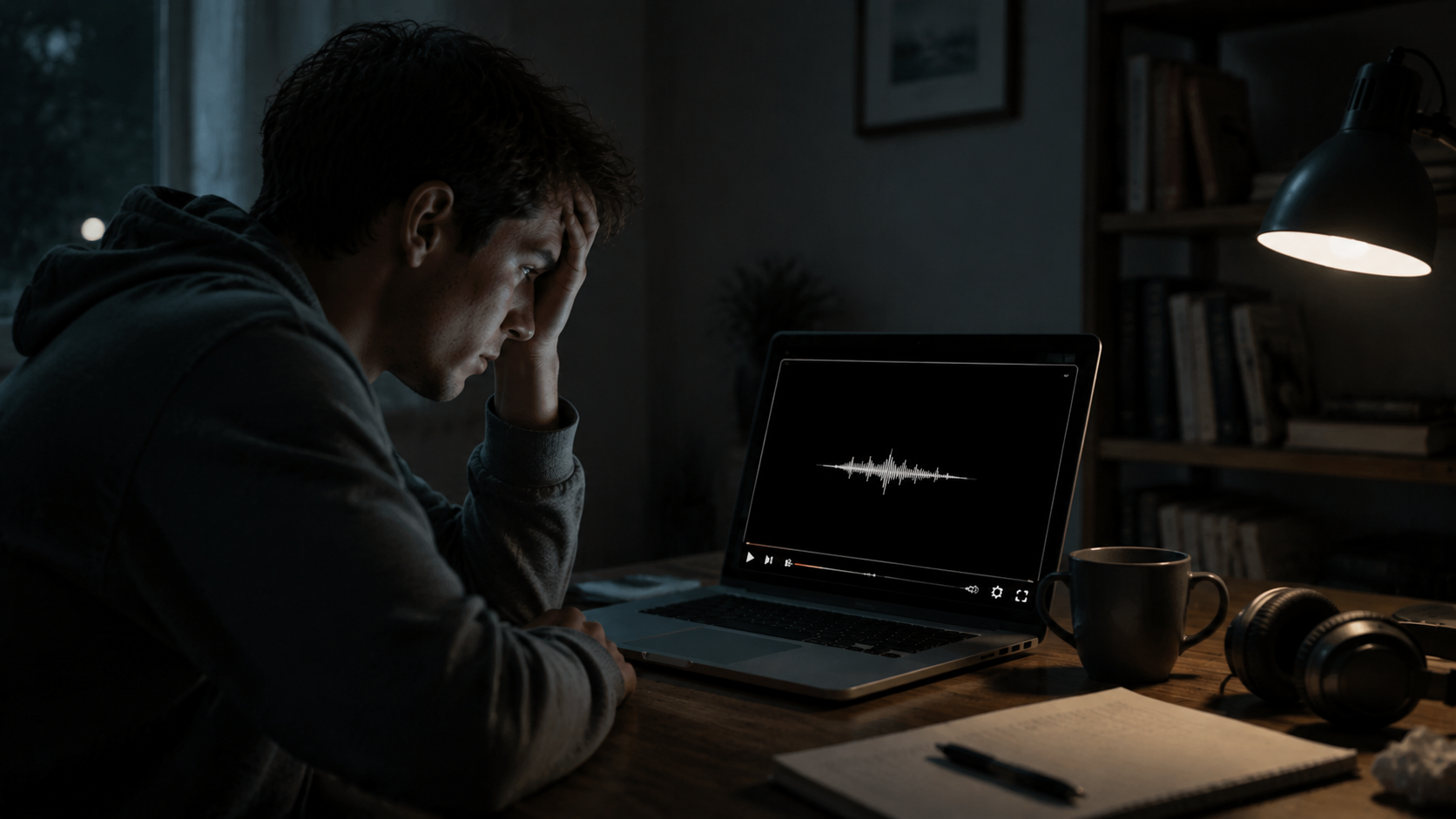
결론부터: Fansly에는 공식 다운로드 기능도 오프라인 캐시도 없다. 이건 플랫폼 차원의 설계 선택이다 — 콘텐츠는 자체 플레이어 안에 갇혀 있고, 플랫폼과 크리에이터의 수익은 "콘텐츠가 사이트 안에만 있어야 한다"는 데 기반한다.
여기서 세 가지 현실적인 결과가 나온다:
- 화면 녹화는 검은 화면만 잡힌다. 영상이 재생되는 동안 Fansly는 시스템 레벨에서 영상 출력을 보호한다. OBS, Bandicam, 시스템 내장 녹화 모두 똑같아서 "소리만 있고 화면이 없는" 검은 영상이 녹화된다. (이미 그런 파일이 있다면 검은 화면 영상 복구 가이드를 참고하세요.)
- 브라우저 확장 프로그램과 온라인 다운로더는 대부분 무용지물. Fansly는 특별한 방식으로 영상을 전달해서, 일반 추출 도구는 재생 가능한 완전한 파일을 조립하지 못한다. "Fansly 다운로더"를 자처하는 사이트들도 일반 웹 영상에는 쓸모있을지 몰라도 Fansly를 상대론 꽝이다.
- 정체불명의 도구는 계정을 훔친다. Fansly 비밀번호나 세션 쿠키를 입력하라고 요구하는 소프트웨어는 곧 계정, 결제 정보, 구독 기록을 넘겨주는 것과 같다. 이 업계에서 계정 도용과 정지는 아주 흔하다. 공식 로그인 페이지 외에는 어디에도 Fansly 자격 정보를 입력하지 마라.
그래서 문제의 핵심은 "쓸만한 다운로더를 더 찾아보자"가 아니라 "영상 스트림을 얻을 다른 사고방식으로 바꾸자"다.
실제로 되는 방법: 브라우저 내부에서 영상 스트림 저장
녹화도 외부 도구도 영상을 못 얻는 이상, 접근을 뒤집어야 한다 — 브라우저가 재생 중인 영상 스트림을 저장하게 하는 것이다.
VidBrowser는 바로 그런 영상 특화 데스크톱 브라우저로 Windows와 Mac을 지원한다. 그 자체로 완전한 브라우저라서 fansly.com을 평소처럼 열고, 로그인하고, 영상을 재생한다. 유일한 차이는 재생이 시작되면 영상 스트림을 감지해 오른쪽 위에 주황색 원클릭 저장 버튼을 띄운다는 것.
과정은 딱 5단계:
1단계: VidBrowser 다운로드 및 설치
VidBrowser는 Windows와 Mac에서 영상 시청, 클립 자르기, 로컬 저장에 적합한 데스크톱 영상 브라우저다. 설치는 몇 분이면 끝난다.
2단계: VidBrowser에서 Fansly 열고 로그인
VidBrowser를 실행하고 fansly.com에 접속해 본인 계정으로 평소처럼 로그인한다.
3단계: 구독 콘텐츠에 들어가 저장할 영상 재생
구독한 크리에이터의 홈이나 게시물을 열고 영상을 정상적으로 재생시킨다. VidBrowser는 백그라운드에서 페이지의 영상 리소스를 자동 감지하고, 저장 가능한 스트림을 찾으면 오른쪽 "영상 라이브러리" 패널에 올린다.
4단계: 오른쪽 영상 라이브러리에서 저장
재생이 시작되면 오른쪽의 "영상 라이브러리" 패널에 페이지에서 감지된 모든 영상이 자동으로 표시된다:
- 일반 영상: 각각 주황색 "다운로드" 버튼이 있고, 누르면 재인코딩 없는 원본 스트림을 담은 MP4로 저장된다.
- DRM 영상: 영상에 "⚠ DRM 영상, 다운로드는 녹화 기능을 사용하세요" 표시가 있으면 DRM으로 보호되어 직접 다운로드할 수 없다 — VidBrowser의 녹화 기능으로 저장해야 한다. (DRM이 구체적으로 다운로드 도구와 녹화를 어떻게 무력화하는지는 DRM 설명글을 보세요.)
5단계: 라이브러리에서 파일 찾기
저장이 끝나면 선택한 폴더에서 파일을 열거나 VidBrowser의 다운로드 기록에서 찾을 수 있다. 이후 VLC, QuickTime 등 호환 플레이어로 언제든 오프라인 시청이 가능하다.
왜 이 방법으로 검은 화면을 피할 수 있을까? 저장이 브라우저 내부에서 일어나기 때문이다: VidBrowser는 재생 중 영상 스트림에 대한 정당한 접근 권한이 있고, 보고 있는 스트림을 그대로 로컬 파일로 써줄 뿐이다. 화면 녹화는 바깥에서 화면을 찍는 것이므로 보호 메커니즘에 막힌다.
화질은 어떤가? 라이브와 DM도 저장되나?
VidBrowser는 Fansly가 내 계정으로 보내는 원본 영상 스트림을 저장한다 — 재생할 때 보는 해상도와 같고, 재인코딩도 플랫폼 워터마크도 없으며, 소리와 화면이 동기화된다.
라이브와 DM 속 영상도 동일하게 적용된다: 라이브는 보면서 저장하면, 나중에 크리에이터가 리플레이를 올리지 않아도 한 벌 남는다; DM으로 온 영상도 재생만 되면 주황색 표시가 나타나고, 한 번 누르면 저장된다.
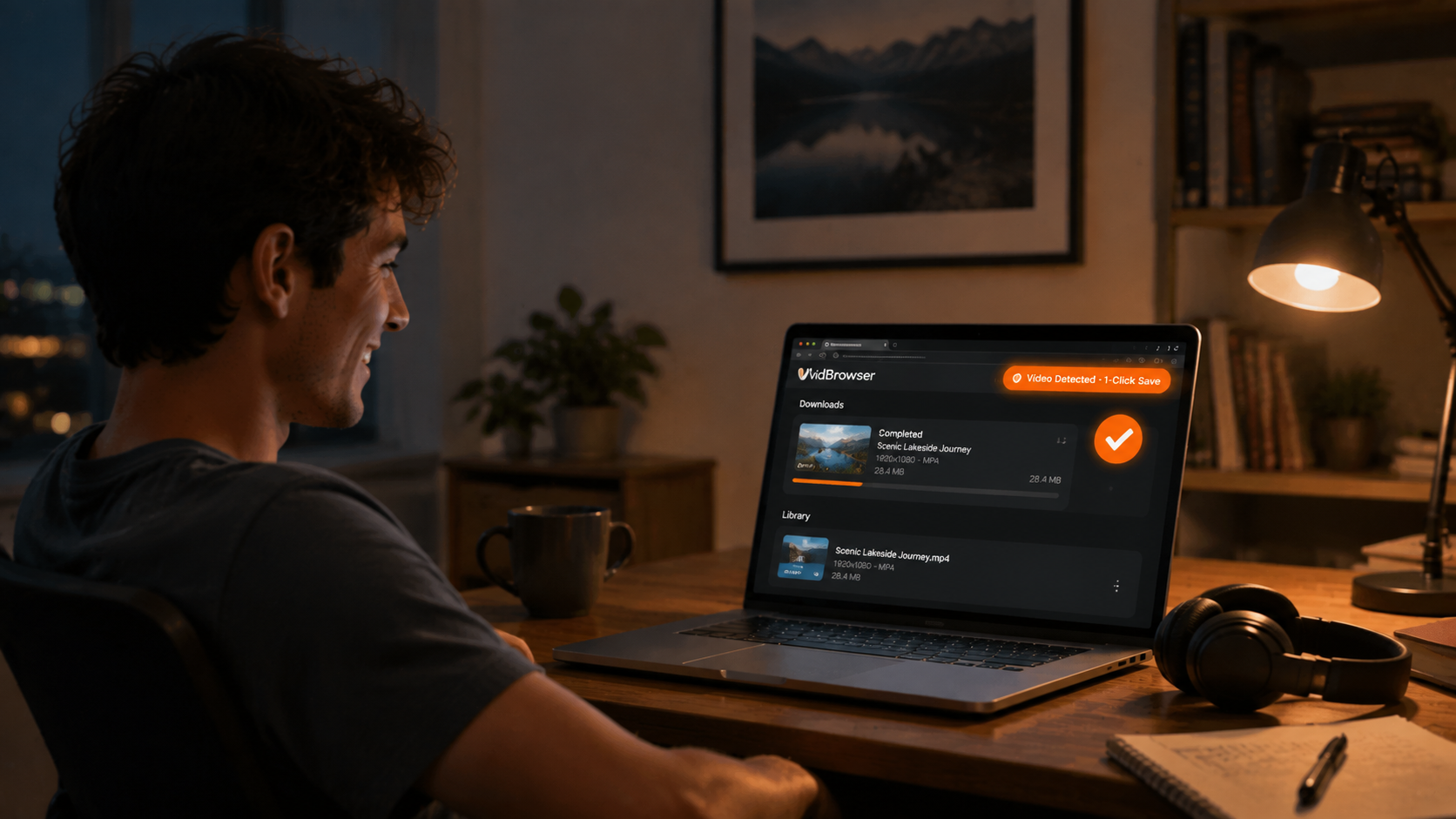
크리에이터 플랫폼을 자주 쓴다면 이 과정은 Fansly에만 국한되지 않는다 — 같은 소프트웨어가 OnlyFans, LoyalFans, Patreon은 물론 YouTube, TikTok, Twitch 등 수천 개 플랫폼에서 작동한다. 로그인, 재생, 저장 클릭 — 과정이 완전히 같다.
저장 전에 합법성을 먼저 생각하라
Fansly의 서비스 약관은 다운로드를 허용하지 않고, 플랫폼의 모든 영상은 크리에이터의 저작권 콘텐츠다. 이건 피할 수 없다. 문제의 성격을 정하는 것은 파일을 얻은 뒤 어떻게 쓰느냐다:
- 내가 결제하고 접근 권한을 얻은 콘텐츠만 저장하고, 순전히 개인 오프라인 시청에만 쓴다 — 이건 개인 사용의 선택이고, VidBrowser가 설계된 시나리오다.
- 전달, 공유, 재판매, 또는 어딘가에 업로드 — 이건 저작권 침해다. 크리에이터를 직접 해치고, 대부분의 관할에서 불법이며, 사적 콘텐츠 유포를 막는 별도 법률이 있는 지역도 많다.
간단히 말하면: 자기용으로 저장하는 건 괜찮다 — 크리에이터를 존중하고 구독을 유지하라.
FAQ
Fansly가 내가 영상을 저장한 걸 알까요?
모릅니다. Fansly에는 다운로드나 스크린샷 알림 메커니즘이 없습니다. VidBrowser는 영상을 사용자 기기에 저장할 뿐, 플랫폼에 저장 기록을 보내지 않습니다.
휴대폰에서 Fansly 영상을 다운로드할 수 있나요?
VidBrowser는 현재 Windows와 Mac 데스크톱 앱이며 모바일 버전이 없습니다. 저장한 MP4를 휴대폰으로 옮겨 일반 영상 파일처럼 재생하면 됩니다.
구독이 만료된 뒤에도 저장한 영상을 볼 수 있나요?
볼 수 있습니다. 저장된 MP4는 로컬 파일이라 언제든 오프라인으로 재생됩니다 — 구독을 취소하거나 크리에이터가 계정을 삭제해도 사라지지 않습니다. 단, 저장 시점에 유효한 구독 상태여야 합니다.


