
OnlyFans 인증 코드가 안 오나요? 재발송 연타 대신 올바른 경로를 확인하세요
SMS 코드가 오지 않고, 인증 앱이 코드를 튕겨내고, 백업 코드는 그때 저장하지 않았다 - 인증 단계에서 막히는 사람이 적지 않습니다. 공식 경로는 문서로 있지만 로그인 안내에 흩어진 한두 문장으로는 스스로 복구하기에 부족합니다. 이 글은 두 경로를 각각의 점검 선으로 나누고 그 자리에서 할 수 있는 행동을 제시합니다.
OnlyFans 2단계 인증은 두 갈래 길, 코드가 안 오면 먼저 자기가 어느 길인지부터 밝히세요
공식 명칭은 Two-Step Verification이고 입구는 설정 안에 있습니다. 먼저 SMS 코드인지 인증 앱인지 가르세요. 두 방식이 막히는 자리는 완전히 다릅니다.로그인 후 Settings, Account, Two-Step Verification 순으로 들어가면 스위치가 보입니다. 두 길은 공존할 수 있습니다. 전화번호를 묶어 SMS 코드를 받거나, Google Authenticator 같은 인증 앱으로 QR 코드를 찍어 묶고 로그인할 때 앱이 만든 여섯 자리를 입력합니다. 독립 가이드 여럿도 이 설정 경로를 같게 기록합니다. 인증 앱 코드는 통신사를 거치지 않고, SMS 코드는 번호가 평소처럼 문자를 받는 데 의존합니다.
경로를 가르는 이유는 SMS 코드가 안 오는 건 대부분 문자가 안 보냈거나 중간에 걸렸다는 뜻이고, 인증 앱 코드가 틀리면 문제 대부분이 휴대폰 자체에 있기 때문입니다. 선끼리 따로 조사하고 섞어 조사하면 시간만 버립니다. 아직 켜지 않았다면 먼저 켤 가치가 있습니다. 계정 방어의 첫 고리이며 비밀번호가 샜을 때의 문입니다.
SMS 코드가 안 온다: 재발송 너머의 차단과 만료가 진짜 막힘 지점
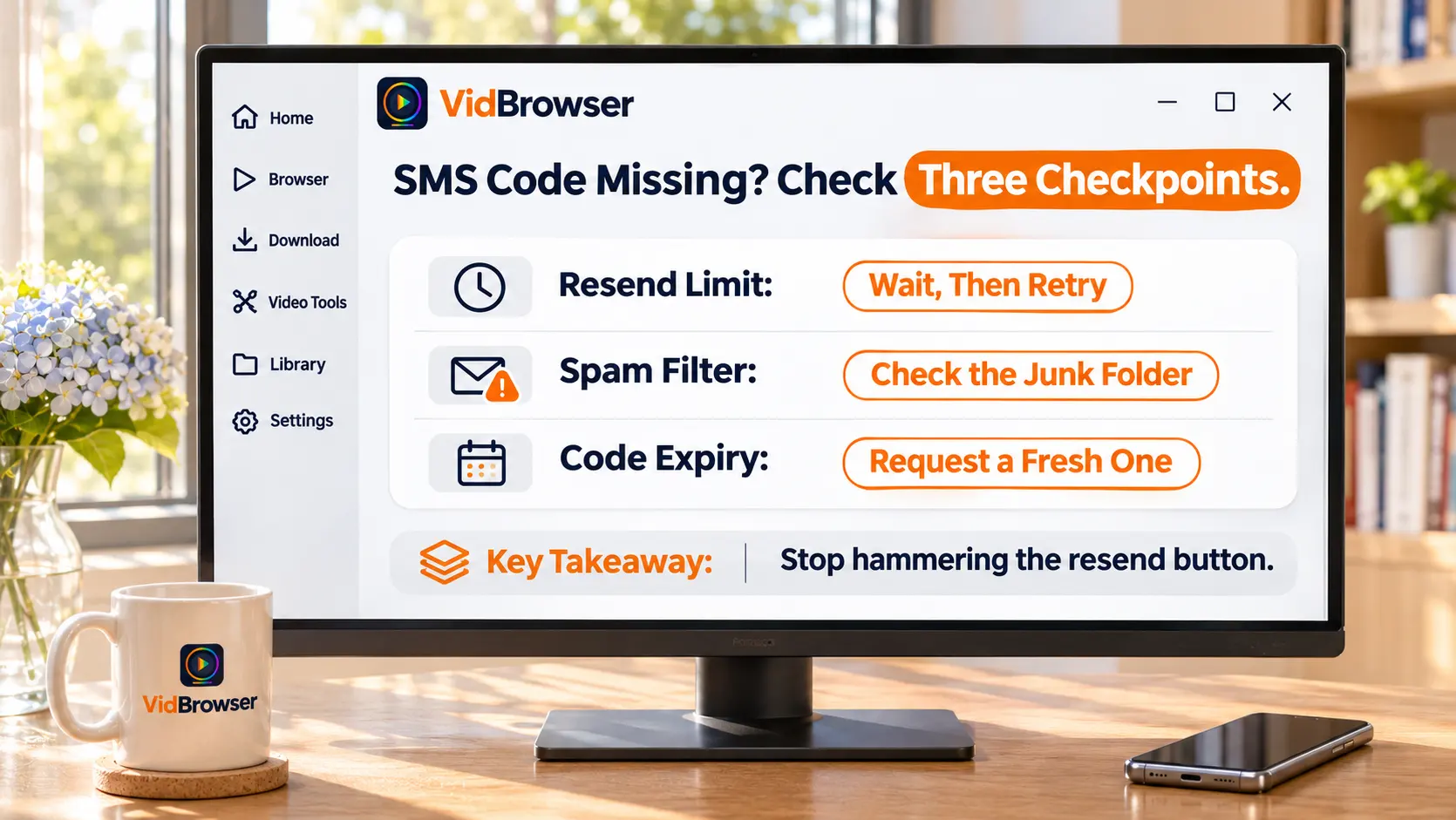
SMS 코드 분실은 세 구간으로 나뉩니다. 아예 안 보냄, 가는 길에 걸림, 도착했을 땐 만료 - 순서대로 점검합니다.코드가 늦으면 재발송 전에 일분 이분 기다리세요. 재발송을 연타하면 플랫폼 발송 빈도 제한이 걸립니다. 기다리는 동안 네트워크를 한 번 바꿉니다. Wi-Fi와 모바일 데이터를 바꾸면 바로 오는 때도 있습니다.
두 번 돌려도 안 오면 휴대폰 쪽을 봅니다. 문자 앱의 차단 메시지 폴더를 전부 뒤지세요. 해외 플랫폼 인증 코드는 스팸으로 분류되기 쉽습니다. 안드로이드라면 알림 표시 스위치와 차단 앱의 번호 차단 규칙도 확인합니다. 코드를 받으면 빨리 움직이세요. 코드에 유효시간이 있고 몇 분 찾다가 입력하면 이미 만료됐을 수 있습니다. 로그인 페이지로 돌아가 한 번만 재발송하고 새 코드를 씁니다. 막힌 게 코드만이 아니라면 - 비밀번호도 안 들어가고 메인 페이지도 안 열리면 - 먼저 로그인 단계의 분리 점검을 하고 이 단계로 돌아옵니다.
인증 앱 코드가 틀리다: 시간 자동이 첫 관문, 기기 이동 실패가 더 큰 산
인증 앱 코드가 안 맞으면 열에 여덟은 시계 문제고 나머지 대부분은 이동 없는 기기 변경입니다.인증 앱은 현재 시각으로 여섯 자리 코드를 만듭니다. 휴대폰 시계를 손으로 고쳤거나 시간대가 어긋나면 코드가 서버와 어긋납니다. 시스템 시간을 자동으로 되돌리고 시간대를 바로잡은 뒤 다시 시도하세요. 코드가 거부되면 앱 안 숫자가 다음 주기로 넘어간 뒤 입력하고 곧 만료되는 것은 쓰지 마세요.
기기 변경에서 잃어버리는 게 더 성가십니다. 인증 앱은 기기 자체에 묶여 있고 오래된 폰을 지우거나 앱을 다시 깔아도 묶임이 자동으로 돌아오지 않습니다. 여러 가이드가 같은 조언을 합니다. 새 기기로 가기 전에 앱 내장 내보내기와 이동 기능으로 계정을 옮기고, 새 기기에서 코드가 나오는 걸 확인한 뒤에 오래된 것을 지우세요. 이미 잃었다면 앱을 지우는 것을 서두르지 말고 공식 통로인 백업 코드를 먼저 시도합니다.
백업 코드는 공식이 남긴 마지막 통로, 잃어버린 뒤의 찾는 길도 원문이 있습니다
백업 코드는 SMS 인증을 켤 때 만들어지고, 번호를 못 쓰게 되면 공식이 명시한 로그인 수단입니다.공식 도움말 센터 원문에 따르면 묶인 번호에 접근할 수 없을 때 SMS 인증을 켤 때 만든 백업 코드로 로그인할 수 있습니다. 코드를 저장하지 않았고 번호도 접근이 안 되면 support@onlyfans.com에 연락해 @username과 가입 이메일을 붙입니다. 독립 보안 가이드들은 다 같이 경고합니다. 이 세트는 설정 때 한 번만 보여주고 그 뒤엔 들여다볼 입구가 없으며 저장 못 한 건 이메일 복구로 돌아갑니다.
이메일에서는: @username과 가입 이메일이 공식이 지목하는 두 항목입니다. 어느 단계에서 막혔는지 대략 언제부터인지 쓰면 확인이 빨라집니다. 비밀번호와 인증 코드는 보낼 필요 없고 공식 신원 확인은 그것들을 요구하지 않습니다 - 이 흐름 밖에서 코드를 요구하는 "고객지원"은 자체가 문제입니다. 복구 후 첫 일은 새 백업 코드를 비밀번호 관리자나 오프라인 메모에 넣는 것입니다.
다시 들어갔으면 남길 콘텐츠부터 저장하세요
계정 복구가 잡아먹는 시간과 기운은 한 번 저장하는 것과 비교도 안 됩니다. 로그인이 되는 동안 남길 콘텐츠를 로컬로 내려받으세요. 네 단계입니다.
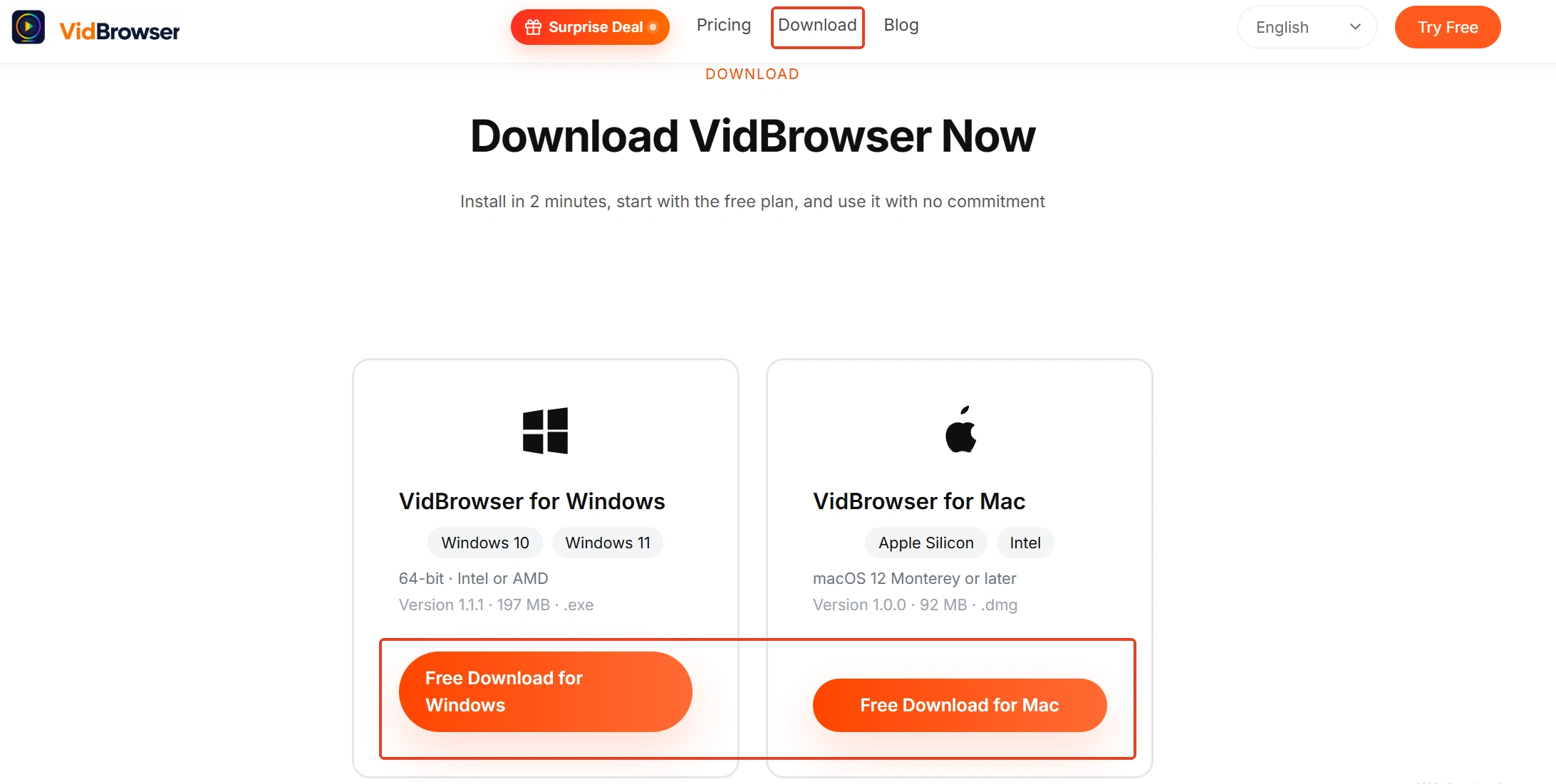
1단계: VidBrowser를 내려받아 설치
VidBrowser는 데스크톱 비디오 브라우저로 다운로드와 녹화라는 두 개의 내장 기능을 갖춥니다. 설치 입구는 VidBrowser의 OnlyFans 다운로더 페이지에 있습니다.
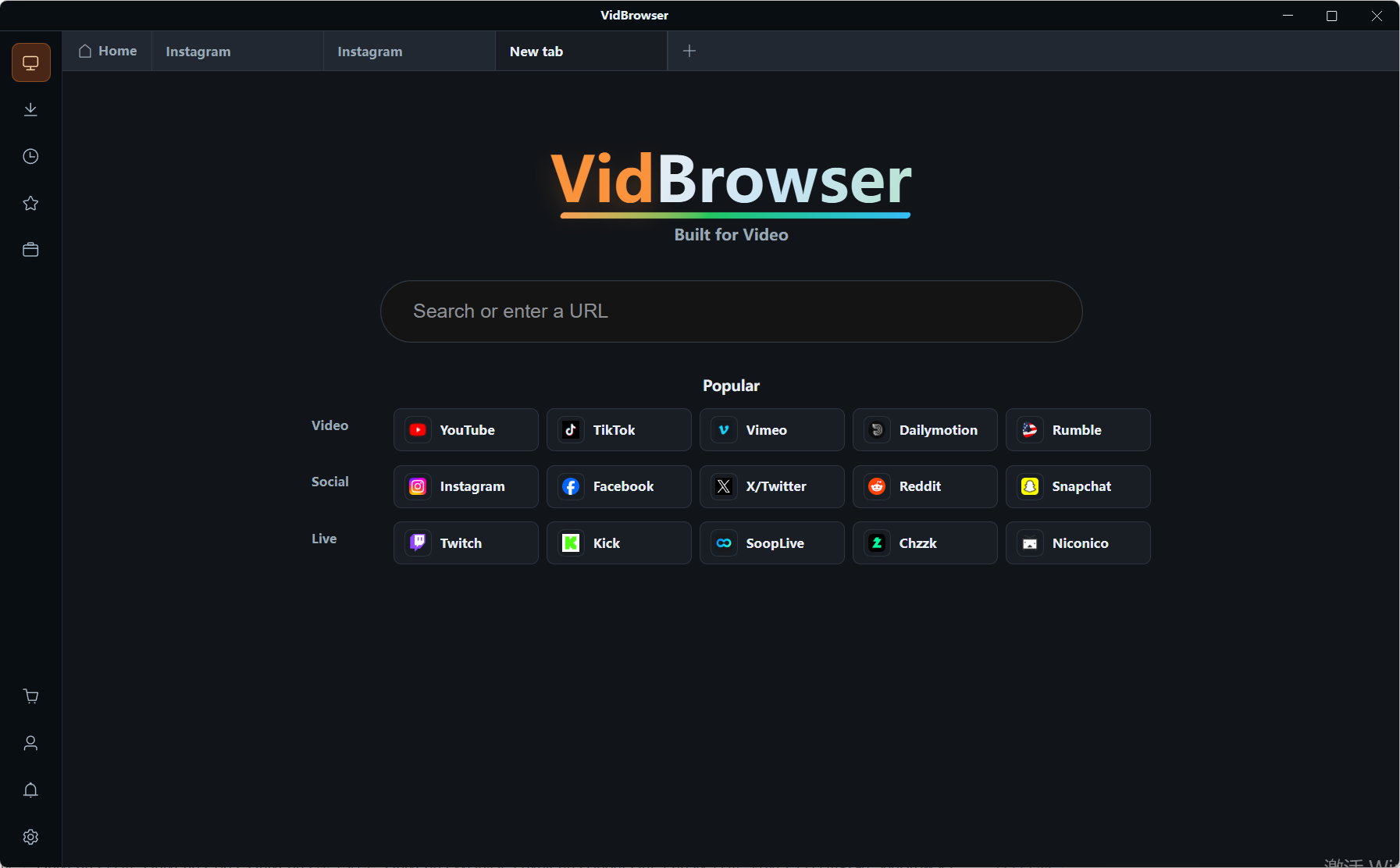
2단계: VidBrowser에서 OnlyFans를 열고 로그인
내장 브라우저에 onlyfans.com을 입력하고 계정에 로그인합니다. 구독과 접근 권한은 평범한 브라우저와 같습니다.
3단계: 바로 내려받을 수 있는 항목은 다운로드 버튼으로 저장
오른쪽 비디오 라이브러리 패널에 감지된 영상이 나열되고 각 항목에 주황색 다운로드 버튼이 붙습니다. 한 번 누르면 저장되고 패널 위쪽에서 해상도를 먼저 골라도 됩니다. 다운로드 기록은 왼쪽 내비게이션의 시계 아이콘 뒤에 있고 파일명, 상태, 저장 위치까지 다 확인됩니다.
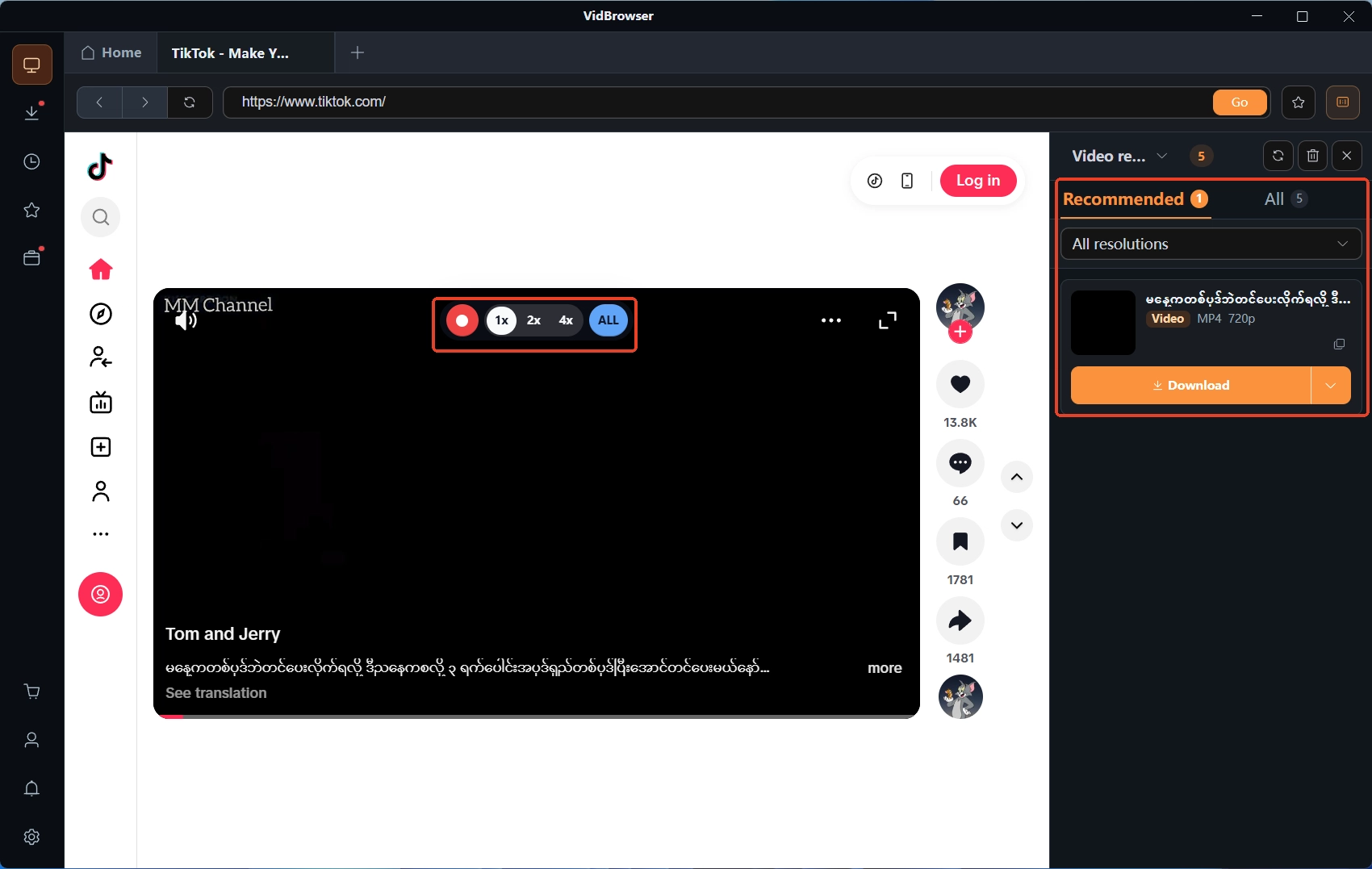
4단계: 보호되는 콘텐츠는 녹화 기능으로 저장
OnlyFans 같은 구독 플랫폼 영상은 대부분 저작권 보호가 걸려 일반 다운로드 도구가 잡지 못합니다. 녹화가 가장 믿을 만한 저장 방식입니다. 마우스를 영상 위로 옮기면 녹화 컨트롤이 겹쳐 보입니다. 녹화 속도를 고르고(1x 실시간, 2x와 4x는 더 빨리 끝남), 전체 녹화를 눌러 영상 전체를 담으며 왼쪽 녹화 버튼으로 언제든 시작하거나 멈출 수 있습니다. 저장 경로 전체는 OnlyFans 저장 가이드에 정리돼 있습니다.
마지막으로
코드가 안 오면 먼저 두 길을 갈라 세웁니다. SMS 코드는 발송, 차단, 만료를 점검하고 인증 앱 코드는 시간과 기기 이동을 점검합니다. 번호가 완전히 죽었으면 백업 코드로 가고 저장 못 했으면 support@onlyfans.com에 @username과 가입 이메일을 붙여 보냅니다. 진짜 해법은 사전에 있습니다. 2단계 인증을 켠 그날 백업 코드를 저장하고 기기 변경 전에 인증 앱을 옮기고 번호 변경 전에 묶임을 갱신하세요. 다시 들어갔으면 그 자리에서 콘텐츠를 로컬로 저장합니다. 다음 막힘까지 미루지 마세요.
자주 묻는 질문
고객지원이 인증 코드를 달라고 하는데 보내야 하나요?
보내지 마세요. 공식 복구 절차는 @username과 가입 이메일만 요구하고 인증 코드나 비밀번호를 요구하지 않습니다. 이 둘을 먼저 요구하는 "고객지원"은 어디서 튀어나왔든 피싱으로 처리합니다. 수법 구분은 사기 식별과 계정 방어에 자세히 정리돼 있습니다.
백업 코드를 다 썼는데 스스로 새로 만들 수 있나요?
공식 도움말 센터에는 셀프 재생성 입구가 없으니 이 단계에서 도박하지 마세요. 번호가 아직 문자를 받으면 SMS 코드를 쓰고 안 되면 지원 이메일 확인으로 갑니다. 복구 후 새 세트 발급이 가능한지 지원에 확인하고 비밀번호처럼 보관하세요.
번호나 기기를 바꾸려 하는데 무엇부터 하나요?
기기 변경: 먼저 인증 앱의 내보내기와 이동으로 새 기기에 옮기고 코드가 나오는 걸 확인한 뒤 오래된 것을 지웁니다. 번호 변경: 설정의 Two-Step Verification에서 묶인 번호를 갱신하고 확인 한 번을 마친 뒤에 오래된 번호를 내놓습니다. 무엇보다 손대기 전에 백업 코드 사본을 오프라인으로 저장해 둡니다.


