Twitch 오류 2000·3000·4000, 코드별로 원인을 잡고 해결하기
Twitch를 열어 라이브를 보려는데 플레이어에 오류 2000, 3000, 4000이 뜨고 새로고침으로도 재생되지 않는다. 브라우저를 다시 깔기 전에, 코드마다 원인의 층이 하나씩 대응된다는 점부터 잡자: 2000은 네트워크 연결, 3000은 기기가 영상을 못 띄우는 것, 4000은 미디어 리소스 쪽 문제다. 코드를 먼저 보고 섹션별로 고친다.
오류 코드는 재생이 아예 실패한 것; 화면이 끊기지만 아직 볼 수 있는 건 버퍼링 — 처리 순서는 Twitch 렉 해결 글에 정리했으니 둘을 섞어 고치지 말자.
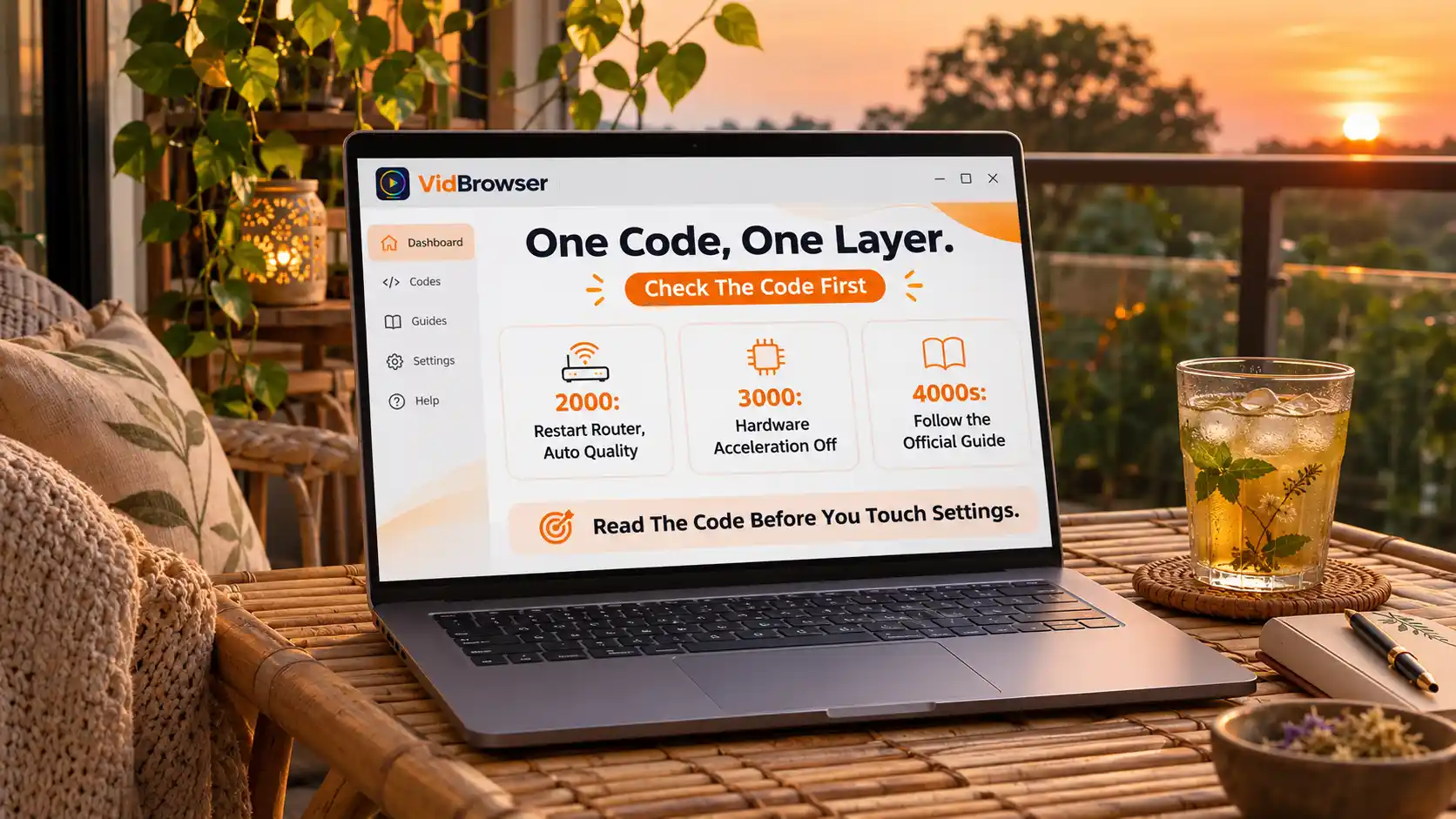
Twitch 오류 코드 2000 해결법
오류 코드 2000은 보통 네트워크 연결과 관련되고 메시지는 대개 Network Error다. 이 순서로 점검:
1. 네트워크 연결 확인
다른 사이트를 먼저 열어 로드되는지 본다. 하나도 안 열리면 이 기기 네트워크의 문제다. 다른 사이트가 정상이면 라우터에 가까이 가거나 유선으로 바꾸고, 대역폭을 잡아먹는 다운로드를 멈추거나, 휴대폰 핫스팟과 비교해 본다.
2. 라우터 재시작
라우터는 오래 켜 두면 불안정해지기 쉽다. 라우터와 모뎀 전원을 뽑고 약 30초 뒤 다시 연결하고, 부팅이 끝나면 재생을 시도한다.
3. 화질을 Auto로 변경
속도가 오르락내리락할 때 1080p를 수동 고정하면 오히려 재생이 더 어려워진다. 플레이어 우하단 설정 아이콘을 누르고 "Quality"를 "Auto"로 바꿔 네트워크 상황에 맞춰 조절하게 한다.
4. 확장 프로그램과 VPN 임시 비활성화
광고 차단 확장 프로그램이 플레이어가 불러올 리소스를 막고 있을 수 있다 — 끄고 새로고침한다. Twitch는 일부 VPN의 IP 대역도 막으므로 연결을 끊고 다시 시도한다. 변화가 없으면 status.twitch.tv를 먼저 본다. 플랫폼 쪽 장애는 회복을 기다리면 된다.
Twitch 오류 코드 3000 해결법
오류 코드 3000은 보통 브라우저나 기기가 영상을 정상 디코딩하지 못한다는 뜻이다 — 네트워크가 정상이어도 뜰 수 있으니 이 두 곳을 집중 점검한다.
1. 브라우저 업데이트
구버전은 Twitch 재생 기능을 지원하지 않을 수 있다. Chrome 기준: 우상단 점 세 개 → "도움말" → "Google Chrome 정보", 업데이트가 있으면 설치하고 재시작; Firefox와 Edge도 최신 버전으로 올린다.
2. 하드웨어 가속 끄기
하드웨어 가속은 브라우저가 GPU로 영상을 처리하는 기능인데, 일부 기기나 드라이버와 안 맞는다. Chrome은 "설정 → 시스템"에서 "그래픽 가속 사용"을 끄고; Firefox는 "설정 → 일반 → 성능"에서 하드웨어 가속 체크를 해제한 뒤 재시작한다. 양방향 테스트: 껐는데 안 되면 다시 켠다 — 재생되는 쪽을 남긴다.
3. 그래픽 드라이버 업데이트
너무 오래된 드라이버도 디코딩에 영향을 준다. "Windows 업데이트"를 열어 선택적 업데이트를 확인하고, 그래픽 관련 항목을 설치한 뒤 재시작해서 테스트한다.
Twitch 오류 코드 4000 대처법
공식 점검표에는 4000의 원인과 해법이 따로 실려 있지 않다; 서드파티 자료들은 통상 미디어 리소스 쪽 — 스트림 주소에 접근이 안 되거나 포맷이 지원되지 않는다는 설명이 일반적이다. Twitch 공식 재생 문제 해결 페이지를 최신 안내 기준으로 참조하고 옛 튜토리얼로 고치지 않는다.
먼저 시도할 것: 페이지 새로고침; 다른 라이브와 비교; 브라우저 업데이트; 확장 프로그램 임시 비활성화; Wi-Fi에서 휴대폰 핫스팟으로 전환. 한 라이브만 오류가 나고 다른 건 정상이면 대개 스트리머 쪽 송출 문제다 — 회복을 기다렸다 다시 시도.
Twitch 플레이어가 검은 화면이거나 계속 로딩 중일 땐?
코드 없는 검은 화면, 끝없는 로딩, 소리는 나는데 화면이 없다 — 아래 순서대로 진행한다.
첫걸음: 페이지 새로고침. 라이브 페이지를 다시 로드한다; 모바일 앱은 백그라운드로 넘기지 말고 완전히 닫았다가 다시 연다.
둘째걸음: 다른 라이브 들어가기. 다른 방송은 정상이면 문제는 현재 채널에 있다 — 나중에 다시 본다.
셋째걸음: 브라우저 확장 프로그램 점검. 광고 차단 확장을 끄고 새로고침하거나, 확장 캐시가 없는 시크릿(개인) 창에서 재테스트한다.
넷째걸음: 브라우저 업데이트. 구버전을 먼저 올리고 다시 재생한다.
다섯째걸음: 네트워크나 기기 바꾸기. 같은 라이브를 휴대폰 핫스팟이나 다른 기기로 연다; 거기서 재생되면 원래 네트워크나 기기에 문제가 있다는 뜻이다.
재생이 돌아왔다 — 라이브를 남기려면?
재생을 고친 건 시청이 돌아온 것뿐; Twitch VOD에는 보존 기한이 있고 지나면 사라진다. 삭제와 음소거 메커니즘은 Twitch VOD 사라짐 글에서 다뤘다; 로컬에 남기려면 VidBrowser로 몇 단계면 끝난다 — 시청과 저장이 같은 앱 안에서 끝나고 도구를 오가지 않는다(지원 범위는 비디오 다운로더 페이지 안내 기준):
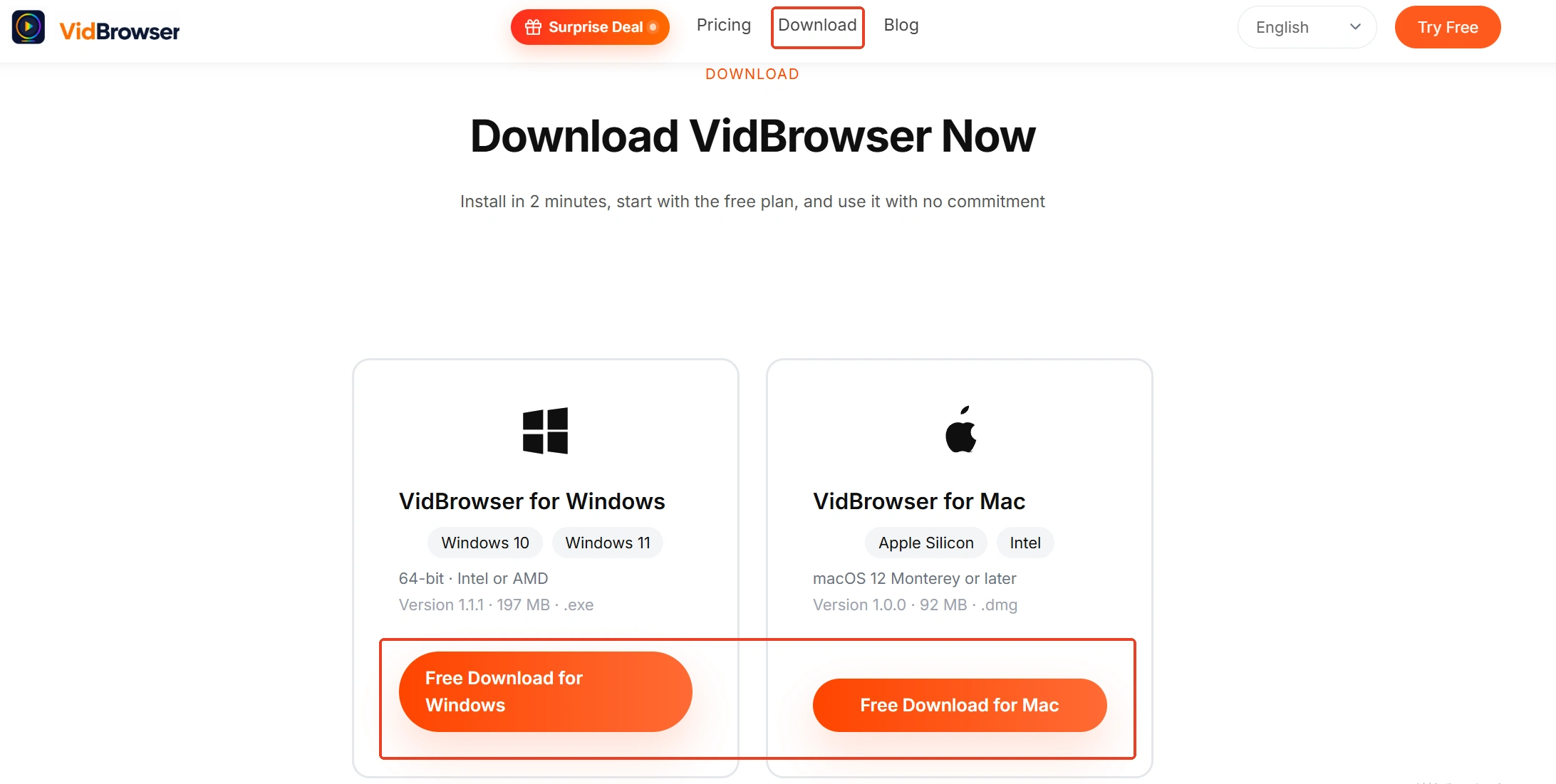
1단계: VidBrowser 다운로드 및 설치
VidBrowser는 Windows와 Mac에서 영상을 보고, 구간을 잘라내고, 로컬에 저장하기에 맞는 데스크톱 비디오 브라우저로, 다운로드와 녹화 기능을 내장했다.
2단계: VidBrowser에서 Twitch 열고 로그인
내장 브라우저로 twitch.tv에 바로 접속하고, 계정에 로그인하고, 남길 채널을 연다. 시청하는 동안 영상 리소스를 자동 감지한다.

3단계: VOD는 다운로드, 라이브는 녹화
끝난 VOD: 오른쪽 비디오 라이브러리 패널에 감지된 항목이 나열되고, 주황색 "Download" 버튼을 눌러 MP4로 바로 저장하거나, 먼저 해상도로 걸러서 내려받을 수도 있다. 진행 중인 라이브: 영상 위에 마우스를 올리면 녹화 컨트롤이 겹쳐 표시되고, 녹화 속도를 고른다(1x 실시간, 2x나 4x는 더 빨리 끝난다), "Record All"을 눌러 영상 전체 녹화를 시작하고 왼쪽 녹화 버튼으로 언제든 일시정지할 수 있다.

4단계: 다운로드 기록에서 파일 확인
왼쪽 내비게이션의 시계 아이콘으로 다운로드 기록을 연다 — 파일명, 크기, 상태, 저장 위치가 모두 있어 하나씩 대조한다.

정리
오류 코드는 위치 태그다: 2000은 네트워크 수리 — 속도 측정, 케이블 교체, 라우터 재시작, 화질 Auto, 확장과 VPN 끄기; 3000은 브라우저와 하드웨어 수리 — 브라우저 업데이트, 가속 끄기, 드라이버 업데이트; 4000은 공식 점검 페이지 참조; 검은 화면은 다섯 걸음 순서대로. 코드를 먼저 보고 손을 움직이면 설정을 뒤지는 시간을 아낀다.
자주 묻는 질문
오류 코드 2000이 반복되면?
한 번씩이면 새로고침으로 충분하다; 반복되면 네트워크 경로에 문제가 있다 — 라우터 재시작, 공개 DNS(8.8.8.8 등)로 변경, VPN 해제를 하나씩 시도한다. 같은 네트워크의 다른 기기도 오류가 나면 라우터나 통신사 쪽일 가능성이 크다.
하드웨어 가속을 껐는데 3000이 남아 있으면?
가속을 다시 켜고 재테스트한 뒤, 브라우저와 그래픽 드라이버를 업데이트하고 다른 브라우저로 교차 검증한다. 모두 무효면 오류 코드와 기기 정보를 첨부해 Twitch 지원에 문의한다.
오류 때문에 라이브를 놓쳤다 — 나중에 볼 수 있나?
스트리머가 VOD를 켰는지, 얼마나 보관하는지에 달렸다; VOD에는 시한이 있고 만료되면 삭제된다. 시한에 구애받기 싫으면 VOD가 남아 있을 때 로컬로 저장해 두는 게 가장 안전하다.