
Video DownloadHelper로 충분한가? 확장이 못 잡는 콘텐츠는 발상을 바꾸면 저장된다
브라우저 확장을 깔고 영상이 보이면 한 번 클릭해서 저장 — 대부분의 사람들이 처음 짜는 구성입니다. Video DownloadHelper은 이 노선에서 가장 유명한 이름이죠. 그런데 오래 쓰다 보면 꼭 부딪힙니다: 아이콘이 안 켜지고, 저장한 파일이 재생되지 않고, 뭔가를 추가로 설치하라고 합니다. 문제는 잘못 설치해서가 아니라, "확장"이라는 노선 자체에 천장이 있다는 것. 이 글에서는 어디까지 충분한지, 못 잡는 콘텐츠는 어느 길로 바꿔야 하는지 정리합니다.
Video DownloadHelper의 실력: 베테랑이고 폭은 넓지만 만능열쇠는 아니다
Video DownloadHelper는 확장형 다운로드 도구 중 가장 베테랑이고 커버리지도 가장 넓은 편으로, 일상 웹 영상 대부분엔 충분하지만 모든 영상을 가져오는 만능열쇠는 아니었습니다. 2007년 무렵 출시된 이 확장은 Chrome·Firefox·Edge 삼종을 지원하며, 독립 리뷰 사이트 Tooltivity 집계로 세 플랫폼 합산 설치 수가 800만을 넘었고 Chrome 스토어 평점은 4.46(리뷰 3.3만 개 이상)입니다. 공식 사이트는 1000개 이상 사이트 지원을 내세우며, MP4 직접 링크부터 HLS·DASH 같은 적응형 스트림까지 커버합니다.
기본 경험은 실제로 편합니다: 페이지에 영상이 있으면 툴바 아이콘이 켜지고, 열어서 화질을 고르면 저장됩니다. 로그인 없이 볼 수 있는 공개 영상은 성공률도 나쁘지 않습니다. 진짜 강점은 적응형 스트림 인식 — 가벼운 확장 대부분은 MP4 직접 링크만 알아보는 반면, 이쪽은 HLS/DASH를 따라가 스트림을 확보해 다시 패키징합니다. 수십 년 쌓인 핵심 경쟁력입니다.
확장의 원리가 천장을 정한다: 페이지가 내주는 것만 잡는다
확장은 "냄새를 맡는" 방식으로 동작합니다 — 페이지 로딩 과정에서 나타나는 미디어 스트림을 듣고 있다가, 페이지가 내주는 것을 잡습니다. 페이지가 내주지 않는 것은 영원히 못 잡습니다. 이 원리가 능력의 경계를 곧장 그립니다:
- 저작권 보호 플랫폼 콘텐츠: 주요 유료 스트리밍 플랫폼의 영상은 분할 자체가 암호화돼 있어 확장이 맡는 것은 암호화된 데이터뿐 — 저장하면 안 열리거나 검은 화면입니다. 이건 모든 브라우저 확장에 똑같이 적용되며 예외가 없습니다
- Chrome 버전은 YouTube를 못 내려받습니다: 기술 문제가 아니라 Chrome 웹 스토어 정책이 명확히 금지하는 것이고, 독립 리뷰들도 알려진 제한으로 분류합니다
- 복잡한 재생 페이지는 감지되지 않습니다: 일부 사이트는 플레이어를 깊숙이 감싸거나 페이지 구조를 바꿔 확장의 감지 규칙이 따라가지 못하고, 아이콘은 그냥 안 켜집니다
"왜 못 잡는지"를 메커니즘 차원에서 이해하고 싶다면 — blob 링크, 시효성 링크, 암호화 세그먼트 이 세 층은 스트리밍 영상이 다운로드되지 않는 원리 해설에서 이미 분해했습니다. 여기서는 반복하지 않겠습니다.
무료 버전의 숨은 비용: 워터마크, 한도, 컴패니언 앱
"무료"는 확장의 가장 매력적인 라벨이지만, Video DownloadHelper 무료 버전에는 미리 계산해 둘 장부가 몇 장 있습니다. 최근 1~2년 무료 정책이 뚜렷하게 조여졌고 여러 리뷰의 결론도 일치합니다:
- 변환 파일에 QR 워터마크: 무료 버전에서 변환한 영상 파일에는 QR 코드 워터마크가 찍히고, 없애려면 일회성 유료 license 구매가 필요합니다
- 무료 버전에 속도 제한: 최근 버전은 무료 다운로드 빈도를 제한해 연속 다운로드 시 대기를 요구하고, 오래된 사용자들의 불만이 잦은 지점입니다
- 고급 기능은 컴패니언 앱 의존: HLS/DASH 스트림 변환에는 컴퓨터에 companion app을 추가로 설치해야 합니다 — 설치와 인증이 한 단계 더 늘어납니다
- license는 단일 브라우저에 묶임: Firefox와 Edge 모두에서 전체 기능을 쓰려면 두 번 사야 할 수 있습니다
네 가지가 한꺼번에 오지는 않지만, 겹쳐지면 이런 뜻이 됩니다: 가끔 공개 영상 정도 저장하는 가벼운 용도면 무료 버전으로 충분하고, 사용이 잦아지거나 콘텐츠가 특수해지는 순간 유료 결제든 노선 변경이든 선택해야 합니다. 각 노선의 맞는 상황은 영상 다운로드 도구 5유형 비교에서 펼쳤고, 데스크톱 도구로 갈아타기로 결정한 분은 StreamFab 대안 글의 선정 사고방식도 그대로 쓸 수 있습니다.
확장을 건너뛰어도 되는 네 가지 콘텐츠
시행착오를 반복하기보다 목록을 통째로 외우세요 — 아래 네 가지는 확장 노선으로 다시 시도할 가치가 없습니다.
- 구독 플랫폼의 로그인 콘텐츠: OnlyFans, Fansly 등 플랫폼 영상은 대부분 보호돼 있어 확장이 맡는 것은 암호화 세그먼트고, 저장하면 깨진 파일입니다
- 유료 스트리밍 플랫폼 콘텐츠: 마찬가지 — 암호화 세그먼트에 권한 검증까지 더해져 확장으로는 답이 없습니다
- 실시간 라이브: 라이브는 실시간 스트림이라 "완전한 파일"이 존재하지 않아 잡을 것도 없고, 확장이 잡는 건 기껏해야 방금 몇 초
- 검은 화면과 반쪽 파일이 반복될 때: 콘텐츠가 페이지 로딩 방식부터 보호되어 있다는 뜻이고, 확장을 바꿔봤자 같은 실수를 반복합니다 (이미 그런 파일을 저장했다면 먼저 검은 화면 영상 복구 가이드로 원인부터 확인)
공통점은: 이런 콘텐츠는 시스템 차원에서 화면 출력을 보호하거나, 애초에 감지 가능한 완전한 스트림을 내주지 않는다는 것. 정상 재생되는 콘텐츠라면 "녹화" 노선으로 갈아타도 사본은 남길 수 있습니다 — 이것이 데스크톱 도구와 확장의 가장 본질적인 역할 분담 차이입니다.
확장이 못 잡는 콘텐츠는 데스크톱 영상 브라우저로 녹화 저장
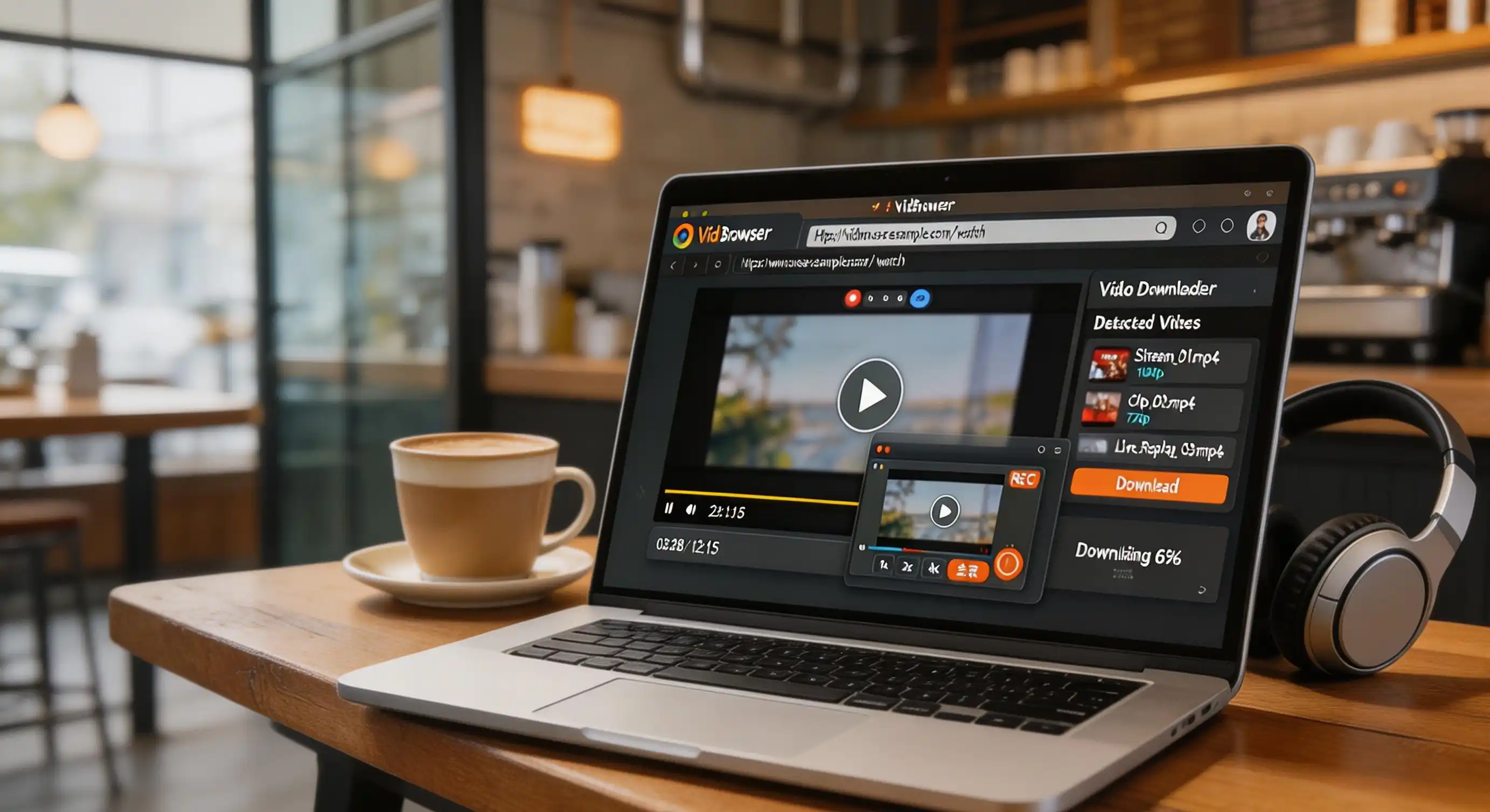
확장의 천장은 바로 데스크톱 영상 브라우저의 출발점입니다. VidBrowser는 다운로드와 녹화를 모두 내장한 데스크톱 영상 브라우저로, 확장에는 불가능한 "재생하면서 저장"이 본업입니다. 몇 단계면 끝납니다:
1단계: VidBrowser 다운로드 및 설치
Windows와 Mac에서 사용 가능하며 몇 분이면 설치가 끝납니다. 컴패니언 앱이나 추가 구성 요소가 필요 없습니다.
2단계: VidBrowser에서 대상 사이트를 열고 로그인
저장하고 싶은 콘텐츠가 있는 사이트에 접속해 본인 계정으로 로그인하세요. 시청 경험은 일반 브라우저와 동일합니다.
3단계: 영상을 재생하고 녹화 기능으로 저장
영상 위에 마우스를 올리면 녹화 컨트롤이 겹쳐 표시됩니다 — 녹화 속도를 고르고(1x는 실시간, 2x나 4x면 더 빨리 끝남) "전체 녹화"를 눌러 영상 전체를 녹화하며, 왼쪽 녹화 버튼으로 언제든 시작하거나 일시정지할 수 있습니다. 재생되는 것은 모두 녹화할 수 있고, 페이지의 로딩 방식에 구애받지 않습니다.
4단계: 직접 다운로드되는 것은 라이브러리 패널이 더 빠름
영상이 직접 다운로드를 지원한다면 오른쪽 "동영상 라이브러리" 패널에 주황색 "다운로드" 버튼이 붙은 항목으로 표시되고, 한 번 클릭하면 MP4로 저장됩니다(먼저 해상도로 골라낼 수도 있습니다). 다운로드 기록(왼쪽 시계 아이콘)에는 각 작업의 파일명·크기·저장 위치가 기록되어 나중에 찾아보기 쉽습니다.
자주 묻는 질문
Video DownloadHelper 무료 버전과 유료 버전의 차이는?
무료 버전도 설치·사용이 가능하고 1000개 이상 사이트를 커버하지만, 변환 파일에 QR 워터마크가 찍히고 다운로드 빈도 제한이 있으며 HLS/DASH 변환엔 컴패니언 앱이 필요합니다. 일회성 유료 license로 워터마크를 제거하고 제한을 해제할 수 있습니다. license는 단일 브라우저에 묶여 여러 브라우저를 쓰면 각각 구매해야 할 수 있습니다.
확장이 못 잡는 영상은 저장할 방법이 없나요?
있습니다. 확장은 페이지가 미디어 스트림을 내주는 데 의존하지만, 녹화 노선은 재생 단계에서 화면과 소리를 직접 저장합니다 — 콘텐츠가 화면에서 정상 재생되기만 하면 VidBrowser 녹화 기능으로 로컬 사본을 남길 수 있고, 보호 콘텐츠도 실시간 라이브도 마찬가지입니다.
Video DownloadHelper는 안전한가요?
Chrome 웹 스토어나 Firefox 공식 추가 기능 스토어 같은 공식 채널에서 설치하는 것은 안전합니다 — 약 20년 운영, 합산 설치 800만을 넘고 공식적으로 브라우징 데이터를 수집하지 않는다고 선언했습니다. 위험은 모조 사이트에 있습니다: 공식 스토어 입구만 믿고, 계정 정보를 요구하는 "다운로더"는 절대 설치하지 마세요.


