
유튜브 화면 녹화 검은 화면: 2026년 해결 방법
녹화 버튼을 누르고 유튜브 영상을 재생한 다음 녹화된 파일을 확인하면 — 검은 화면. 오디오는 있고, 웹캠 화면도 있는데, 유튜브 영상이 나와야 할 자리에는 그냥 어두운 사각형만 있을 뿐입니다.
이것은 유튜브에서 가장 많이 검색되는 불만 중 하나로, 인터넷에 떠도는 해결책들은 대부분 효과가 없습니다. 실제로 무슨 일이 일어나고 있는지, 그리고 진짜 해결책이 무엇인지 알려드립니다.
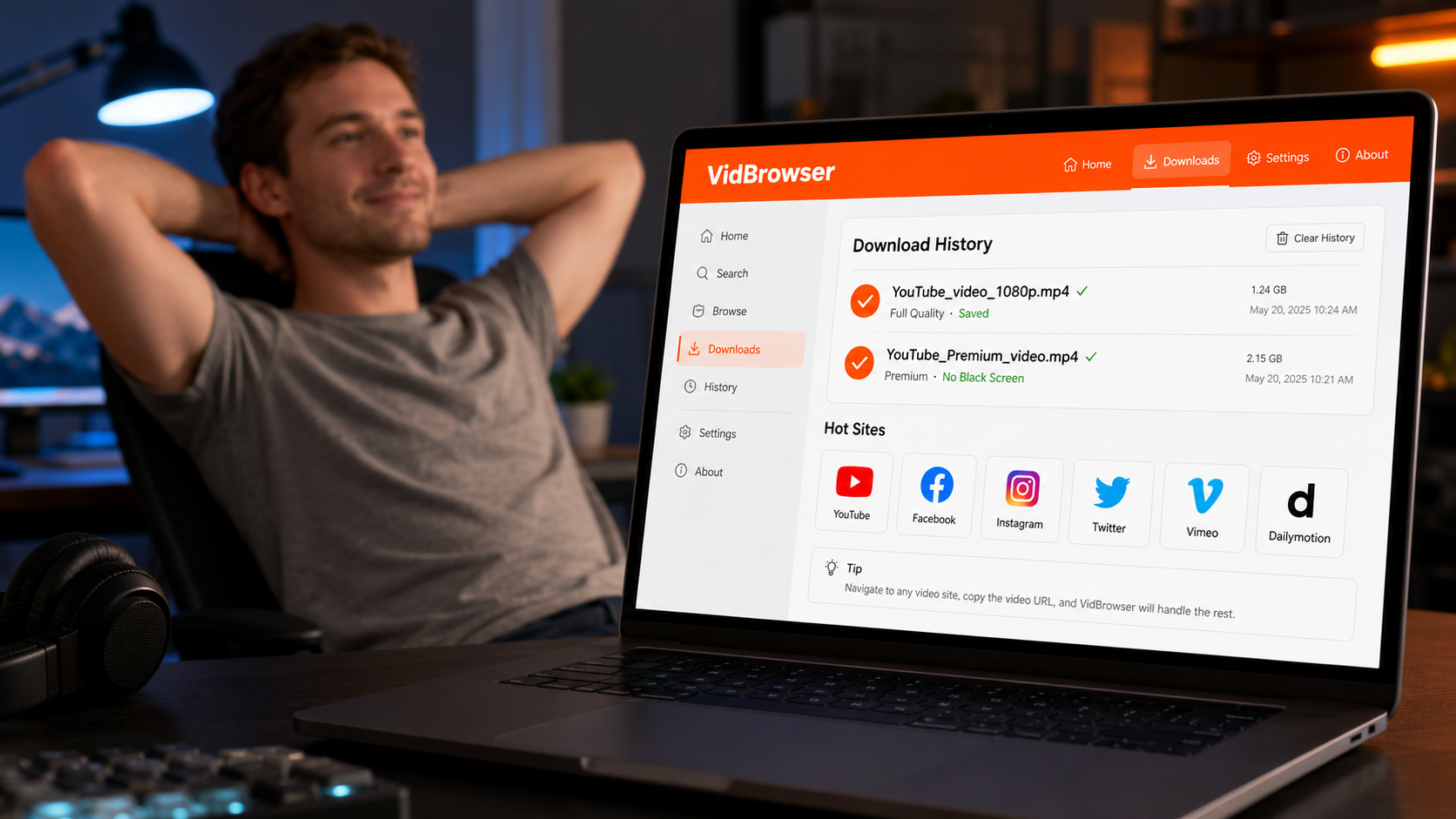
화면 녹화 시 유튜브가 검은 화면을 보여주는 이유
짧은 답변: 유튜브는 특정 콘텐츠에 대해 시스템 레벨에서 비디오 출력을 보호합니다. 화면 녹화 프로그램이 비디오를 캡처하려고 할 때 플랫폼이 이를 감지하고 오디오는 정상적으로 계속 재생되는 동안 비디오 피드를 검은 프레임으로 교체합니다.
이것은 녹화 프로그램의 버그가 아닙니다. 드라이버 문제도 아닙니다. 권한 문제도 아닙니다. 유튜브가 의도적으로 캡처를 차단하고 있는 것입니다 — 특히 유튜브 프리미엄 콘텐츠에 대해서는 더욱 강력하게 작동하며, 플랫폼이 비디오 출력을 잠궈 콘텐츠가 승인된 시청 환경 내에만 머물도록 합니다.
검은 화면은 OBS, Bandicam, QuickTime, Xbox Game Bar, ShareX, Camtasia 및 다른 모든 캡처 도구에서 같은 이유로 나타납니다: 모두 같은 벽에 부딪히기 때문입니다.
이것이 모든 유튜브 영상에 영향을 미치나요?
균등하지 않습니다. 몇 가지 다른 시나리오가 있습니다:
유튜브 프리미엄 콘텐츠는 가장 일관되게 영향을 받습니다. 유튜브 프리미엄 영상 — 구독자에게 잠긴 콘텐츠 — 을 화면 녹화하려고 하면 어떤 녹화 프로그램을 사용하든 검은 화면이 거의 확실하게 나타납니다.
일반 공개 유튜브 영상은 더 불규칙합니다. 일부는 정상적으로 녹화되고 일부는 브라우저, 그래픽 설정, 비디오가 렌더링되는 방식에 따라 검은 화면이 됩니다.
하드웨어 가속 비디오 렌더링은 많은 설정에서 일반 유튜브에서도 검은 화면을 유발합니다. 브라우저가 GPU를 사용해 비디오를 렌더링할 때(대부분의 최신 브라우저가 기본적으로 그렇게 합니다), Windows/Mac 그래픽 API를 통해 캡처하는 화면 녹화 프로그램은 비디오 레이어를 볼 수 없습니다 — 투명하거나 검은 자리표시자만 보입니다.
일반적인 해결책들이 실제로 효과가 없는 이유
이 문제를 검색하면 어디서나 같은 제안들이 반복되는 것을 볼 수 있습니다:
"Chrome/Firefox에서 하드웨어 가속 끄기" — 일반 유튜브 영상에는 때때로 도움이 되지만, 유튜브 프리미엄 콘텐츠의 근본적인 문제는 해결하지 못합니다. 프리미엄 콘텐츠에 대한 유튜브의 보호는 하드웨어 가속과 독립적으로 작동합니다.
"다른 화면 녹화 프로그램 사용하기" — OBS에서 Bandicam, ShareX, Xbox Game Bar로 전환해도 도움이 되지 않습니다. 모두 같은 제한에 직면합니다.
"캡처 모드를 디스플레이 캡처 대신 창 캡처로 변경하기" — 일반 영상의 하드웨어 가속 문제에는 때때로 도움이 되지만, 보호된 콘텐츠에는 효과가 없습니다.
"그래픽 드라이버 업데이트하기" — 이 문제와 관련이 없습니다.
"다른 브라우저에서 녹화하기" — Chrome, Firefox, Edge, Brave 모두 같은 비디오 출력 보호를 구현합니다. 브라우저를 바꿔도 유튜브가 비디오 피드를 처리하는 방식은 변하지 않습니다.
진짜 해결책: 화면 녹화를 멈추고 저장을 시작하세요
화면 녹화는 이 문제에 잘못된 도구입니다. 이유는 다음과 같습니다: 화면 녹화 프로그램은 화면에 표시되는 것을 캡처해서 작동합니다 — 본질적으로 비디오 외부에서 작동합니다. 유튜브의 보호 기능은 바로 그 외부 캡처 시도를 가로채는 방식으로 작동합니다.
VidBrowser는 완전히 다른 접근 방식을 취합니다. 비디오 저장 기능이 내장된 데스크톱 브라우저로 — 화면을 녹화하지 않습니다. 대신 재생 프로세스 자체 내부에서 작동하며, 스트리밍되는 동안 비디오에 대한 승인된 접근 권한을 가집니다.
VidBrowser에서 유튜브 영상을 재생하면 오른쪽 상단에 주황색 "영상 감지됨 · 원클릭 저장" 배지가 나타납니다. 클릭하면 VidBrowser가 영상을 로컬 MP4 파일로 저장합니다 — 최고 화질, 검은 화면 없음, 오디오만 있는 파일 없음, 어떤 우회 방법도 필요 없음.
1단계: VidBrowser를 무료 다운로드하고 Windows 또는 Mac에 설치합니다.
2단계: VidBrowser에서 youtube.com을 엽니다. YouTube 또는 YouTube Premium 계정에 로그인합니다.
3단계: 저장하려는 영상을 재생합니다.
4단계: 주황색 "영상 감지됨 · 원클릭 저장" 배지를 클릭합니다.
5단계: 영상이 MP4로 로컬 스토리지에 저장됩니다. 인터넷 없이 언제든지 미디어 앱에서 재생할 수 있습니다.
일반 유튜브 영상과 유튜브 프리미엄 콘텐츠 모두에 동일하게 작동합니다. 저장된 파일은 영구적 — 구독이 갱신되거나 만료될 때 사라지지 않습니다.
유튜브 라이브 스트림은 어떻게 되나요?
라이브 스트림은 또 다른 복잡성을 더합니다. 대부분의 도구는 진행 중인 라이브 스트림을 저장할 수 없습니다. 스트림이 끝나고 유튜브에서 녹화된 영상이 된 후에는 VidBrowser가 다른 영상과 동일한 방식으로 처리합니다.
진행 중인 라이브 스트림을 캡처하기 위한 접근 방식들은 신뢰성이 다양합니다 — 하지만 이미 녹화된 콘텐츠, 프리미엄 영상, 그리고 녹화 프로그램에서 검은 화면이 나타나는 모든 영상에 대해서는 VidBrowser의 저장 기능이 직접 해결합니다.
VidBrowser는 다른 플랫폼에서도 작동하나요?
네. 유튜브에서 화면 녹화를 차단하는 동일한 보호 기능이 Netflix, Disney+, Hulu, OnlyFans, Fansly 및 대부분의 주요 스트리밍 및 콘텐츠 플랫폼에도 존재합니다. VidBrowser의 원클릭 저장은 모두에서 동일한 방식으로 작동합니다 — 1,000개 이상의 플랫폼 지원, 브라우저 하나로.
자주 묻는 질문
유튜브가 내 OBS는 검은 화면으로 만드는데 다른 앱은 왜 아닌가요?
OBS는 유튜브의 보호 기능이 특별히 가로채는 디스플레이 또는 창 캡처 방법을 사용합니다. 보호 기능은 화면 녹화 프로그램이 의존하는 비디오 출력 파이프라인을 표적으로 합니다 — OBS, Bandicam, ShareX는 유사한 캡처 방법을 사용합니다.
하드웨어 가속을 꺼도 해결되지 않았는데 — 왜인가요?
일반 유튜브 영상의 경우 하드웨어 가속이 종종 원인이며 비활성화하면 도움이 됩니다. 유튜브 프리미엄 콘텐츠의 경우 보호 기능은 비디오가 렌더링되는 방식과 독립적으로 작동합니다. 하드웨어 가속을 끄는 것은 프리미엄 콘텐츠 보호에 영향을 미치지 않습니다.
가상 머신을 사용해서 유튜브를 녹화할 수 있나요?
일부 사용자가 이것을 우회 방법으로 시도합니다. 일부 VM 구성에서는 기술적으로 가능하지만 설정이 복잡하고, 가상화 레이어를 통해 품질이 크게 저하되며, 다른 설정에서는 안정적이지 않습니다. VidBrowser는 VM 없이 전체 스트림 화질로 저장합니다.
VidBrowser는 유튜브의 녹화 보호를 우회하나요?
VidBrowser는 아무것도 우회하지 않습니다 — 재생 중 비디오에 대한 합법적인 접근 권한을 가진 완전히 승인된 브라우저로 작동합니다. 화면을 캡처하는 것이 아니라 스트리밍 시 브라우저가 가진 것과 동일한 접근 권한을 통해 비디오를 저장합니다.
Mac과 Windows 모두에서 작동하나요?
네, VidBrowser는 두 시스템 모두에서 사용 가능합니다. 모바일 버전 없음 — 데스크톱 전용입니다.
저장된 파일은 내가 보고 있던 것과 같은 화질인가요?
네. VidBrowser는 브라우저에 스트리밍되는 최고 화질로 저장합니다 — 빠른 연결의 유튜브 프리미엄 구독자의 경우 영상에 따라 1080p와 4K가 포함됩니다.


