Twitch-fouten 2000, 3000, 4000: elke code wijst naar een oorzaak
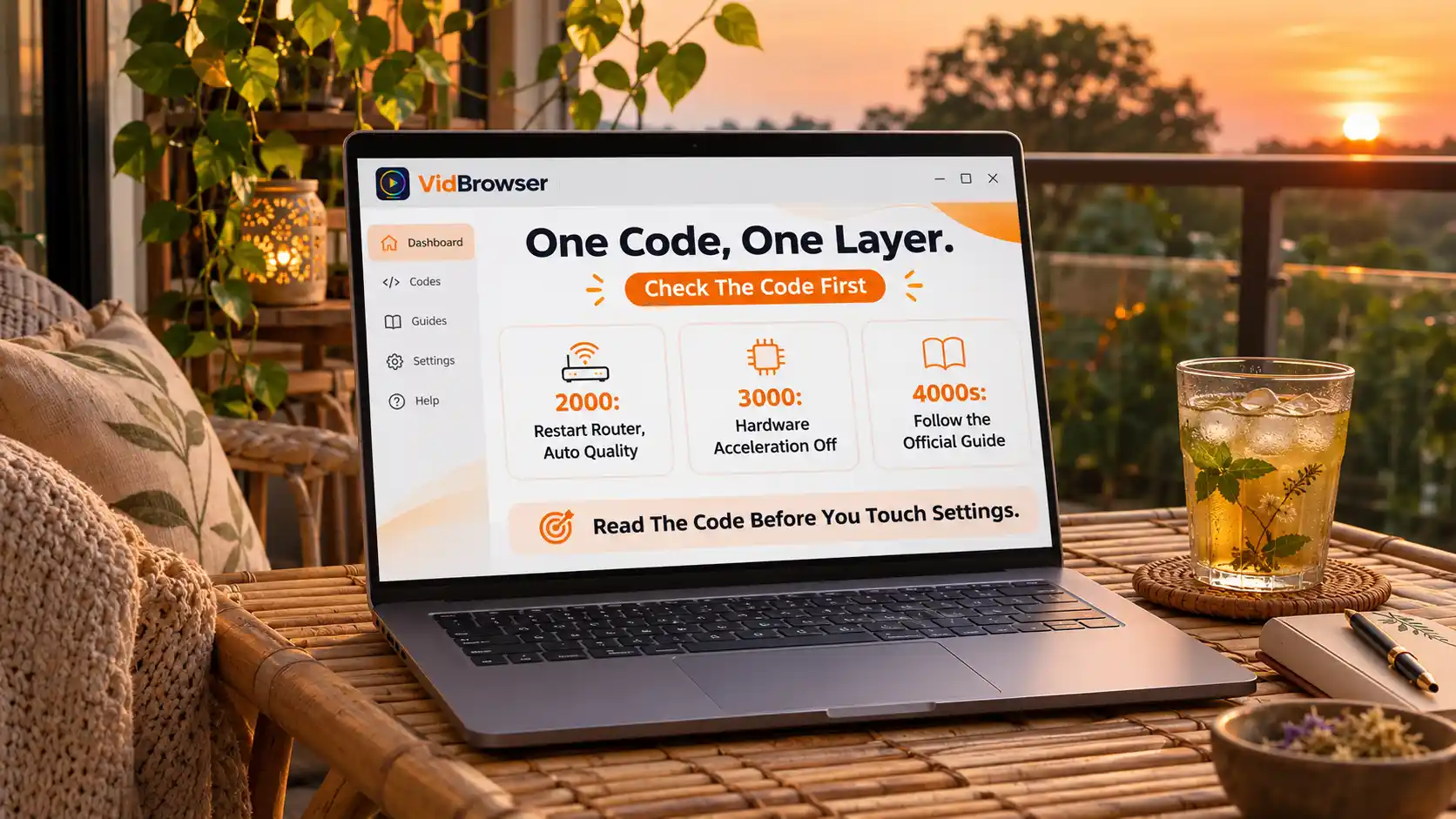
Je opent Twitch om een stream te kijken en de speler gooitde foutcodes 2000, 3000 of 4000 — verversen helpt niet. Voordat je de browser opnieuw installeert: elke code wijst op een duidelijke oorzakenlaag — 2000 hangt samen met de netwerkverbinding, 3000 betekent dat het apparaat de video niet kan tonen, 4000 is een probleem aan de mediaserverzijde. Lees eerst de code, repareren dan per sectie.
Een foutcode betekent dat het afspelen helemaal faalt; een haperend maar nog kijkbaar beeld is bufferen — de herstelvolgorde staat in de Twitch-laggids, meng de twee niet.
Hoe los je Twitch-foutcode 2000 op?
Foutcode 2000 hangt meestal samen met de netwerkverbinding, de melding luidt vaak Network Error. Controleer in deze volgorde:
1. Controleer de netwerkverbinding
Open eerst andere websites en kijk of ze laden; als er geen opent, ligt het probleem bij je lokale net. Als de andere sites werken, ga dichter bij de router staan of schakel over op kabel, pauzeer bandbreedtevreterende downloads of vergelijk met de hotspot van je telefoon.
2. Herstart de router
Een router wordt na lange tijd instabiel. Trek router en modem uit het stopcontact, wacht zo n 30 seconden, sluit ze weer aan en probeer de stream opnieuw.
3. Zet de kwaliteit op Auto
Als de snelheid schommelt, maakt het handmatig vastzetten van 1080p het afspelen juist zwaarder. Klik op het instellingenpictogram rechtsonder in de speler en zet "Quality" op "Auto", zodat de speler zich aan de lijn aanpast.
4. Zet extensies en VPN tijdelijk uit
Advertentieblokkeerders kunnen bronnen wegknippen die de speler nodig heeft — uitzetten en verversen. Twitch blokkeert ook sommige VPN-IP-bereiken, verbreek de verbinding en probeer opnieuw. Verandert er niets, kijk dan eerst op status.twitch.tv; een platformstoring vraagt alleen geduld.
Hoe los je Twitch-foutcode 3000 op?
Foutcode 3000 betekent meestal dat de browser of het apparaat de video niet goed kan decoderen — hij kan ook verschijnen als het netwerk in orde is, richt je op deze twee punten.
1. Werk de browser bij
Oude versies ondersteunen Twitch-afspelen mogelijk niet. In Chrome: drie puntjes → "Help" → "Over Google Chrome", installeer de update en start opnieuw; Firefox en Edge ook naar de nieuwste versie.
2. Zet hardwareversnelling uit
Hardwareversnelling laat de browser de grafische kaart voor video gebruiken, en sommige apparaten of drivers zijn er niet compatibel mee. In Chrome: "Instellingen → Systeem" en "Hardwareversnelling gebruiken" uitzetten; in Firefox: "Instellingen → Algemeen → Prestaties" het vinkje bij versnelling weghalen, dan herstarten. Test beide kanten op: helpt uitzetten niet, zet het weer aan — houd de kant vast die speelt.
3. Werk de grafische driver bij
Een te oude driver belemmert ook het decoderen. Open "Windows Update", controleer de optionele updates, installeer de grafische items en herstart om te testen.
Wat te doen bij Twitch-foutcode 4000?
De officiele tabel noemt voor de 4000 geen eigen oorzaak of oplossing; derde bronnen wijzen meestal op de mediaserverzijde — het streamadres reageert niet of het formaat wordt niet ondersteund. Volg de officiele Twitch-pagina voor het oplossen van afspeelproblemen volgens de nieuwste aanwijzingen, geen oude handleidingen.
Eerst proberen: pagina verversen; vergelijken met een andere stream; browser bijwerken; extensies tijdelijk uitzetten; van wifi naar de telefoonhotspot wisselen. Als alleen een stream faalt en de rest speelt, ligt het waarschijnlijk aan de uitzending van de streamer — wacht en probeer opnieuw.
De Twitch-speler is zwart of draait eindeloos — wat doen?
Zwart scherm zonder code, eindeloos draaien, geluid zonder beeld — volg de volgorde hieronder.
Stap een: pagina verversen. De streampagina opnieuw laden; op mobiel de app helemaal sluiten en opnieuw openen, niet alleen naar de achtergrond sturen.
Stap twee: naar een andere stream gaan. Speelen de anderen normaal, dan ligt het aan het huidige kanaal — kom later terug.
Stap drie: browserextensies controleren. Advertentieblokkeerders uitzetten en verversen, of in een incognitovenster (prive) nog eens testen — die draagt geen extensiecache.
Stap vier: de browser bijwerken. Eerst de versie opwaarderen, dan opnieuw afspelen.
Stap vijf: net of apparaat wisselen. Dezelfde stream openen via de telefoonhotspot of op een ander apparaat; speelt het daar, dan lag het aan het oorspronkelijke net of apparaat.
Het afspelen is terug — hoe bewaar je de stream?
De reparatie brengt alleen het kijken terug; Twitch-VOD s hebben een bewaartermijn, afgelopen is het opname kwijt. Het mechanisme van verwijderen en dempen staat in de gids over verdwenen Twitch-VOD s; voor een lokale kopie doet VidBrowser het in een paar stappen — kijken en opslaan in een app, zonder gereedschapswissel (ondersteunde reikwijdte volgens zijn video-downloaderpagina):
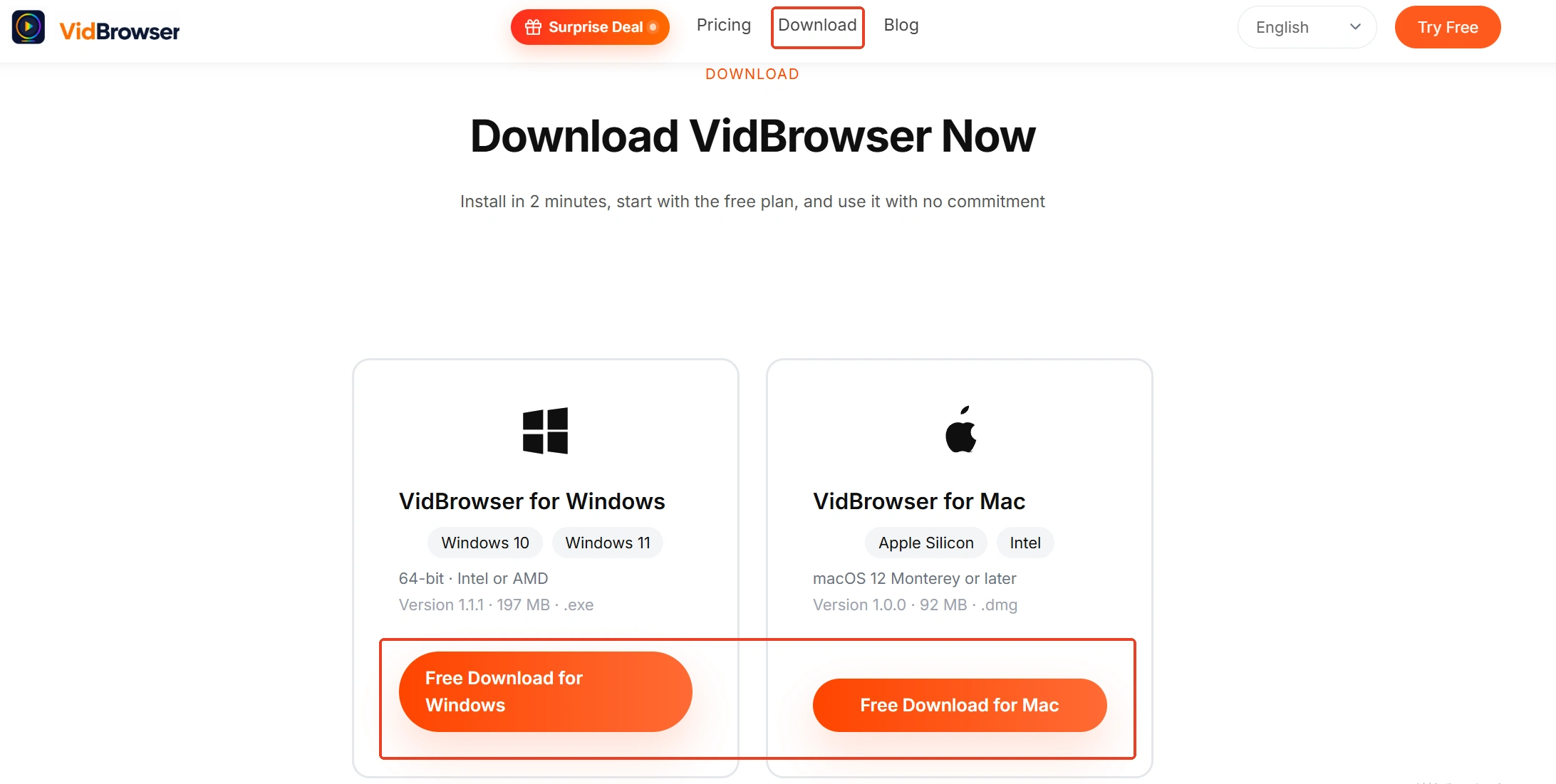
Stap 1: VidBrowser downloaden en installeren
VidBrowser is een desktopvideobrowser voor Windows en Mac: video s kijken, segmenten knippen en lokaal opslaan, met download en opname aan boord.
Stap 2: Twitch in VidBrowser openen en aanmelden
In de ingebouwde browser rechtstreeks naar twitch.tv, aanmelden, het kanaal openen dat je wilt bewaren — bij het kijken worden de video bronnen automatisch gedetecteerd.

Stap 3: VOD downloaden, live opnemen
Voor een afgeronde VOD: het bibliotheekpaneel rechts somt de gevonden items op — klik op de oranje "Download"-knop om direct als MP4 op te slaan, of filter eerst op resolutie. Voor een lopende live: bij het aanwijzen van de video verschijnen de opnamebedieningen; kies een opnamesnelheid (1x realtime, 2x of 4x sneller klaar), klik "Record All" om de hele video op te nemen, en de opnameknop links pauzeert op elk moment.

Stap 4: het bestand in de downloadgeschiedenis controleren
Het klokjespictogram in de linkerzijbalk opent de downloadgeschiedenis — bestandsnaam, grootte, status en opslaglocatie staan er bij, stuk voor stuk vergelijken.

Conclusie
Foutcodes zijn plaatsingslabels: 2000 — het net repareren (snelheidstest, kabelwissel, routerherstart, kwaliteit Auto, extensies en VPN uit); 3000 — browser en hardware repareren (browser bijwerken, versnelling uit, driver bijwerken); 4000 — officiele pagina; zwart scherm volgens de vijf stappen. Eerst de code, dan de hand — dat schept de zoektocht door de instellingen uit.
FAQ
Foutcode 2000 komt steeds terug — wat doen?
Eenmalig volstaat verversen; herhaling wijst op een probleem in het netpad — router herstarten, naar een openbare DNS (zoals 8.8.8.8) gaan, VPN loskoppelen en punt voor punt testen. Als andere apparaten op hetzelfde net ook fouten geven, ligt het waarschijnlijk bij de router of provider.
Versnelling uitgezet, maar de 3000 blijft — en nu?
Zet de versnelling weer aan en test opnieuw, werk dan browser en grafische driver bij en toets in een andere browser. Helpt niets, neem dan contact op met Twitch-support met foutcode en apparaatinfo.
Door de fout de stream gemist — later te zien?
Dat hangt ervan af of de streamer het VOD heeft aangezet en hoe lang hij het bewaart; VOD s hebben een termijn en worden daarna verwijderd. Wie niet aan termijnen gebonden wil zijn, bewaart het best een lokale kopie zolang het VOD er is.