Bledy Twitch 2000, 3000, 4000: kazdy kod wskazuje inna przyczyne
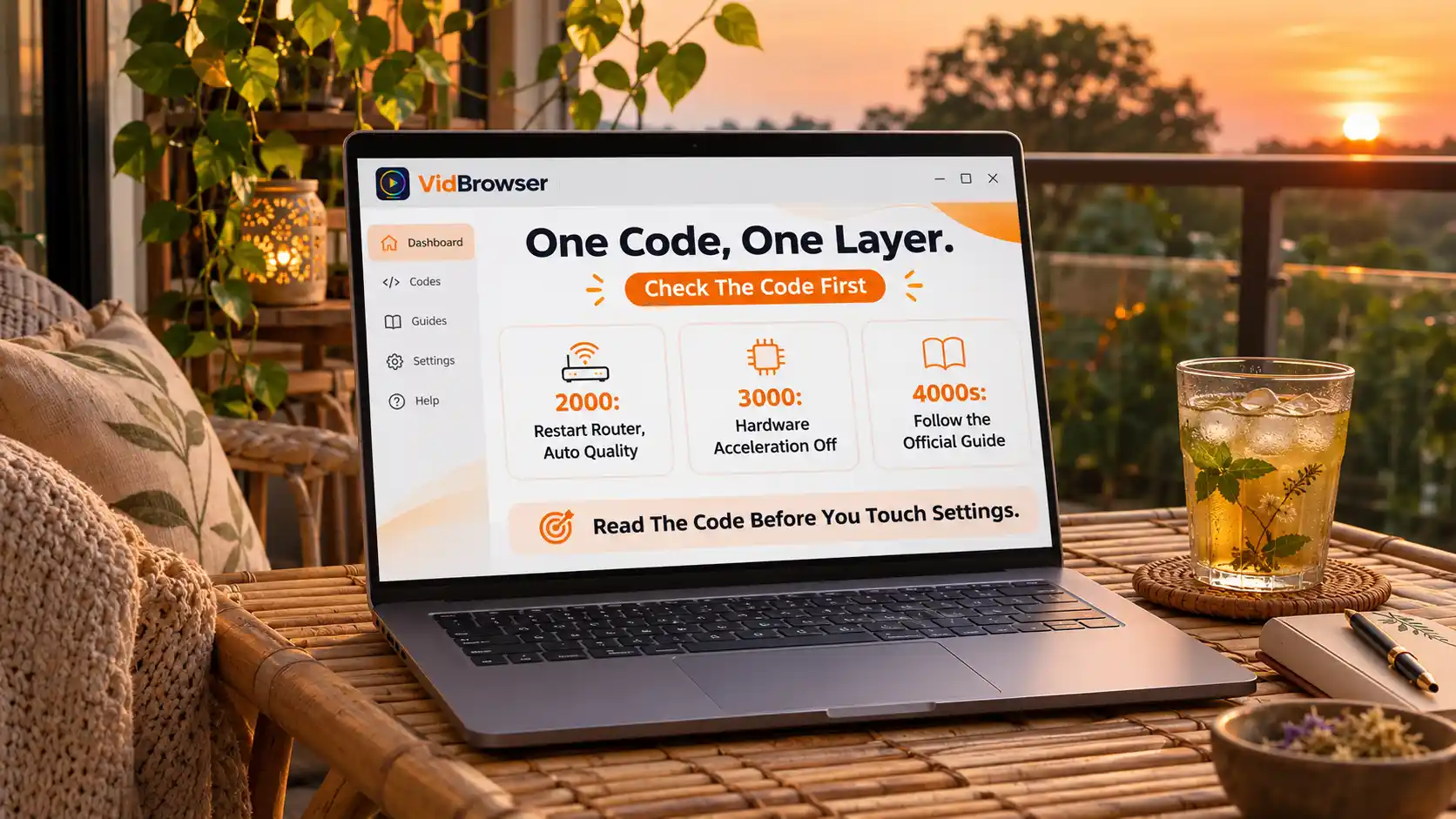
Otwierasz Twitcha, chcesz zobaczyc stream, a odtwarzacz wyswietlakody bledow 2000, 3000 lub 4000 — odswiezenie nie pomaga. Zanim zainstalujesz przegladarke od nowa, wiedz: kazdy kod wskazuje jedna jasna warstwe przyczyny — 2000 zwiazany jest z polaczeniem sieciowym, 3000 oznacza, ze urzadzenie nie potrafi wyswietlic wideo, 4000 to problem po stronie zasobow mediow. Najpierw przeczytaj kod, potem naprawiaj sekcja po sekcji.
Kod bledu oznacza pelne niepowodzenie odtwarzania; obraz zaciety, ale nadal ogladalny, to buforowanie — kolejnosc naprawy opisano w poradniku lagow Twitch, nie mieszaj tych dwoch rzeczy.
Jak naprawic kod bledu 2000 w Twitchu?
Kod 2000 zwykle zwiazany jest z polaczeniem sieciowym, a komunikat to zazwyczaj Network Error. Sprawdzaj w tej kolejnosci:
1. Sprawdz polaczenie sieciowe
Najpierw otworz inne strony i zobacz, czy sie laduja; jesli zaden sie nie otworzy, problem lezy w twojej lokalnej sieci. Jesli inne strony dzialaja, podejdz blizej routera albo przelacz sie na kabel, wstrzymaj zadania zjadajace pasmo, albo porownaj z hotspotem telefonu.
2. Zrestartuj router
Router po dlugiej pracy traca stabilnosc. Wyjmij router i modem z pradu, odczekaj okolo 30 sekund, podlacz z powrotem i sprobuj streamu.
3. Ustaw jakosc na Auto
Gdy predkosc faluje, reczne zablokowanie 1080p utrudnia odtwarzanie. Kliknij ikone ustawien w prawym dolnym rogu odtwarzacza i zmien "Quality" na "Auto", zeby odtwarzacz dostosowal sie do lacza.
4. Wylacz tymczasowo rozszerzenia i VPN
Rozszerzenia blokujace reklamy moga wycinac zasoby, ktorych odtwarzacz potrzebuje — wylacz je i odswiez strone. Twitch blokuje tez czesci zakresow IP VPN, rozlacz i sprobuj ponownie. Gdy nic sie nie zmienia, zajrzyj najpierw na status.twitch.tv; awaria po stronie platformy wymaga tylko czasu.
Jak naprawic kod bledu 3000 w Twitchu?
Kod 3000 zwykle oznacza, ze przegladarka lub urzadzenie nie moze poprawnie dekodowac wideo — moze pojawic sie nawet przy sprawnym necie, skup sie na tych dwoch punktach.
1. Zaktualizuj przegladarke
Stare wersje moga nie obslugiwac odtwarzania Twitcha. W Chrome: trzy kropki → "Pomoc" → "Informacje o Google Chrome", zainstaluj aktualizacje i zrestartuj; Firefox i Edge tez podnies do najnowszej wersji.
2. Wylacz akceleracje sprzetowa
Akceleracja sprzetowa kaze przegladarce uzywac karty graficznej do wideo, a niektore urzadzenia lub sterowniki sa z nia niekompatybilne. W Chrome: "Ustawienia → System" i wylacz "Uzywaj akceleracji sprzetowej"; w Firefox: "Ustawienia → Ogolne → Wydajnosc" odznacz akceleracje, potem zrestartuj. Testuj w obie strony: jesli wylaczenie nie pomaga, wlacz z powrotem — zostan przy stronie, ktora odtwarza.
3. Zaktualizuj sterownik karty graficznej
Zbyt stary sterownik tez przeszkadza dekodowaniu. Otworz "Windows Update", sprawdz aktualizacje opcjonalne, zainstaluj zwiazane z grafika i zrestartuj do testu.
Co zrobic z kodem bledu 4000 w Twitchu?
W oficjalnej tabeli nie ma osobnej przyczyny ani rozwiazania dla 4000; zrodla zewnetrzne wskazuja zwykle strone zasobow mediow — adres strumienia nie odpowiada albo format nie jest obslugiwany. Kieruj sie oficjalna strona rozwiazywania problemow z odtwarzaniem Twitch wg najnowszych wskazowek, nie starych poradnikow.
Sprobuj najpierw: odswiez strone; porownaj z innym streamem; zaktualizuj przegladarke; wylacz tymczasowo rozszerzenia; przelacz sie z Wi-Fi na hotspot telefonu. Jesli tylko jeden stream bleduje, a inne dzialaja, to najpewniej problem po stronie nadawania streamera — poczekaj i sprobuj ponownie.
Odtwarzacz Twitcha czarny albo kreci sie bez konca — co zrobic?
Czarny ekran bez kodu, nieskonczone krecenie, dzwiek jest, a obrazu brak — idz wedlug kolejnosci ponizej.
Krok pierwszy: odswiez strone. Zaladuj strone streamu od nowa; na telefonie zamknij aplikacje calkowicie i otworz ponownie, nie tylko przerzucaj do tla.
Krok drugi: wejdz do innego streamu. Jesli inne dzialaja normalnie, problem lezy w biezacym kanale — wroc pozniej.
Krok trzeci: sprawdz rozszerzenia przegladarki. Wylacz blokady reklam i odswiez, albo przetestuj w oknie prywatnym — nie nosi cache rozszerzen.
Krok czwarty: zaktualizuj przegladarke. Najpierw podnies wersje, potem odtworz ponownie.
Krok piaty: zmien siec albo urzadzenie. Otworz ten sam stream przez hotspot telefonu albo na innym urzadzeniu; jak tam odtwarza, problem lezal w pierwotnej sieci albo urzadzeniu.
Odtwarzanie wrocilo — jak zachowac stream?
Naprawa odtwarzania przywraca tylko ogladanie; VOD-y Twitcha maja okres przechowywania, po jego uplywie zapis znika. Mechanizm usuwania i wyciszania omowiono w poradniku znikajacych VOD-ow Twitcha; zeby zostawic lokalna kopie, VidBrowser robi to w kilku krokach — ogladanie i zapis w jednej aplikacji, bez przeskakiwania miedzy narzedziami (zakres obslugi wg jego strony video downloadera):
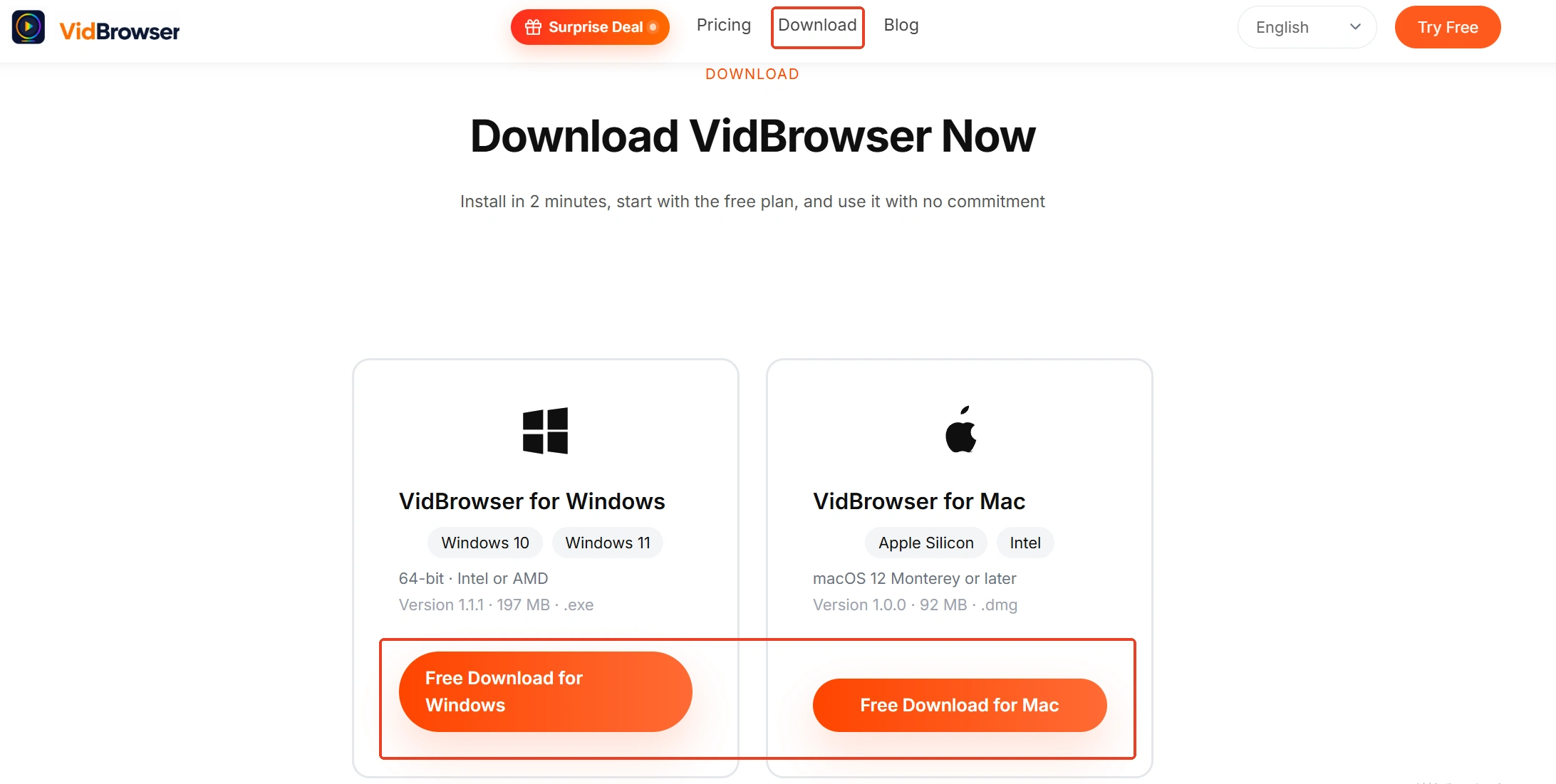
Krok 1: Pobierz i zainstaluj VidBrowser
VidBrowser to desktopowa przegladarka wideo dla Windows i Mac: ogladanie wideo, wycinanie fragmentow i zapis lokalny, z wbudowanym pobieraniem i nagrywaniem.
Krok 2: Otworz Twitcha w VidBrowser i zaloguj sie
W wbudowanej przegladarce wejdz na twitch.tv, zaloguj sie, otworz kanal, ktory chcesz zachowac — przegladarka sama wykrywa zasoby wideo przy ogladaniu.

Krok 3: VOD pobierz, live nagrywaj
Dla zakonczonego VOD: panel biblioteki po prawej wylicza wykryte pozycje — kliknij pomaranczowy przycisk "Download", zeby zapisac od razu jako MP4, albo najpierw przefiltruj po rozdzielczosci. Dla trwajacego live: po najechaniu na wideo pojawiaja sie elementy nagrywania; wybierz predkosc nagrywania (1x w czasie rzeczywistym, 2x albo 4x szybciej skonczy), kliknij "Record All", zeby nagrac cale wideo, a przycisk nagrywania po lewej wstrzymuje w dowolnym momencie.

Krok 4: Zweryfikuj plik w historii pobierania
Ikona zegara w lewym panelu otwiera historie pobierania — nazwa pliku, rozmiar, status i miejsce zapisu sa na miejscu, sprawdzaj po jednej pozycji.

Podsumowanie
Kody bledow to etykiety lokalizacji: 2000 — naprawa sieci (test predkosci, wymiana kabla, restart routera, jakosc Auto, wylaczenie rozszerzen i VPN); 3000 — naprawa przegladarki i sprzetu (aktualizacja przegladarki, wylaczenie akceleracji, aktualizacja sterownika); 4000 — strona oficjalna; czarny ekran wedlug pieciu krokow. Najpierw kod, potem dzialanie — i zaoszczedzisz czas na grzebaniu w ustawieniach.
FAQ
Kod bledu 2000 pojawia sie wciaz na nowo — co zrobic?
Jednorazowo wystarczy odswiezenie; powtarzanie mowi o problemie sciezki sieciowej — zrestartuj router, przejdz na publiczny DNS (np. 8.8.8.8), rozlacz VPN i sprawdzaj punkt po punkcie. Jesli inne urzadzenia w tej samej sieci tez bleduja, najpewniej wina lezy po stronie routera albo operatora.
Akceleracja wylaczona, a 3000 zostaje — co dalej?
Wlacz akceleracje z powrotem i przetestuj, potem zaktualizuj przegladarke i sterownik karty graficznej i zweryfikuj w innej przegladarce. Gdy nic nie pomaga, skontaktuj sie z supportem Twitcha z kodem bledu i informacja o urzadzeniu.
Przepascilem stream przez blad — da sie obejrzec pozniej?
Zalezy od tego, czy streamer wlaczyl VOD i jak dlugo go trzyma; VOD-y maja termin, po ktorym zapis jest usuwany. Kto nie chce byc zwiazany terminem, najlepiej zapisze lokalna kopie, dopoki VOD jest dostepny.