
Você clicou em baixar e ficou em 0% — onde esse tempo foi parar
Você clica em baixar, a barra parte de 0% — e nada mais acontece. Dez minutos depois continua em 0%, e trocar de página não muda nada. O impulso é testar a internet ou reiniciar o roteador, mas isso mira no alvo errado desde o início: esse "parado" e "lento" são duas coisas diferentes. Lento significa que o arquivo está vindo, só que devagar; preso em 0% significa que nem o primeiro byte chegou. Abaixo separamos os dois trechos que vêm antes do 0% e damos um teste de uma única troca que aponta o culpado.
Download preso em 0% está travado antes da transferência começar
0% não é problema de velocidade — a barra ainda não chegou no trecho da "transferência". Um download atravessa primeiro dois "combinados de início": a ferramenta envia o pedido e o servidor do outro lado recebe e reconhece. Só depois que os dois lados acertam é que os bytes começam a andar. Nenhuma das duas etapas gera porcentagem, então na tela nada se mexe.
Como explica o a explicação do MDN sobre gerenciamento de conexões HTTP, todo pedido vem precedido de um aperto de mão, e essas idas e voltas em si não transportam conteúdo. O que vale investigar é em que metade do aperto de mão está o travamento: o pedido não saiu, ou saiu e o outro lado não atendeu.
Barra parada? Primeiro separei "pedido não saiu" de "não foi aceito"
O mesmo 0% pode vir de um bloqueio do seu lado ou de uma recusa do deles. O jeito de separar é direto: veja se o pedido realmente saiu do seu computador.
- Não saiu: parado na porta pelo antivírus, pelas regras do firewall ou pela política da rede em que você está;
- Saiu mas não foi aceito: do pedido o outro lado não consegue dizer quem você é, e trata você como desconhecido.
Um caso a descartar antes: se a biblioteca de vídeos à direita não tem entrada nenhuma, isso pertence a uma camada anterior, a do quando o baixador não detecta o vídeo. Aqui o assunto são entradas que aparecem na lista, recebem o clique e depois não andam.
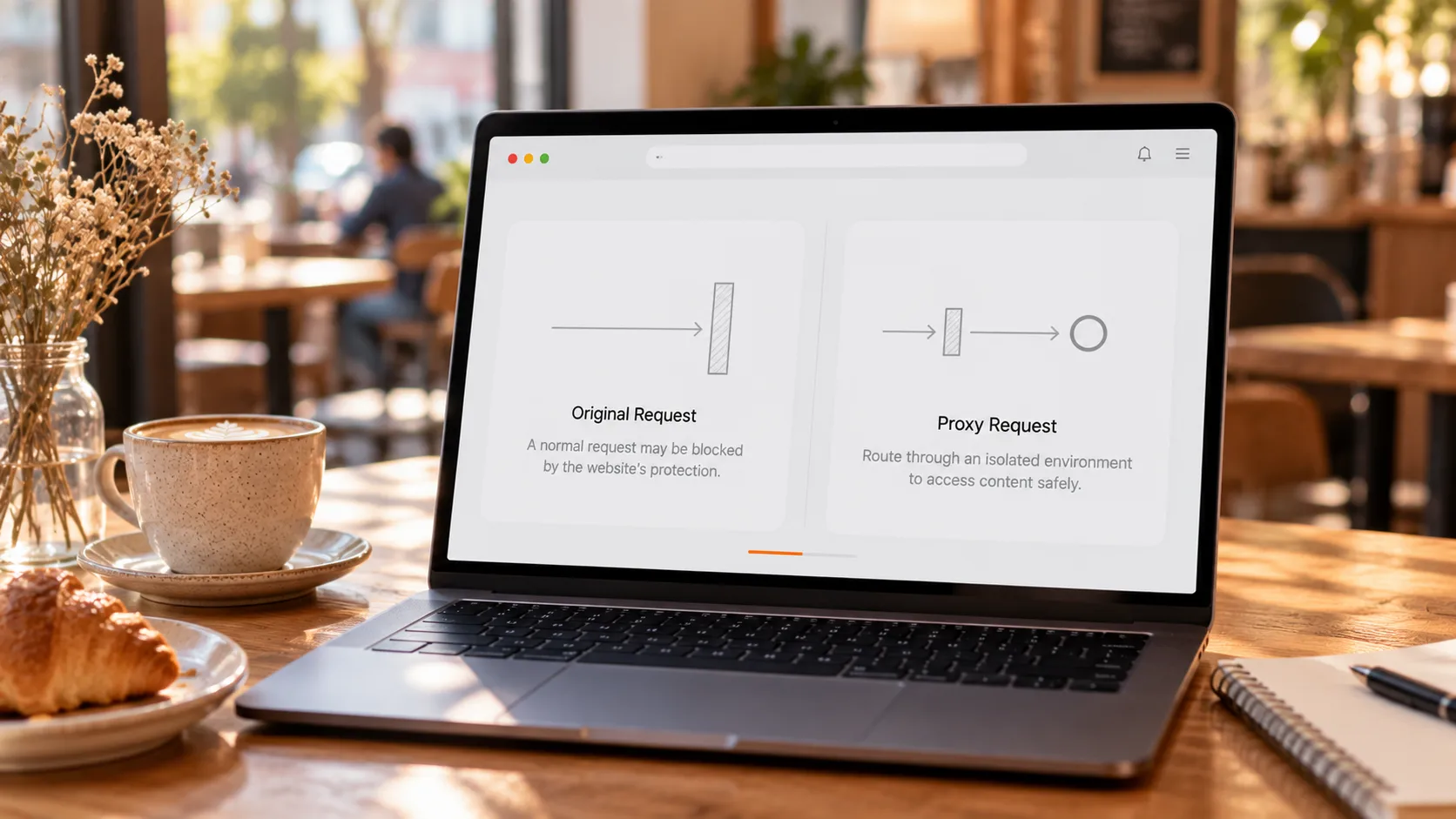
Uma regra de saída invisível na sua máquina pode barrar a conexão do programa
Quando o pedido não sai, a suspeita de costume é o antivírus ou a política de rede bloqueando a conexão na porta. O firewall decide qual tráfego passa e qual é barrado, e o tráfego de saída também entra no julgamento (o guia da Cloudflare sobre firewalls); redes de empresa e de faculdade ainda somam outra camada por cima.
O travamento deste lado tem alguns sinais fáceis de reconhecer:
- O vídeo roda normal no navegador, mas a etapa de download fica congelada;
- Na rede do escritório ou da república acontece toda vez, e a mesma máquina volta ao normal em casa;
- Quando o antivírus foi instalado, ele apareceu com um aviso na primeira vez que esse tipo de programa foi conectar, ou barrou em silêncio, sem aviso nenhum.
Para confirmar que é este lado, não precisa vasculhar cada configuração do antivírus. Leve a máquina para outra rede — o hotspot do celular, por exemplo — e baixe o mesmo vídeo de novo. Se completar, quem travava era a regra de saída antiga; se continua em 0%, aí sim o outro lado entra sob suspeita.
O endereço está na sua mão e o servidor ainda pode recusar
Mesmo quando o pedido sai, o outro lado pode se recusar a aceitar. Se um endereço é aceito depende da identidade que ele carrega: o player dentro da página busca os dados já com o seu login anexado, já um endereço solto entregue ao canal de download chega ao servidor como um desconhecido.
É também por isso que o mesmo link abre e reproduz no navegador mas congela no programa de download — a diferença não está na banda, está na identidade. Endereço também vence: o por que vídeos de streaming não baixam já desmontou o mecanismo — um tipo traz validade própria e morre pouco depois de você pegar; o outro aponta para uma lista, não para o arquivo de vídeo.
Travado deste lado, trocar de ferramenta não muda nada.
Uma troca aponta o culpado: baixe de novo um vídeo público
O bloqueio é do seu lado ou do deles? Uma substituição resolve. Escolha um vídeo público sem relação com o caso e baixe de novo — a mesma ferramenta, a mesma máquina, o mesmo intervalo de tempo.
- Completa normalmente: a ferramenta e o ambiente estão bem; o bloqueio está no conteúdo ou no site, os dois casos da seção anterior;
- Continua em 0%: o bloqueio está na sua máquina; volte à seção da regra de saída e siga dali para baixo;
- Só funciona no hotspot do celular: quem travava era a política da rede antiga, não a ferramenta.
Aproveitando para separar outra turma: esse método vale para download que sequer começou. Se a barra já está andando, só que devagar, ou trava perto dos 99%, isso é trecho de transferência e finalização, coberto no quando o download está lento, e não travado.
Para continuar guardando conteúdo, tome o caminho que não passa por essa espera
A gravação não pede arquivo ao servidor, então não precisa do aval do outro lado. Se a imagem reproduz normal, o canal da página já está combinado e funcionando; gravar é registrar o que já está sendo exibido, sem disparar mais um pedido em escala de arquivo. As duas portarias antes do 0% simplesmente não existem nesse caminho.
Salvar com o VidBrowser são quatro passos:
Passo 1: Baixe e instale o VidBrowser
O VidBrowser é um navegador de vídeos de mesa para Windows e Mac com download e gravação embutidos; a instalação leva alguns minutos.
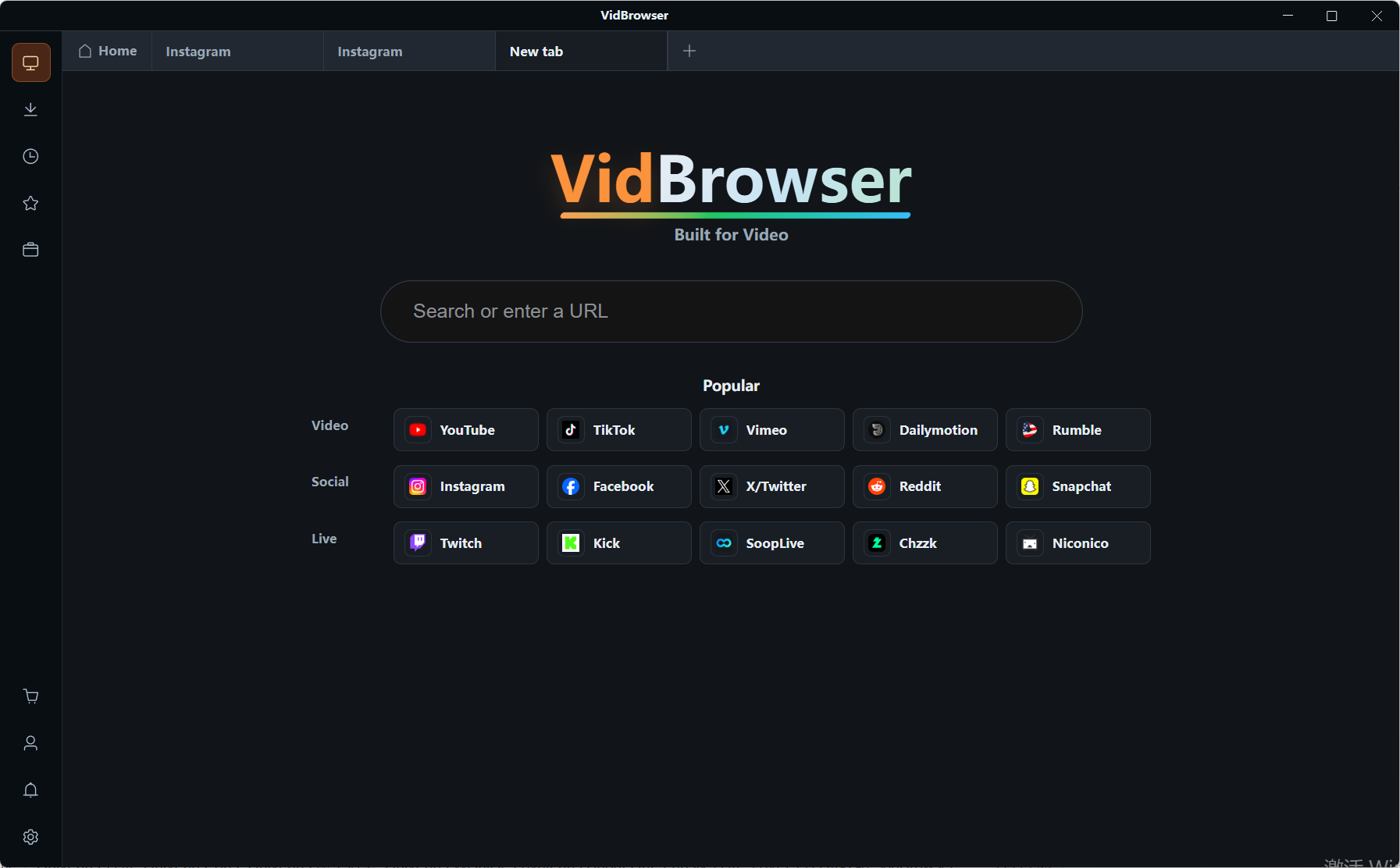
Passo 2: Abra a página dentro do VidBrowser e entre com a sua conta
Não precisa mexer nas configurações do antivírus nem copiar endereço algum.
Passo 3: Quando a lista tiver entrada, escolha a resolução e clique no botão laranja "Baixar"
A biblioteca de vídeos à direita lista os vídeos detectados, cada um com um botão laranja "Baixar" e um seletor de resolução na frente — um clique salva em MP4. Se este passo ficar parado no 0% por muito tempo, siga direto para o próximo em vez de insistir.
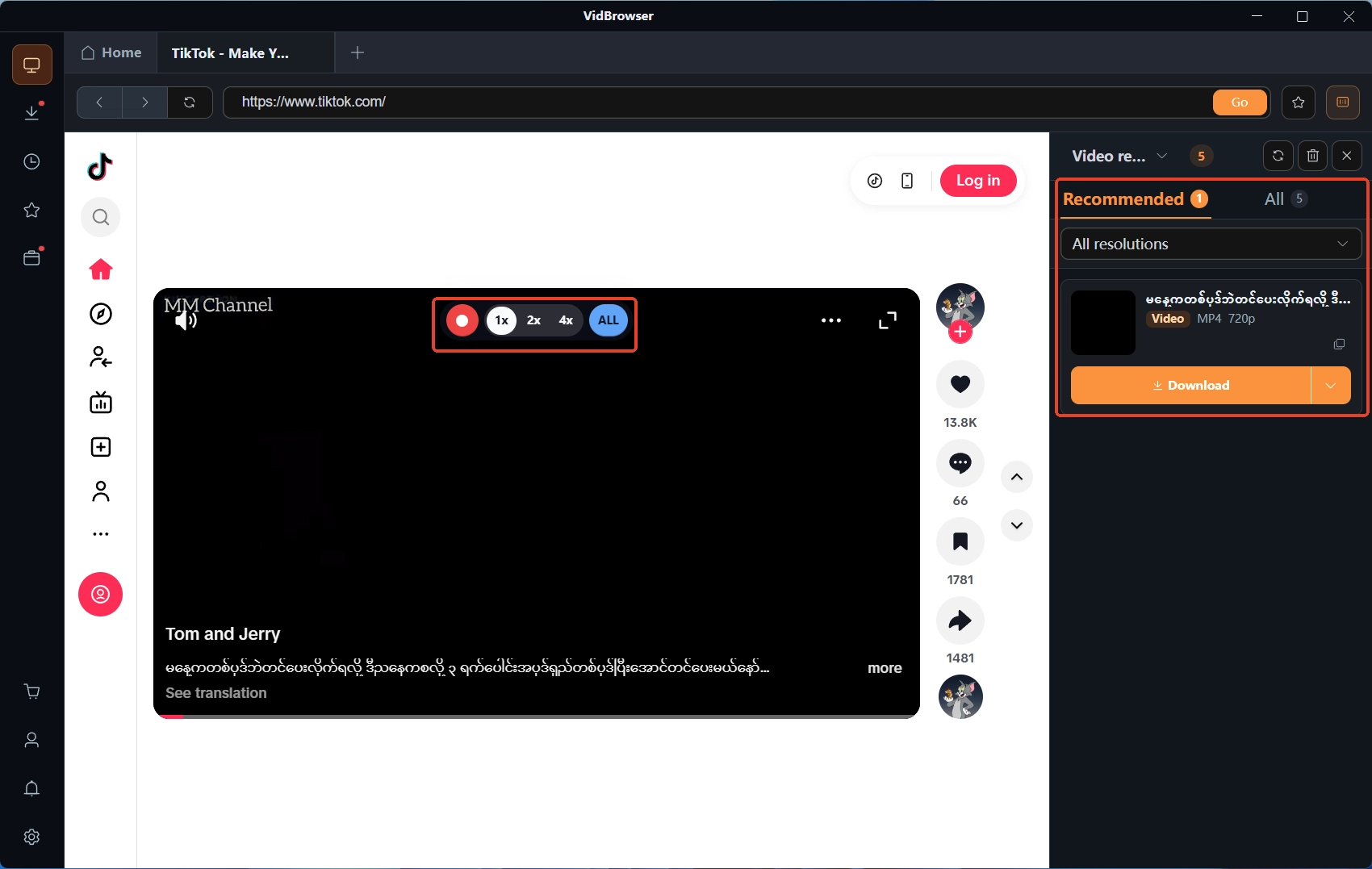
Passo 4: Troque para a gravação e guarde o que está passando
Mova o mouse sobre a imagem e os controles de gravação aparecem por cima: escolha a velocidade (1x em tempo real, ou 2x e 4x para terminar mais rápido), clique em "Gravar tudo" para o trecho inteiro, e o botão de gravação à esquerda inicia ou pausa quando quiser. Conteúdo protegido, conteúdo em formato de lista e todos os downloads barrados na porta acima caem neste passo; os arquivos prontos ficam no histórico de downloads à esquerda.
Perguntas frequentes
Preso em 0% há muito tempo — continuar esperando ou cancelar e tentar de novo?
Olhe o relógio primeiro. Se o aperto de mão passa de um ou dois minutos sem nenhum byte entrar, dificilmente se resolve sozinho; cancelar e tentar de novo costuma custar menos que esperar. Antes de repetir, confirme com um vídeo público que a ferramenta ainda funciona, para não ficar testando dentro de um ambiente já comprometido.
No mesmo computador os outros downloads funcionam — por que só este fica em 0%?
Downloads comuns usam os domínios e portas mais corriqueiros, liberados há tempo; para o antivírus, a conexão desse tipo de programa é um executável novo e sem histórico, alvo fácil de julgamento isolado. Um desvio — o hotspot do celular — diz se é política da máquina ou da rede.
Essa que está em 0% — outro programa de download resolve?
Depende de que lado está o bloqueio. Se for do lado do conteúdo — o endereço exige login, tem prazo de validade ou é só uma lista — toda ferramenta falha igual, e mudar o modo de guardar rende mais que trocar de programa. Se o bloqueio for a regra de saída da sua máquina, nenhum programa contorna; resolva a regra primeiro.


