
Vídeo baixado aparece com tela preta? Veja a solução (2026)
Você fez tudo certo. O download terminou, o arquivo está na área de trabalho, você dá dois cliques nele — e vê apenas uma tela preta. Às vezes o áudio toca normalmente no escuro; às vezes não aparece nada. De qualquer forma, o vídeo que você queria sumiu e foi substituído por um retângulo preto.
Esse é um dos erros de download mais comuns e também um dos mais confusos. Veja exatamente o que causa o problema e como conseguir um arquivo que realmente funcione.
Por que o vídeo baixado fica com tela preta
Uma tela preta quase sempre significa a mesma coisa: a ferramenta capturou tudo, menos a imagem real do vídeo.
Isso costuma acontecer por dois motivos principais, dependendo de como você tentou salvar o vídeo:
Se você usou um gravador de tela (OBS, Bandicam, QuickTime, Xbox Game Bar), a plataforma bloqueou a saída de imagem do vídeo. A maioria das plataformas de streaming e vídeo protege a imagem no nível do sistema — quando um gravador tenta capturar o vídeo em reprodução, a plataforma troca a imagem por um quadro preto. O gravador registra esse quadro preto, junto com o áudio e todo o resto na tela. O resultado é um vídeo preto com som.
Se você usou uma ferramenta ou extensão de download, ela pegou o fluxo errado. Vídeos em streaming muitas vezes são separados em fluxos de vídeo e áudio. Uma ferramenta que perde o fluxo de vídeo — ou pega um segmento criptografado que não consegue decodificar — monta um arquivo em que os dados de imagem estão ausentes ou ilegíveis. O player mostra tela preta.
Em qualquer caso, a raiz do problema é a mesma: a ferramenta estava tentando trabalhar de fora do vídeo, e a proteção da plataforma manteve a imagem fora de alcance.
Quais plataformas causam downloads com tela preta?
Isso não se limita a um único site. A mesma proteção aparece na maioria das grandes plataformas de vídeo — serviços de streaming, plataformas de criadores e conteúdos premium costumam acioná-la. Se uma plataforma cobra pelo conteúdo ou quer mantê-lo dentro do próprio player, geralmente protege a saída de vídeo, e essa proteção é o que transforma o download em uma tela preta.
O padrão é consistente: quanto mais a plataforma quer prender o conteúdo ao próprio player, maior a chance de a gravação de tela ou o download sair preto.
Por que as “soluções” que você tentou não funcionaram
Ao pesquisar esse problema, você encontra sempre os mesmos conselhos reciclados. Veja por que a maioria falha:
- “Desative a aceleração de hardware” — Às vezes ajuda com vídeos comuns da web, mas não resolve proteção no nível da plataforma. A tela preta volta.
- “Use outro gravador de tela” — OBS, Bandicam, ShareX e QuickTime usam métodos parecidos de captura, então todos encontram o mesmo bloqueio. Trocar de ferramenta não muda nada.
- “Grave em outro navegador” — A proteção está na plataforma, não no navegador. Chrome, Firefox, Edge e Brave recebem o mesmo quadro preto.
- “Atualize os drivers de vídeo” — Não tem relação. Isso não é problema de driver.
- “Tente uma máquina virtual” — É complicado, pouco confiável e costuma derrubar muito a qualidade do vídeo pela camada de virtualização.
Elas falham pelo mesmo motivo: todas continuam tentando capturar o vídeo de fora, exatamente o que a proteção foi criada para impedir.
A solução que realmente funciona
Pare de tentar gravar a tela. Salve o vídeo de dentro do navegador.
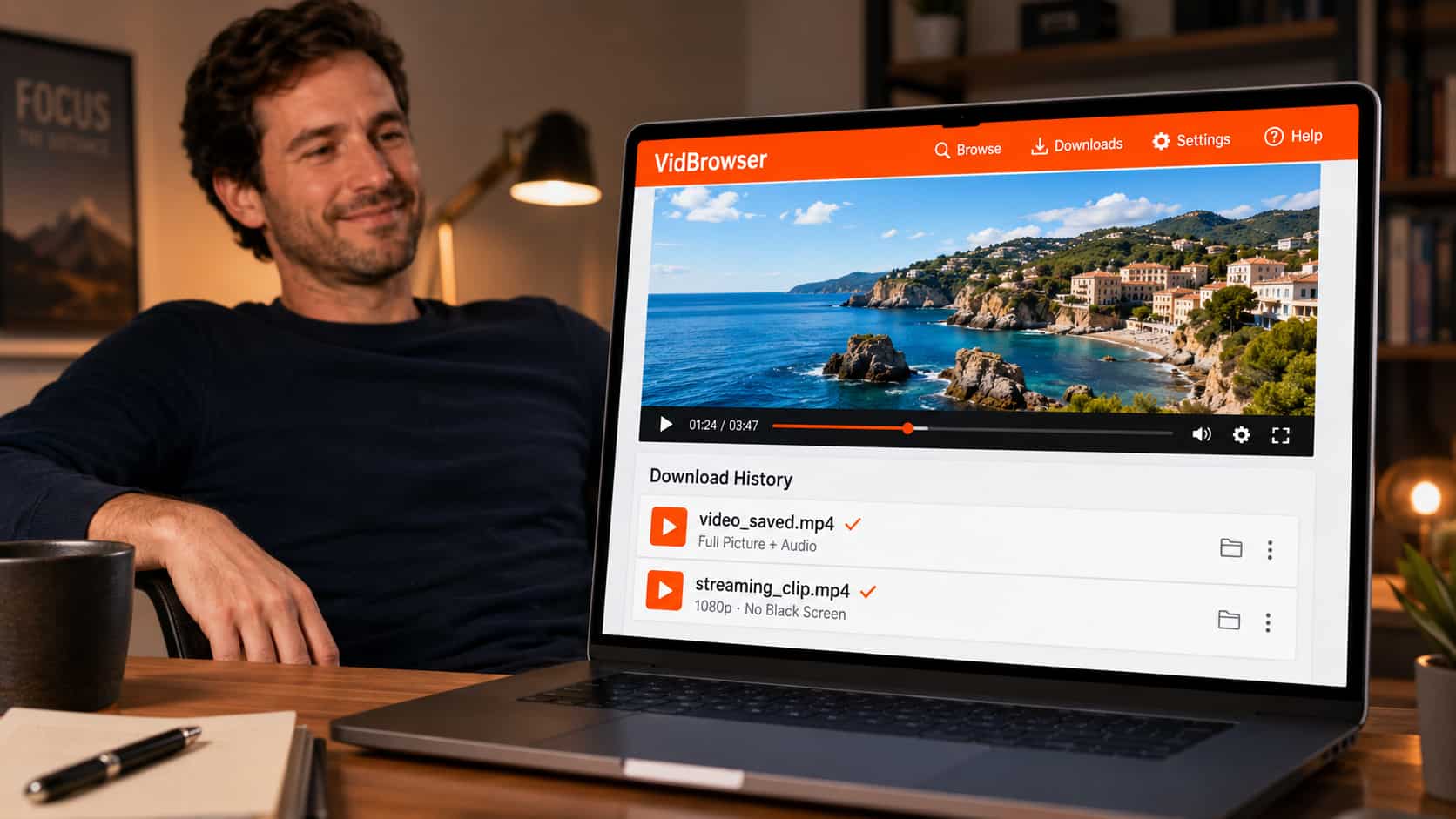
VidBrowser é um navegador desktop criado para vídeo. Como o vídeo é reproduzido dentro dele, o VidBrowser tem acesso legítimo ao fluxo real do vídeo durante a reprodução — o mesmo acesso que o player oficial da plataforma tem. Ele não grava sua tela e não pega fragmentos de fora, então a proteção contra tela preta não entra em ação.
Passo 1: Baixe o VidBrowser grátis e instale no Windows ou Mac.
Passo 2: Abra o site com o vídeo dentro do VidBrowser e faça login se necessário.
Passo 3: Reproduza o vídeo.
Passo 4: Clique no selo laranja “Video Detected • 1-Click Save” que aparece no canto.
Passo 5: O vídeo é salvo como um MP4 padrão — imagem completa, áudio completo, sem tela preta.
O arquivo abre em qualquer app de mídia, não expira e funciona offline. O que você vê na tela é o que recebe no arquivo.
Como saber antes de baixar que isso vai funcionar
O teste é simples: se você consegue assistir ao vídeo normalmente dentro do VidBrowser, consegue salvá-lo sem tela preta. O VidBrowser salva o mesmo fluxo que você está assistindo, então não há diferença entre “o que toca” e “o que é salvo”.
Essa é a diferença central em relação à gravação de tela, em que “o que toca” e “o que é gravado” são duas coisas diferentes — e a plataforma garante que elas não coincidam.
E quando há tela preta com áudio?
“Tela preta com áudio” é a assinatura clássica da proteção contra gravação de tela. O gravador capturou a faixa de áudio, que normalmente não é protegida, mas recebeu um quadro preto onde deveria estar a imagem.
O VidBrowser corrige isso porque não separa as duas partes — ele salva o fluxo completo com imagem e som juntos, corretamente sincronizados, em um único MP4. Nada de arquivos sem imagem ou vídeos pretos com som.
O VidBrowser funciona em todos os lugares?
O VidBrowser oferece suporte a mais de 1.000 plataformas — sites de streaming, vídeos sociais, plataformas de criadores e vídeos incorporados em páginas comuns. O processo é igual em todas: abra o site, reproduza o vídeo e clique no selo laranja.
Se o vídeo toca no navegador, ele pode ser salvo sem tela preta.
Perguntas frequentes
Por que o OBS grava uma tela preta se eu consigo ver o vídeo normalmente?
Porque a plataforma protege a saída de vídeo especificamente contra captura de tela. Você vê a imagem porque está assistindo por um player autorizado; o OBS vê preto porque captura de fora desse player. O VidBrowser salva de dentro, então obtém a imagem real.
Meu vídeo baixado está preto, mas tem som. Posso recuperar a imagem?
Não a partir desse arquivo — os dados de imagem nunca foram capturados. Você precisa salvá-lo novamente com um método que não seja bloqueado. Baixe de novo pelo VidBrowser, e o novo arquivo terá a imagem completa.
Desativar a aceleração de hardware corrige downloads com tela preta?
Apenas em alguns vídeos comuns da web. Para conteúdo protegido pela plataforma, a aceleração de hardware não é a causa, então desativá-la não ajuda. O VidBrowser funciona mesmo assim.
O VidBrowser funciona no Mac e no Windows?
Sim, nos dois. Ele é apenas para desktop — não há versão móvel.
O VidBrowser é um gravador de tela?
Não, e é por isso que funciona. Gravadores de tela recebem o quadro preto. O VidBrowser salva o fluxo real do vídeo de dentro do navegador, então a proteção não é acionada.
O vídeo salvo terá a mesma qualidade que eu estava assistindo?
Sim. O VidBrowser salva na qualidade transmitida ao seu navegador, até 1080p e 4K quando disponível.
Mais blogs

Conteudo comprado no Fansly fica num hub oficial, mas o arquivo nunca chega as suas maos. Veja onde esta a entrada, o que checar se sumir e como guardar uma copia local.
Leia mais →
Post salvo e so referencia, gravacao sai preta e apps de loja pedem senha. Veja onde cada caminho acaba e como salvar no PC e mandar ao celular.
Leia mais →