
16 Ferramentas Online Grátis de Vídeo e Imagem
Um vídeo precisa de uma capa. Uma imagem precisa ser reduzida. Uma página da web precisa ser guardada inteira. Nenhuma dessas tarefas justifica instalar um programa só para isso.
Abra uma busca e as ferramentas gratuitas se espalham por várias páginas. Todas dizem ser gratuitas, online e sem cadastro, e todas parecem iguais.
O problema não é existir ou não ferramentas. É elas estarem amontoadas. Alinhe dezesseis ferramentas para pequenos trabalhos com vídeo e imagem e você provavelmente reconhecerá só três ou quatro.
Este guia as agrupa pelo que você quer fazer: quatro grupos, uma tabela em cada. A tabela diz duas coisas: qual parte do trabalho a ferramenta resolve e o que observar.
16 ferramentas online gratuitas de vídeo e imagem, todas na mesma página
As dezesseis são ferramentas de navegador. Abra a página e use na hora — sem cadastro, sem instalação, e o arquivo pronto vai direto para o seu computador.
Separadas pelo que tratam: dez para vídeo, três para imagem e três para captura de página e organização de arquivos.
Elas ficam em páginas separadas. Os quatro grupos abaixo seguem o que você quer fazer, não o nome das ferramentas.
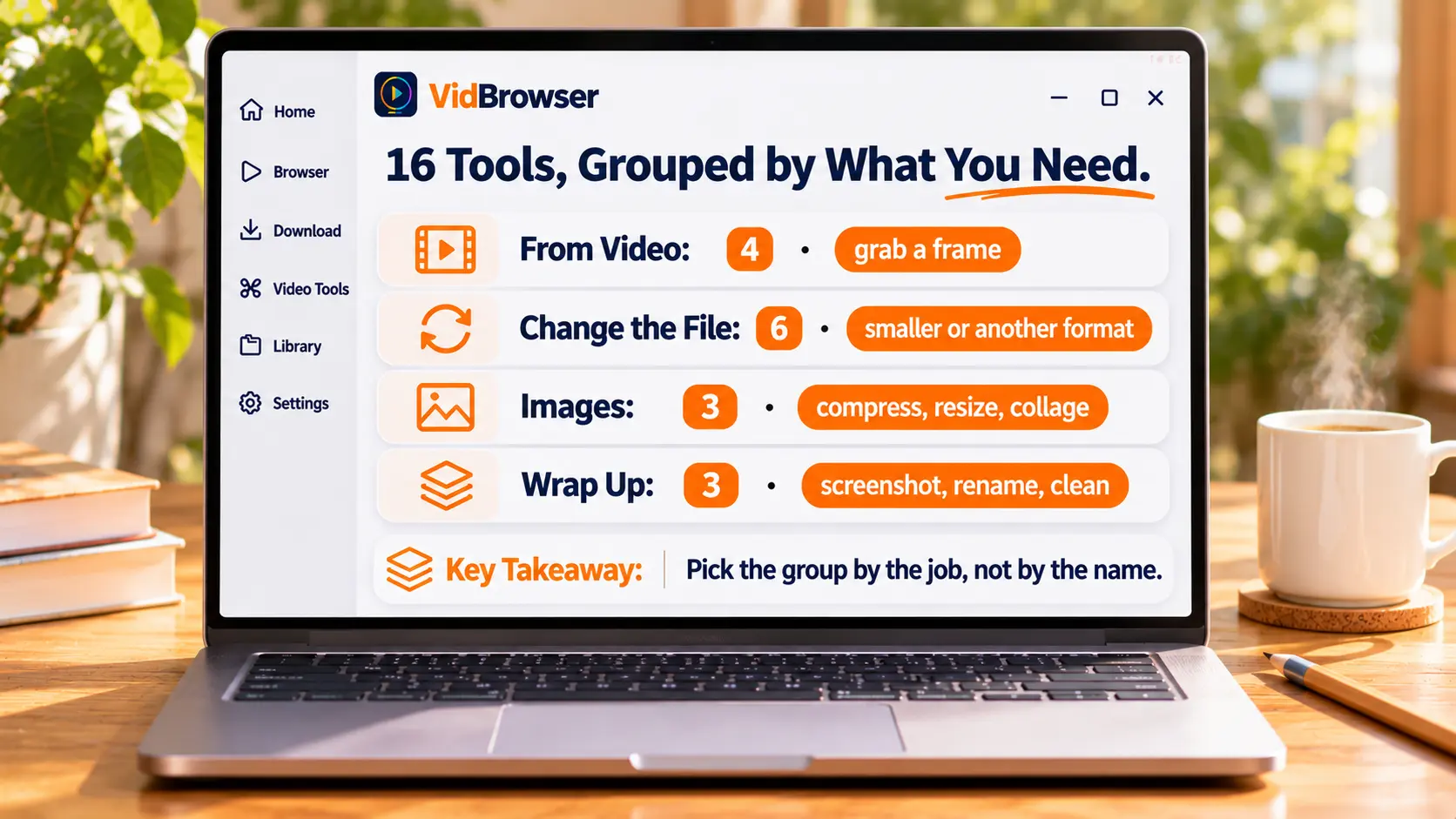
Quer extrair um quadro do vídeo? Quatro ferramentas dividem o trabalho
Meça o vídeo original primeiro e só depois decida qual usar.
| Ferramenta | O que faz | O que lembrar |
|---|---|---|
| Verificador de resolução de vídeo | Mostra largura, altura, proporção, duração e tamanho, para identificar HD, Full HD ou 4K | Meça antes, ou a imagem pode sair mais grossa do que esperava |
| Extrator de quadros de vídeo | Vá a um segundo da linha do tempo e salve em PNG ou JPG na resolução original | O quadro exato que você escolheu |
| Gerador de contato visual | Amostra quadros em intervalos iguais, monta grades de 3×3 a 6×6 com carimbo de tempo | Para ver um clipe inteiro rapidamente |
| Extrator de quadros de GIF | Separa um GIF animado em PNG ou JPG, um a um ou em ZIP | Quando você quer um quadro de dentro do GIF |
Extração de quadros e contato visual são as mais fáceis de confundir. Num você escolhe um segundo; no outro a ferramenta escolhe vários quadros em intervalos regulares — um é preciso, o outro é abrangente.
Reduzir o vídeo, mudar o formato ou ficar só com o áudio: seis ferramentas, cada uma numa etapa
Escolha pelo que você quer que o arquivo vire, não pelo nome da ferramenta.
| Ferramenta | O que faz | O que lembrar |
|---|---|---|
| Cortador de vídeo | Defina início e fim na linha do tempo e exporte o trecho do meio, com qualidade e áudio opcionais | Quer só os cinco minutos do meio |
| Compressor de vídeo | Comprime para MP4 com qualidade, resolução e tamanho alvo selecionáveis | Quando não envia, comece pelo tamanho alvo |
| Vídeo para GIF | Converte até 15 segundos em animação, com largura, taxa de quadros e repetição ajustáveis | Limite de 15 segundos — não serve para um episódio inteiro |
| Imagem para GIF | Junta várias JPG, PNG ou WebP em uma animação, com ordem e tempo de cada quadro | Quando você tem uma pilha de capturas |
| Criador de loop de vídeo | Repete o clipe todo ou um trecho de 1 a 20 vezes, em MP4 ou GIF | Loop de fundo, material repetitivo |
| Vídeo para MP3 | Extrai a faixa de áudio em 128, 192 ou 320 kbps, podendo pegar só um trecho | Você quer ouvir, não assistir |
As duas linhas de GIF merecem um comentário. O formato aceita apenas 256 cores (definido pela especificação GIF89a), então o mesmo conteúdo em GIF costuma ficar maior do que em vídeo. Por isso a página de vídeo para GIF limita a duração a 15 segundos — não é um número escolhido ao acaso.
Três coisas com imagens: reduzir, redimensionar, juntar
Comprimir primeiro ou redimensionar primeiro — inverta a ordem e o resultado muda.
| Ferramenta | O que faz | O que lembrar |
|---|---|---|
| Compressor de imagem | Comprime JPG, PNG e WebP, compara tamanhos antes e depois, baixa em ZIP | Muitas arquivos que não enviam |
| Redimensionador de imagem | Muda por pixels ou porcentagem, trava a proporção, escolhe o ajuste | A plataforma exige um tamanho fixo |
| Montador de colagem | Grade, linha ou coluna, com espaçamento, recorte e cor de fundo ajustáveis | Juntar várias em uma só publicação |
A ordem muda o resultado. Com uma imagem grande, redimensione antes e comprima depois. Reduzir uma imagem de 4000 pixels direto para 100 KB fica muito mais borrado do que baixar para 1200 pixels primeiro e comprimir até o mesmo tamanho.
Capturar a página, renomear arquivos, limpar metadados do vídeo
Faça as três antes de o arquivo sair das suas mãos.
| Ferramenta | O que faz | O que lembrar |
|---|---|---|
| Captura de página inteira | Captura a página toda em uma imagem, com vista de desktop, tablet ou celular | Guardar registro, arquivar |
| Renomeador em lote de vídeos | Numeração, prefixos e sufixos, substituição de texto; baixa cópias renomeadas ou ZIP | Os nomes dos materiais estão uma bagunça |
| Removedor de metadados de vídeo | Encontra e remove metadados suportados em MP4, MOV e WebM, exportando uma cópia separada | Não quer enviar dados do dispositivo |
Os dois últimos geram cópias e não mexem no original. Se estragar, dá para recomeçar — as duas páginas dizem isso.
As ferramentas tratam de arquivos locais — salve o vídeo primeiro
Essas dezesseis ferramentas só trabalham com arquivos que já estão no seu computador. Elas não baixam vídeo de uma página da web.
Então o que costuma travar as pessoas é a etapa anterior: o arquivo ainda não está em mãos.
O que liga tudo isso às dezesseis ferramentas é um navegador de vídeo para desktop. O VidBrowser reúne "abrir a página, achar o vídeo, salvar" numa mesma janela. Depois de salvo, as ferramentas acima entram em ação.
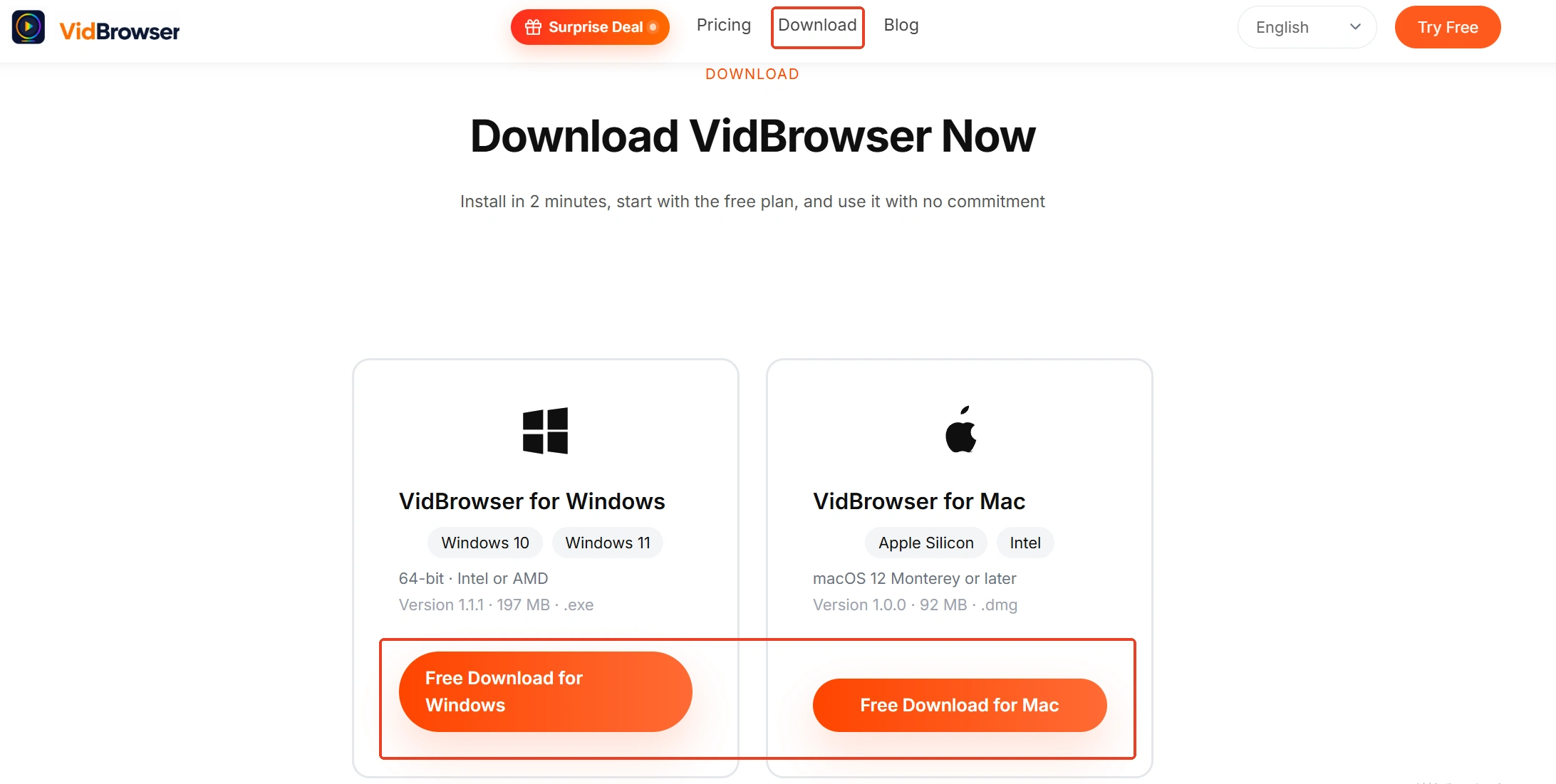
Passo 1: Instale o VidBrowser
Funciona em Windows e Mac. Depois de instalar, abra e você tem uma janela de navegador com download e gravação embutidos.
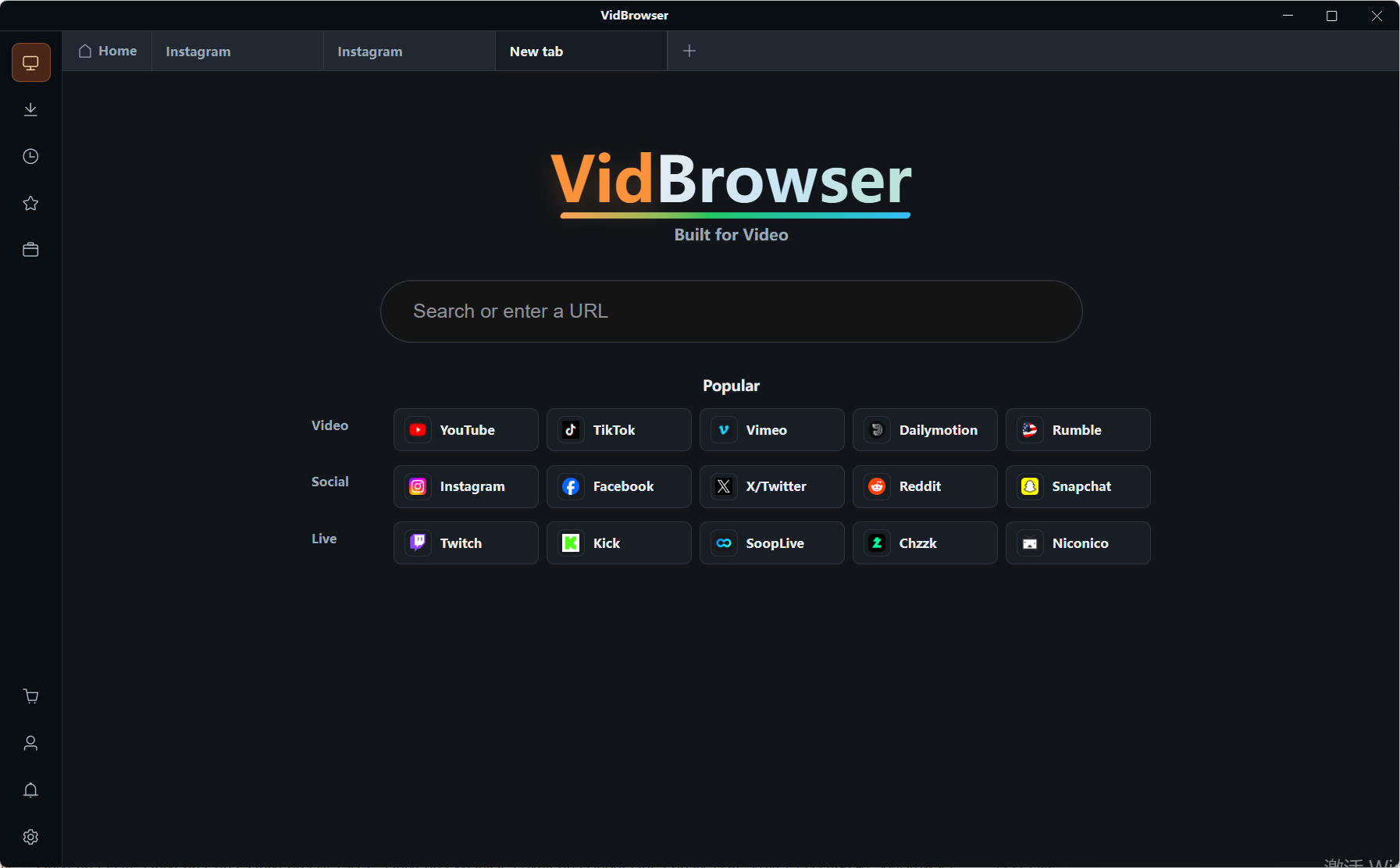
Passo 2: Abra a página com o vídeo no navegador interno
Em sites que pedem login, entre normalmente com a sua conta.
Passo 3: Reproduza e observe a biblioteca de vídeos à direita
Os itens detectados aparecem à direita, cada um com um botão laranja de download que salva localmente com um clique. Antes de baixar, dá para escolher a resolução.

Passo 4: Para transmissões ao vivo ou conteúdo que não baixa, use a gravação
Passe o mouse sobre a imagem e os controles de gravação aparecem. Escolha 1x em tempo real, 2x ou 4x, clique em gravar tudo para começar e pause quando quiser pelo botão à esquerda. Desde que esteja de acordo com as regras da plataforma e a autorização do conteúdo.
Passo 5: Volte às ferramentas e trate o arquivo que acabou de salvar
Extrair um quadro, comprimir, renomear — tudo é questão de abrir outra aba no mesmo navegador.
Para terminar
Primeiro veja se você tem um vídeo ou uma imagem. Depois decida o que quer que vire. Respondidas as duas perguntas, quatro grupos viram um, e um grupo vira duas ou três linhas.
Resta ler as letras pequenas dessa linha. 15 segundos, 20 repetições, 256 cores, original intacto — não são tabelas de especificação, são avisos para não errar.
Perguntas frequentes
Essas ferramentas pedem cadastro ou pagamento?
Sem cadastro e sem instalação — abra a página e use. As páginas as indicam como gratuitas.
Meus arquivos vão para um servidor?
As páginas informam que o processamento acontece no seu próprio computador. Você baixa o resultado, sem conta e sem espaço na nuvem.
É a mesma coisa que o painel de ferramentas do cliente VidBrowser?
Não. O painel do cliente exige instalação e lida melhor com vários arquivos de uma vez. Estas dezesseis ferramentas da web funcionam de imediato, melhores para um ou dois arquivos de vez em quando.


