
Como baixar imagens de uma página em lote (guia 2026)
Você encontra uma página cheia de imagens de que gosta. A primeira reação da maioria é clicar com o botão direito e escolher "Salvar imagem como". Uma ou duas vai bem — mas numa página com uma dúzia ou várias dezenas de imagens vira puro trabalho braçal. E o que mais irrita: depois de todo esse esforço você abre os arquivos e percebe que não salvou a versão grande e nítida, mas uma versão comprimida.
Por que o download de imagens em lote trava
Baixar imagens de uma página em lote é difícil não por causa dos cliques, mas porque as páginas modernas escondem o arquivo grande real atrás de várias camadas de tecnologia.
Comece pela camada mais comum: imagens responsivas. Uma única tag de imagem pode carregar vários arquivos em tamanhos diferentes, e o navegador baixa o que corresponde à largura da sua tela. Segundo a documentação do MDN sobre imagens responsivas, a mesma figura corresponde a um arquivo diferente em cada dispositivo. O que você salva clicando com o botão direito no notebook costuma ser a versão preparada para aquela tela — o original muito maior que está no servidor nunca chegou a ser buscado.
A segunda camada é o carregamento tardio (lazy loading). Para poupar banda, a página não pede imagens que ainda não entraram na área visível; coloca ali um minúsculo marcador. Clique com o botão direito antes de a imagem real carregar e você salva esse marcador quase invisível.
A terceira camada vem da conversão de formato no CDN: o que foi enviado como JPEG chega ao navegador como WebP recomprimido, e é essa a versão que o botão direito salva. Algumas imagens ainda são aplicadas como plano de fundo em CSS — nesse caso o menu de contexto nem oferece "Salvar imagem como".
Talvez você pense: já tenho uma ferramenta de download de vídeo, ela não pega as imagens também? Não pega. Ferramentas de vídeo observam fluxos segmentados (HLS, DASH); as imagens chegam numa requisição separada, por outro caminho. São coisas sem relação — a ferramenta não tem motivo para escutar jpg ou png e simplesmente os ignora.
O problema central, portanto, não é "em qual item do menu clicar", e sim precisar de uma ferramenta disposta a escanear a página inteira e listar os recursos de imagem como um inventário.
Cole um endereço e a página inteira vira uma lista
O método é direto: entregue o endereço da página a uma ferramenta, deixe-a escanear os recursos de imagem dentro do navegador e organizá-los numa lista filtrável.
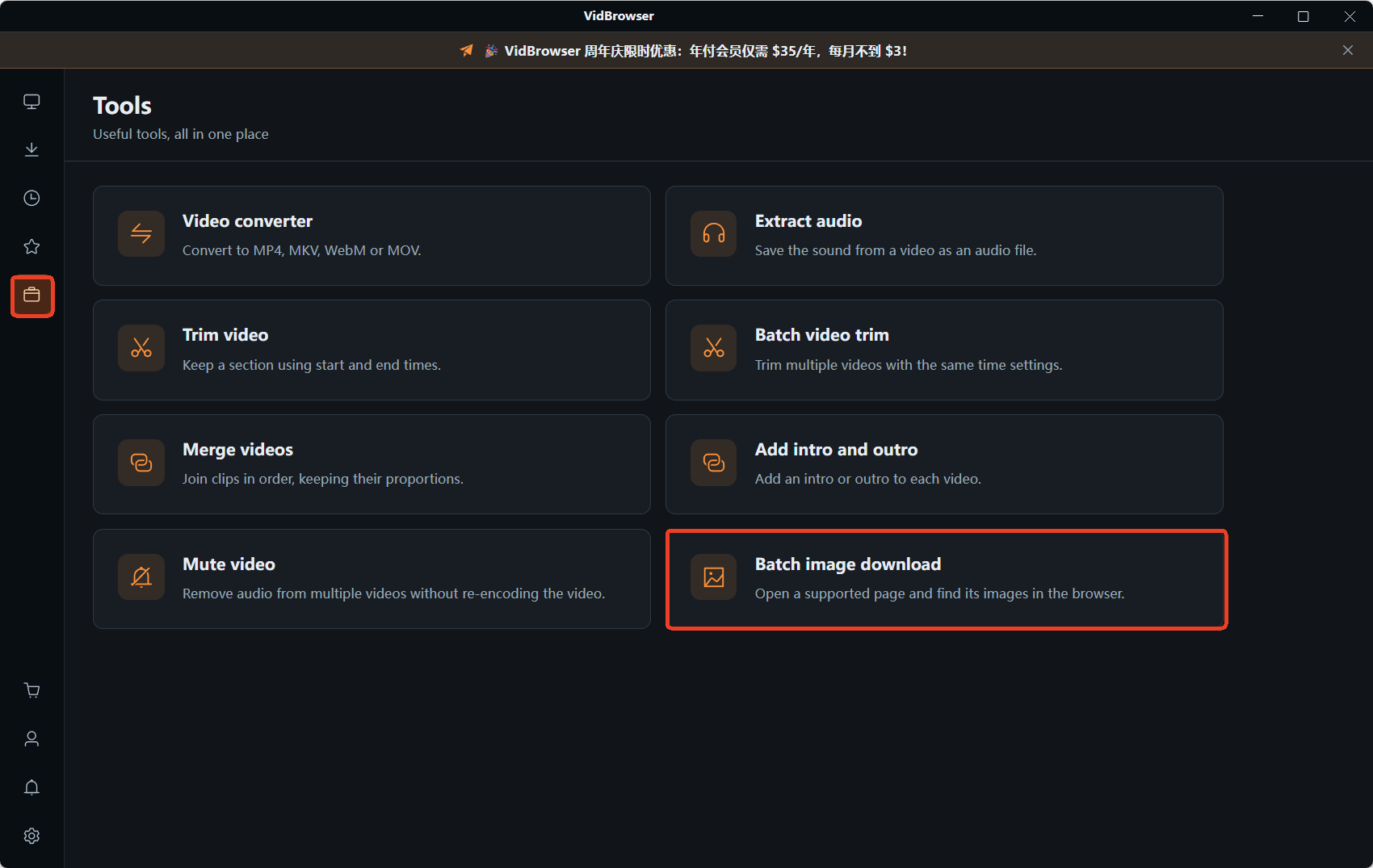
O ponto de entrada é a página Ferramentas, à esquerda do VidBrowser — oito utilitários úteis ficam reunidos ali. Abra o download de imagens em lote, cole o endereço e clique no botão laranja "Abrir detector de imagens": a página abre em nova aba enquanto a ferramenta entra em modo de detecção de imagens.
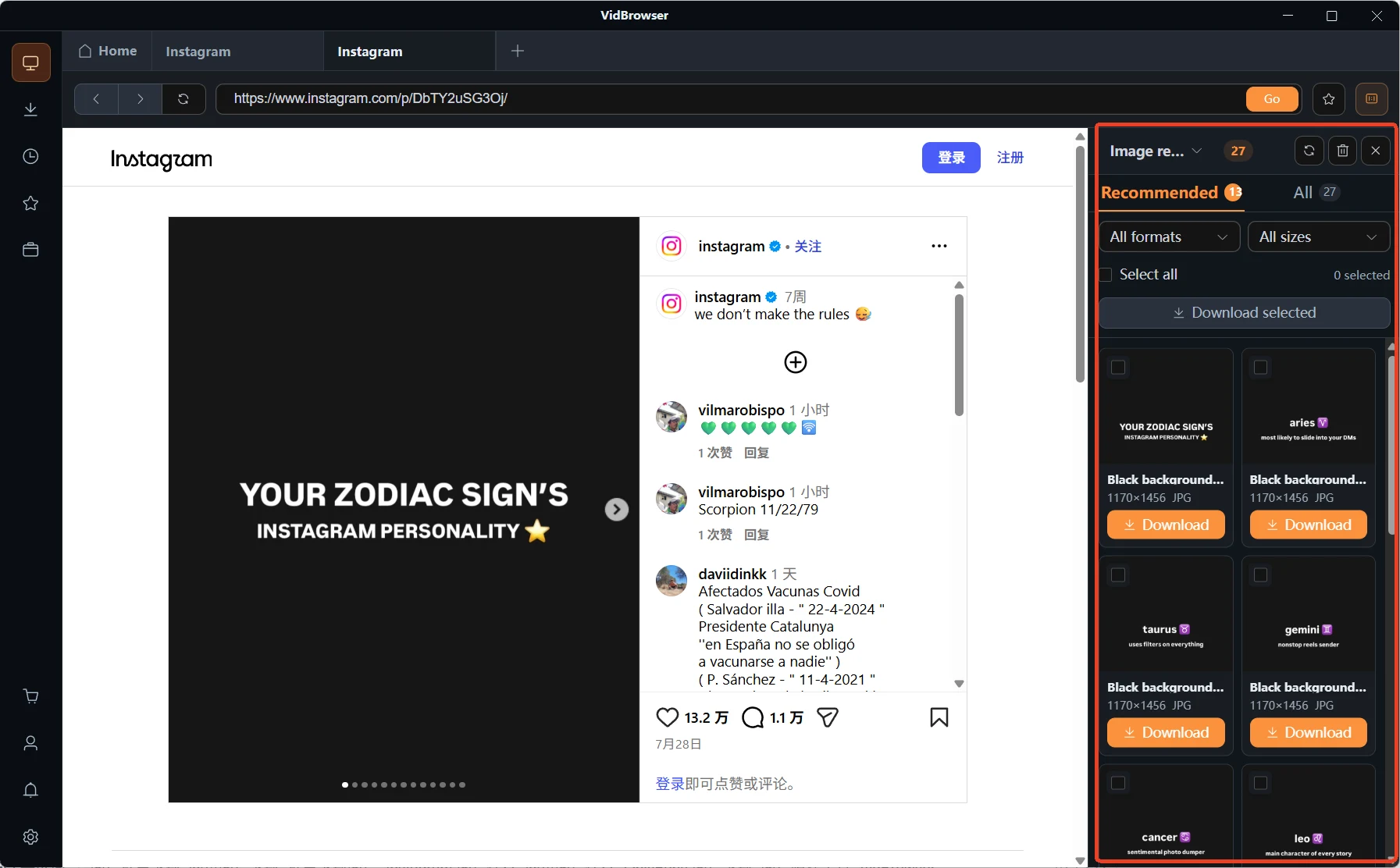
Assim que a página termina de carregar, surge à direita o painel "Recursos de imagem", indicando quantas imagens foram capturadas desta vez. O painel tem duas visualizações: Recomendadas, com os resultados refinados, e Todas, com a lista completa
Cada imagem da lista é um cartão que mostra suas dimensões e formato, como 480×640 JPG ou 1080×1440 JPG, com um botão laranja de download abaixo — clique nele para salvar apenas aquela imagem.
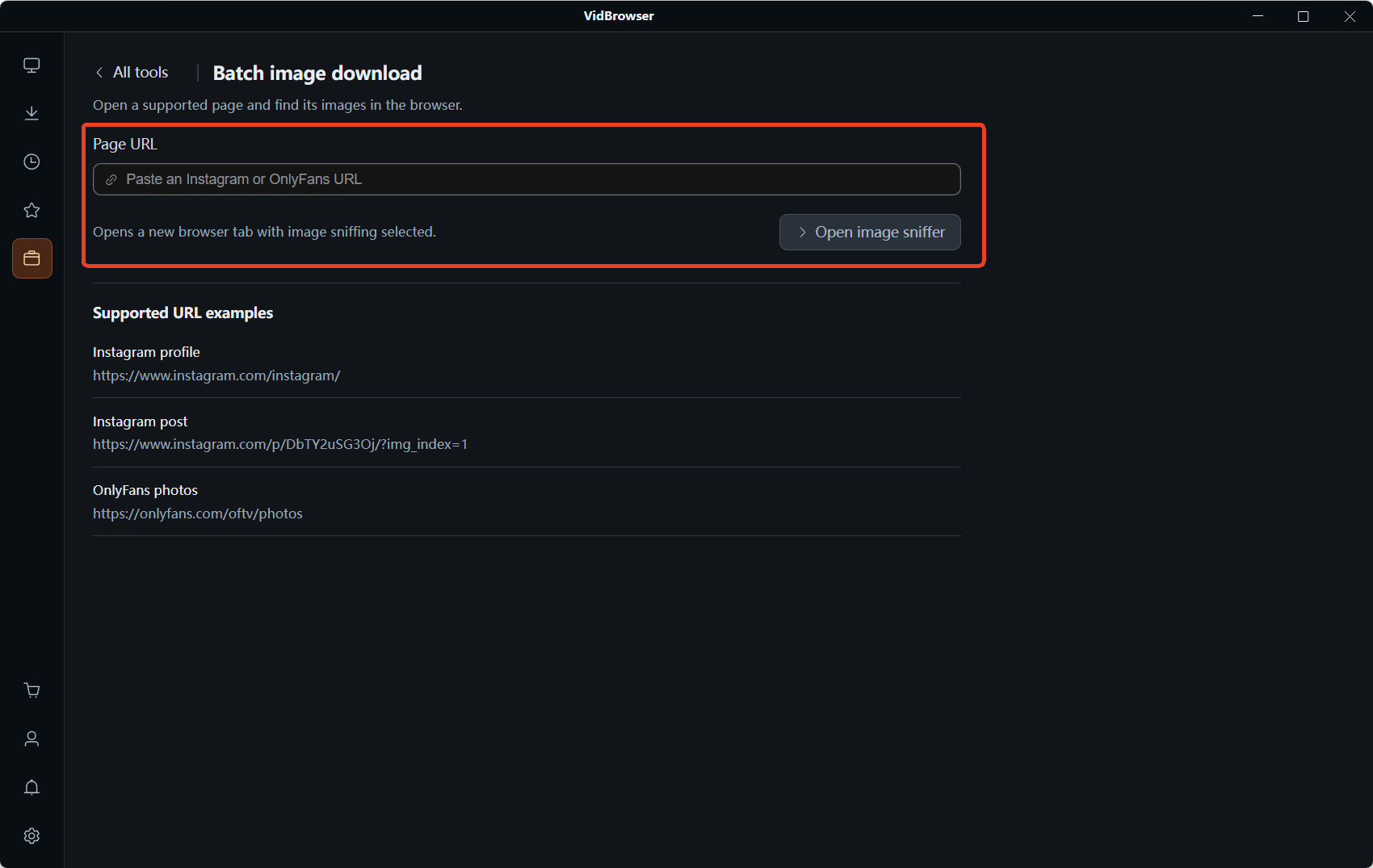
Os exemplos oficialmente suportados cobrem três casos: perfis de usuário do Instagram, posts do Instagram (posts de álbum com o parâmetro img_index) e páginas de imagem do OnlyFans.
Filtrar por tamanho e formato é onde o tempo se economiza
O maior valor do filtro de tamanho é deixar você pular todas as miniaturas num único passo.
O menu de tamanho no topo do painel oferece faixas do menor ao maior: ≥200px, ≥500px, ≥800px, ≥1200px, ≥2000px. O uso é simples: se você quer imagens realmente utilizáveis, pare em ≥1200px ou ≥2000px, e os avatares, ícones, emojis e miniaturas da página somem da lista de uma só vez.
O filtro de formato funciona igual — só JPG, ou só PNG? Uma seleção resolve.
Terminado o filtro, marque os itens necessários (ou simplesmente selecione tudo) e clique em download em lote para enviar tudo de uma vez.
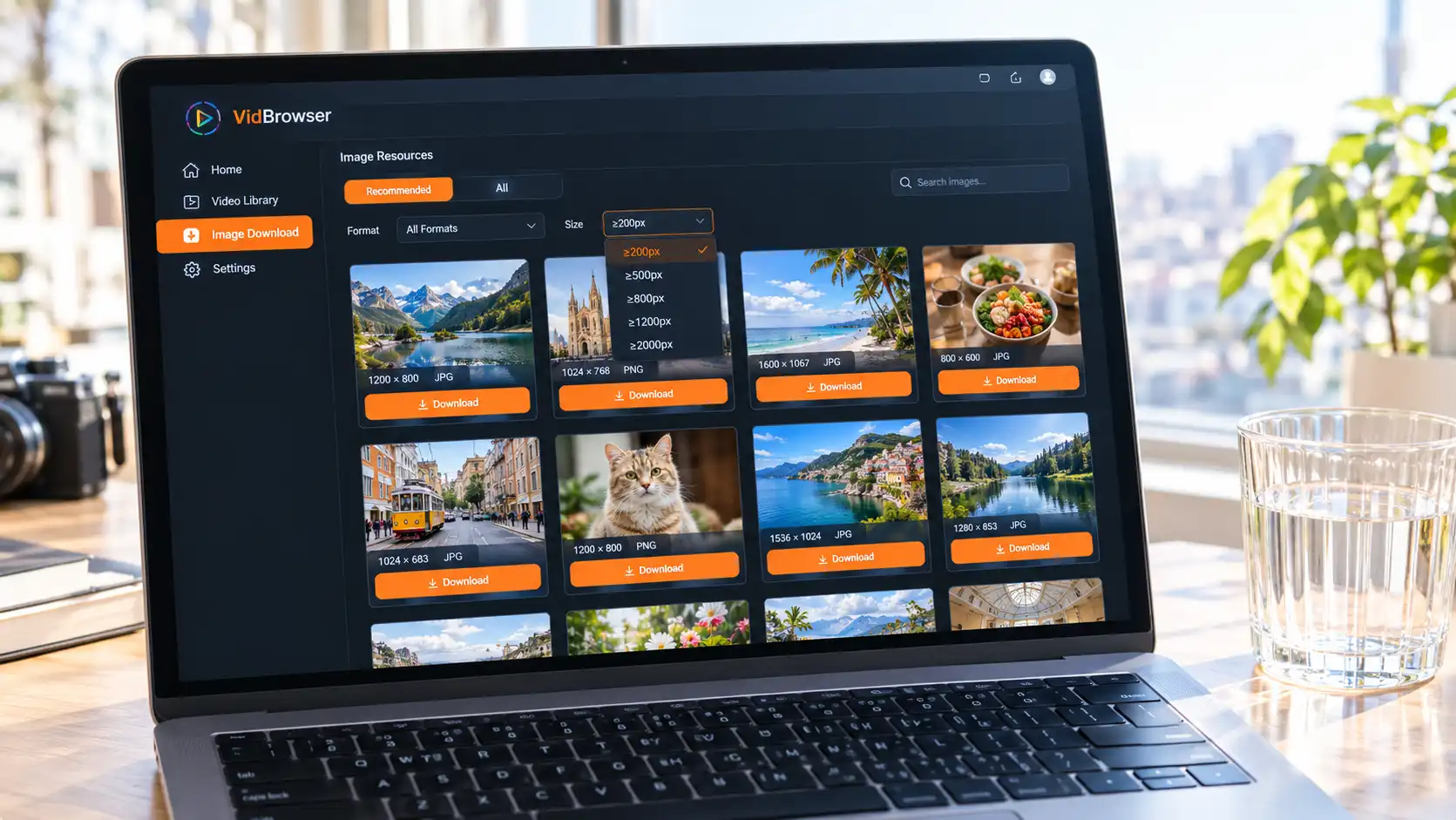
Compare com a rotina antiga: uma dúzia de imagens num único post de álbum significa uma dúzia de cliques com o botão direito, uma dúzia de confirmações na caixa de diálogo e, no fim, ainda descobrir qual arquivo era o grande. Agora é filtrar uma vez, selecionar tudo e terminar de uma só vez.
Os três perfis que mais aproveitam
O download de imagens em lote aparece sobretudo nas mãos de três grupos: usuários de plataformas de assinatura, quem produz material para redes sociais e quem coleciona imagens de referência.
Usuários de plataformas de assinatura costumam lidar com posts de várias imagens, e os exemplos oficiais listam diretamente as páginas de imagem do OnlyFans. Você consegue ver esse conteúdo enquanto a assinatura está ativa, mas ele pode não estar mais lá quando ela terminar ou quando o criador mudar as coisas — se quiser guardar, resolva isso enquanto ainda consegue ver. Onde fica a fronteira de risco do ato de salvar está detalhado em os limites de guardar conteúdo de assinatura.
Quem produz material para redes sociais precisa coletar em massa a partir de um perfil do Instagram ou de um post específico, e os posts de álbum deixam isso evidente: um único post pode conter uma dúzia de imagens. Fora as imagens, o lado dos vídeos funciona de outro jeito — veja como salvar vídeos do Instagram.
O restante são trabalhos de design, operações e seleção de produtos em e-commerce, em que você acumula referências: escaneie a página toda, filtre por tamanho e salve — muito mais rápido do que salvar uma a uma.
Quatro passos para salvar a página inteira no seu computador
De colar o endereço até as imagens chegarem à sua máquina, são quatro passos.
Passo 1: Baixe e instale o VidBrowser
O VidBrowser é um navegador de vídeo para desktop, disponível para Windows e Mac, com download e gravação integrados, e o download de imagens em lote fica na página Ferramentas. A instalação leva poucos minutos.
Passo 2: Abra a ferramenta e cole o endereço da página
Vá até a página Ferramentas, à esquerda, escolha "Download de imagens em lote" e cole no campo de entrada o endereço da página que quer processar.
Passo 3: Clique em "Abrir detector de imagens"
A página abre em nova aba, a ferramenta passa automaticamente para a detecção de imagens e o painel "Recursos de imagem" surge à direita.
Passo 4: Filtre, marque, baixe
Reduza a lista ao intervalo necessário por tamanho e formato, marque os itens ou selecione tudo e clique em download em lote; se quiser apenas uma imagem, clique no botão laranja de download daquele cartão.
Se a página também tiver vídeo, o mesmo fluxo dá conta: o botão laranja de download salva em MP4 direto, enquanto conteúdo ao vivo vai para a função de gravação (1x em tempo real, 2x ou 4x termina mais rápido, e "Gravar tudo" captura o trecho inteiro de uma vez).
As outras sete entradas da caixa de ferramentas
O download de imagens em lote é apenas um oitavo da página Ferramentas; as demais entradas trabalham com vídeo, e o material salvo pode ser processado dentro do mesmo aplicativo:
- Conversão de formato de vídeo: converter para MP4, MKV, WebM ou MOV
- Extrair áudio: salvar o som como arquivo separado
- Corte de vídeo / corte em lote: definir início e fim para manter um trecho
- Juntar vídeos / adicionar abertura e encerramento: unir clipes em ordem ou padronizar abertura e encerramento
- Silenciar vídeo: remover a faixa de áudio sem recodificar a imagem
Para saber como funciona o download e a organização do lado dos vídeos, gerenciador de downloads de vídeo traz a explicação completa.
FAQ
Baixar imagens de uma página em lote envolve risco de direitos autorais?
A linha divisória está em se o arquivo saiu do seu dispositivo — manter no próprio computador para ver offline tem um risco bem diferente de repassar a outra pessoa. Os termos das plataformas em geral não permitem baixar conteúdo de terceiros sem autorização. Note também que o download em lote é acionado à mão: você insere o endereço, você clica no detector, você decide o que guardar — não é um rastreador de fundo.
Qual a diferença entre o download em lote e o botão direito?
O botão direito salva o que o navegador renderizou naquele instante — pode ser a imagem responsiva pequena preparada para a sua tela, um WebP transcodificado ou apenas um marcador que não terminou de carregar. A lista mostra os recursos de imagem que a página realmente referencia, e as faixas de tamanho filtram até ≥2000px, o que indica que as versões maiores também estão ali.
Funciona só no Instagram e no OnlyFans?
Os exemplos oficialmente suportados são estes três: perfis de usuário do Instagram, posts do Instagram e páginas de imagem do OnlyFans. O que a ferramenta faz é escanear os recursos de imagem da página, sem vínculo com plataforma específica, então outras páginas com imagens também valem a tentativa.
Mais blogs

Conteudo comprado no Fansly fica num hub oficial, mas o arquivo nunca chega as suas maos. Veja onde esta a entrada, o que checar se sumir e como guardar uma copia local.
Leia mais →
Post salvo e so referencia, gravacao sai preta e apps de loja pedem senha. Veja onde cada caminho acaba e como salvar no PC e mandar ao celular.
Leia mais →