
Qual nível do Fansly escolher? $7 / $20 / $40 comparados sem gastar demais
Um criador que você quer seguir tem três níveis no Fansly—$7, $20, $40—e uma fileira de botões na sua frente de repente confunde. Escolher $7 dá medo de não ver o que quer; $40 dá medo de desperdiçar dinheiro; o do meio parece não atender nenhum lado. As assinaturas em vários níveis do Fansly são sua maior diferença do OnlyFans, e o lugar mais fácil para o assinante tropeçar.
Este artigo explica como os níveis do Fansly funcionam de verdade, dá um método para escolher o nível e mostra como fazer seu dinheiro de assinatura valer em 2026.
Níveis Múltiplos do Fansly vs Nível Único do OnlyFans: Qual a Diferença
A característica central do Fansly são os níveis de assinatura (Tiers): criadores podem configurar vários níveis ao mesmo tempo, cada um com seu preço e acesso de conteúdo, e o assinante escolhe o que precisa.
- Plataformas de nível único (OnlyFans e afins): um preço de assinatura; pagar desbloqueia tudo do criador—escolha simples, mas sem flexibilidade.
- Plataformas de vários níveis (Fansly): o mesmo criador pode ter 2-5 níveis de alguns dólares a dezenas; níveis baixos veem parte do conteúdo, altos desbloqueiam tudo—escolha mais difícil, mas você paga exatamente pelo que precisa.
$7 / $20 / $40 é uma estrutura comum de três níveis, mas atenção: preços e número de níveis são definidos pelo criador, não pela plataforma—alguns criadores só têm dois níveis, outros definem mais altos. Então o primeiro passo é ler a configuração de níveis deste criador, não copiar a experiência de outra pessoa.
O Que os Níveis de $7/$20/$40 do Fansly Costumam Incluir
Cada criador configura de um jeito, mas estruturas de três níveis seguem mais ou menos um padrão:
- Nível de entrada (cerca de $7): geralmente inclui posts básicos e parte do conteúdo regular—bom para "testar se esse criador combina com você". Preço mais baixo, mas também o menor acesso; muito conteúdo exclusivo fica atrás do paywall.
- Nível médio (cerca de $20): normalmente cobre a maior parte do conteúdo—posts regulares, maioria dos vídeos, histórico. É o nível da "experiência normal de assinatura" e costuma ter o melhor custo-benefício.
- Nível alto (cerca de $40): desbloqueia tudo, geralmente com extras—descontos em conteúdo sob medida, interação mais privada, acesso antecipado a novidades, streams exclusivos e mais.
Um erro comum é achar que "nível mais alto sempre significa mais e melhor conteúdo": na verdade, o incremento do nível alto pode ser benefícios não-vídeo (interação por DM, descontos personalizados, comunidade exclusiva) que você não quer. Verifique exatamente o que o nível alto acrescenta antes de decidir se vale o dinheiro extra.
Antes de Escolher, Verifique Estas Três Coisas
Não se apresse em assinar. Gaste dois minutos olhando três coisas:
- Descrições dos níveis (Tier Descriptions): os criadores informam na página o que cada nível inclui. Veja item a item o que o alto acrescenta sobre o médio—se você não precisa do incremento, o médio basta.
- Posts gratuitos: criadores do Fansly costumam mostrar seu nível com conteúdo gratuito. Avalie qualidade e frequência da parte gratuita para ver se o que está atrás do paywall vale.
- Volume de histórico: criadores antigos têm muito histórico; níveis médio/alto desbloqueiam tudo, então uma assinatura se paga mais rápido. Criadores novos têm pouco conteúdo; começar baixo é mais seguro.
Depois dessas três verificações, você já consegue julgar se o criador vale assinatura e em qual nível.
Estratégia de Nível no Fansly: Comece Baixo, Suba Depois
A estratégia mais segura é começar baixo e subir depois:
- Na primeira assinatura, comece pelo nível de entrada ou médio e observe por cerca de uma semana—uma vez que frequência de atualização, qualidade e interação te agradem, considere subir.
- O Fansly permite trocar de nível para cima ou para baixo a qualquer momento; subir/descer é fácil, então não precisa ter medo de ficar preso num nível alto.
- Fique de olho na cobrança ao subir: o upgrade normalmente cobra a diferença pelo período restante ou re-cobra; veja as regras da plataforma para o boleto não te surpreender.
O inverso também funciona: se depois de uma experiência no nível médio você descobrir que tudo o que quer só existe no alto, suba então—comece baixo e vá subindo; o único extra é uma diferença de preço, e o dinheiro que você economiza é o desperdício evitado. (Para pesar conta gratuita vs assinatura paga, veja nosso guia OnlyFans gratuito vs pago—a lógica vale para o Fansly também.)
Pagou o Nível Alto? Salve o Conteúdo
Não importa o nível escolhido, lembre-se de uma coisa: assinatura compra acesso, não propriedade. O conteúdo de plataformas de assinatura como o Fansly é em grande parte protegido por direitos autorais e baixadores comuns não conseguem pegá-lo; exclusões de criadores, rebaixamento de nível, contas encerradas e assinaturas expiradas podem fazer o conteúdo pago desaparecer—quanto mais você gasta num nível alto, mais vale guardar cedo.
Salvar com o VidBrowser é simples:
Passo 1: Baixe e instale o VidBrowser
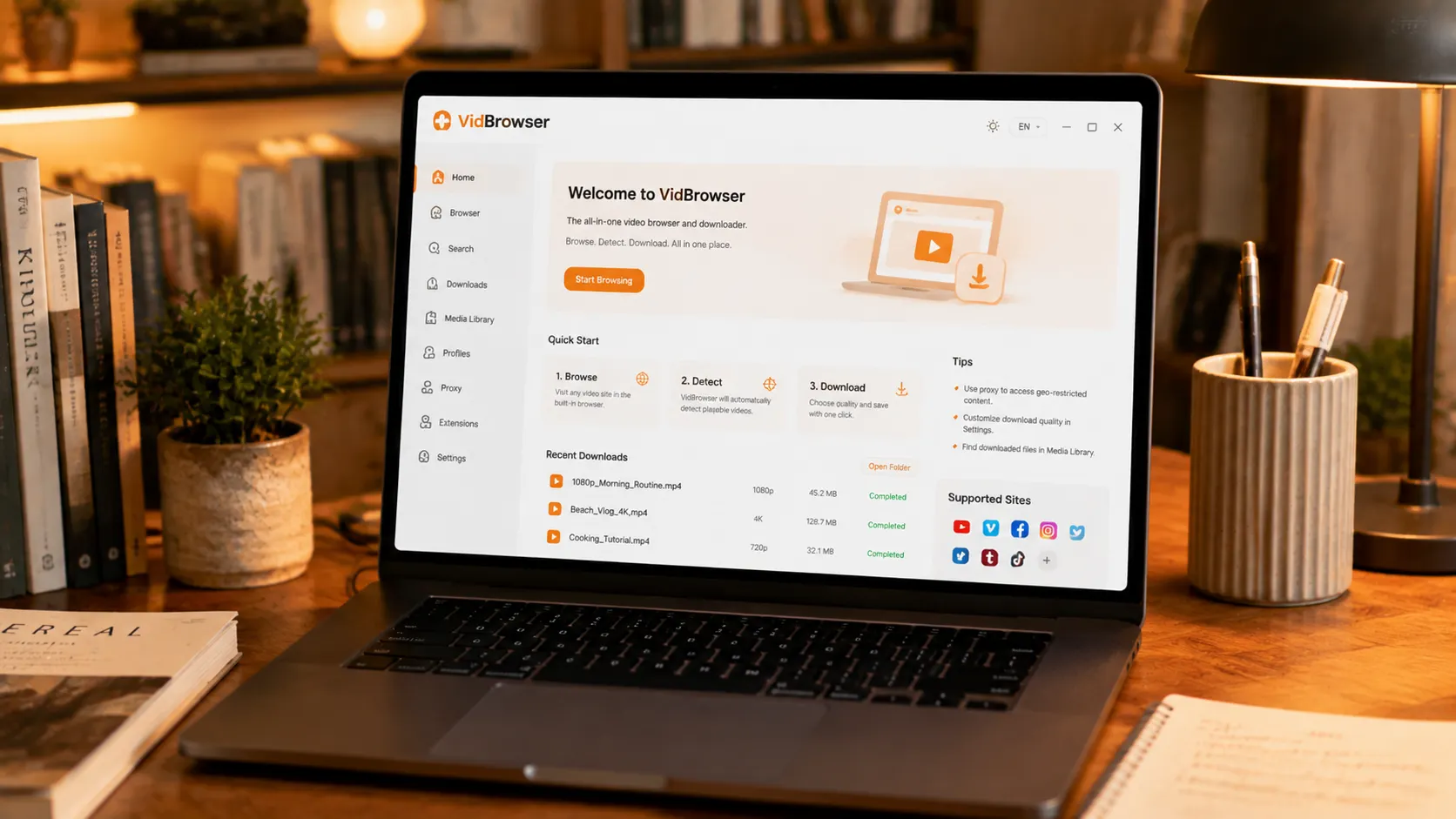
O VidBrowser é um navegador de vídeo para Windows e Mac: assista, capture trechos e salve localmente, com download e gravação integrados. A instalação leva poucos minutos.
Passo 2: Abra o Fansly no VidBrowser e entre
Abra o VidBrowser, visite fansly.com e entre com sua própria conta. Seu acesso do nível atual funciona exatamente como num navegador normal.
Passo 3: Reproduza o vídeo que quer salvar
Abra um vídeo que seu nível atual pode assistir e deixe tocar por alguns segundos. O VidBrowser detecta automaticamente os recursos de vídeo da página e lista os streams no painel "Biblioteca de Vídeos" à direita.
Passo 4: Salve com a gravação (primeira opção para conteúdo protegido)
A maioria dos vídeos em plataformas de assinatura como o Fansly é protegida por direitos autorais e baixadores comuns falham; a gravação do VidBrowser é a forma mais confiável: passe o mouse sobre o vídeo e os controles de gravação aparecem—escolha a velocidade (1x em tempo real, ou 2x/4x para terminar mais rápido), clique em "Gravar Tudo" para capturar o vídeo inteiro, e o botão à esquerda inicia ou pausa a qualquer momento. Tudo que toca pode ser gravado.
Se o vídeo puder ser baixado diretamente, o painel "Biblioteca de Vídeos" mostra um botão laranja "Baixar"—um clique salva em MP4 (você também pode escolher a resolução antes).
Passo 5: Encontre o arquivo na biblioteca
Depois de salvar ou gravar, abra o arquivo na pasta escolhida ou encontre-o no histórico de downloads do VidBrowser. Assista offline quando quiser com VLC, QuickTime ou qualquer player—sem conta ou assinatura. (Para o processo completo no Fansly, veja nosso guia de download de vídeos do Fansly.)
FAQ
Os três níveis do Fansly são definidos pela plataforma?
Não. O número de níveis e os preços são definidos pelo criador; $7/$20/$40 é só uma estrutura comum. Sempre siga as descrições de nível da página daquele criador.
Um nível mais alto sempre vale mais a pena?
Não necessariamente. O incremento do nível alto pode ser benefícios não-vídeo como interação por DM ou descontos personalizados que não servem para você. Veja o que o alto acrescenta nas descrições primeiro—se você só quer conteúdo em vídeo, o médio costuma ser o melhor custo-benefício.
Posso trocar de nível no Fansly a qualquer momento?
Sim. O Fansly permite subir ou descer de nível a qualquer momento e é fácil de fazer. É melhor começar num nível baixo/médio e subir quando satisfeito, para não desperdiçar dinheiro indo direto ao alto.
Salvar vídeos do Fansly notifica os criadores?
Não. O VidBrowser salva vídeos no seu dispositivo local e não envia nenhum registro de salvamento a nenhuma plataforma ou criador, e não afeta sua conta ou seu nível atual.
Mais blogs

Conteudo comprado no Fansly fica num hub oficial, mas o arquivo nunca chega as suas maos. Veja onde esta a entrada, o que checar se sumir e como guardar uma copia local.
Leia mais →
Post salvo e so referencia, gravacao sai preta e apps de loja pedem senha. Veja onde cada caminho acaba e como salvar no PC e mandar ao celular.
Leia mais →