
Como Baixar Vídeos do Telegram: Salve o Conteúdo dos Canais no PC em 2026
Você segue alguns canais do Telegram e acumulou uma pilha de vídeos que quer assistir — cursos, materiais, documentários — só para descobrir que baixar um por um é lento e bagunçado: no celular você salva um de cada vez e, depois de dezenas de toques, o dedo já dói; para levar tudo para o computador em lote, a versão web só deixa baixar um por vez. O Telegram não é uma plataforma de vídeo, e os vídeos ficam espalhados por canais e grupos, o que torna o salvamento mais complicado do que parece.
Este artigo explica como funciona o salvamento de vídeos do Telegram: o que dá para baixar, o que não dá e como salvá-los em lote no PC em 2026.
Os Vídeos do Telegram São Diferentes de uma Plataforma de Vídeo
O Telegram é, essencialmente, um aplicativo de mensagens, não um site de vídeos. Os vídeos existem em três formatos:
- Canais: transmissão de mão única. O dono do canal publica o conteúdo e os membros assistem — muitos canais de cursos, materiais e notícias distribuem vídeos assim.
- Grupos: todos os membros podem publicar, então os vídeos ficam misturados no histórico das conversas.
- Chats: vídeos em conversas privadas ou grupos pequenos são conteúdo pessoal.
Diferente do YouTube ou do TikTok, onde você abre a página e já assiste, os vídeos do Telegram só podem ser vistos depois que você entra no canal ou grupo a que pertencem — é exatamente por isso que salvá-los dá mais trabalho.
O Aplicativo Baixa, mas Tem Três Limitações
Os aplicativos do Telegram (celular e desktop) realmente conseguem baixar vídeos — um toque e está salvo. Mas, na prática, você encontra três problemas:
- Operação um a um, sem lote de verdade: um canal pode ter dezenas ou centenas de vídeos, mas no celular você só consegue tocar em cada um para salvar. Não existe botão "Baixar tudo", então arquivar em lote é quase todo manual.
- Os downloads ficam espalhados pelo dispositivo: os vídeos salvos no celular acabam divididos entre a galeria e a pasta do Telegram, sem uma biblioteca de mídia unificada — organizar isso dá trabalho.
- Os canais podem bloquear o salvamento: quando o dono do canal ativa "Bloquear salvamento de mídia", os vídeos não podem ser baixados nem encaminhados. É uma permissão que a plataforma oferece explicitamente e deve ser respeitada.
Então, "conseguir baixar" e "salvar com praticidade no computador e manter tudo organizado" são coisas diferentes — o aplicativo resolve a primeira; a segunda exige uma solução baseada em navegador.
Três Situações para Separar Primeiro
Antes de começar, identifique em qual categoria o vídeo que você quer salvar se encaixa:
- Vídeos de canais/grupos normais: sem restrição de salvamento — se dá para reproduzir, dá para salvar.
- Vídeos de canais com salvamento bloqueado: o dono ativou a proteção de conteúdo, então não é possível baixar — e não tente contornar. Respeite as regras do canal.
- Vídeos em conversas privadas ou grupos pequenos: se você consegue ver, consegue salvar, mas é conteúdo pessoal — guarde estritamente para uso próprio.
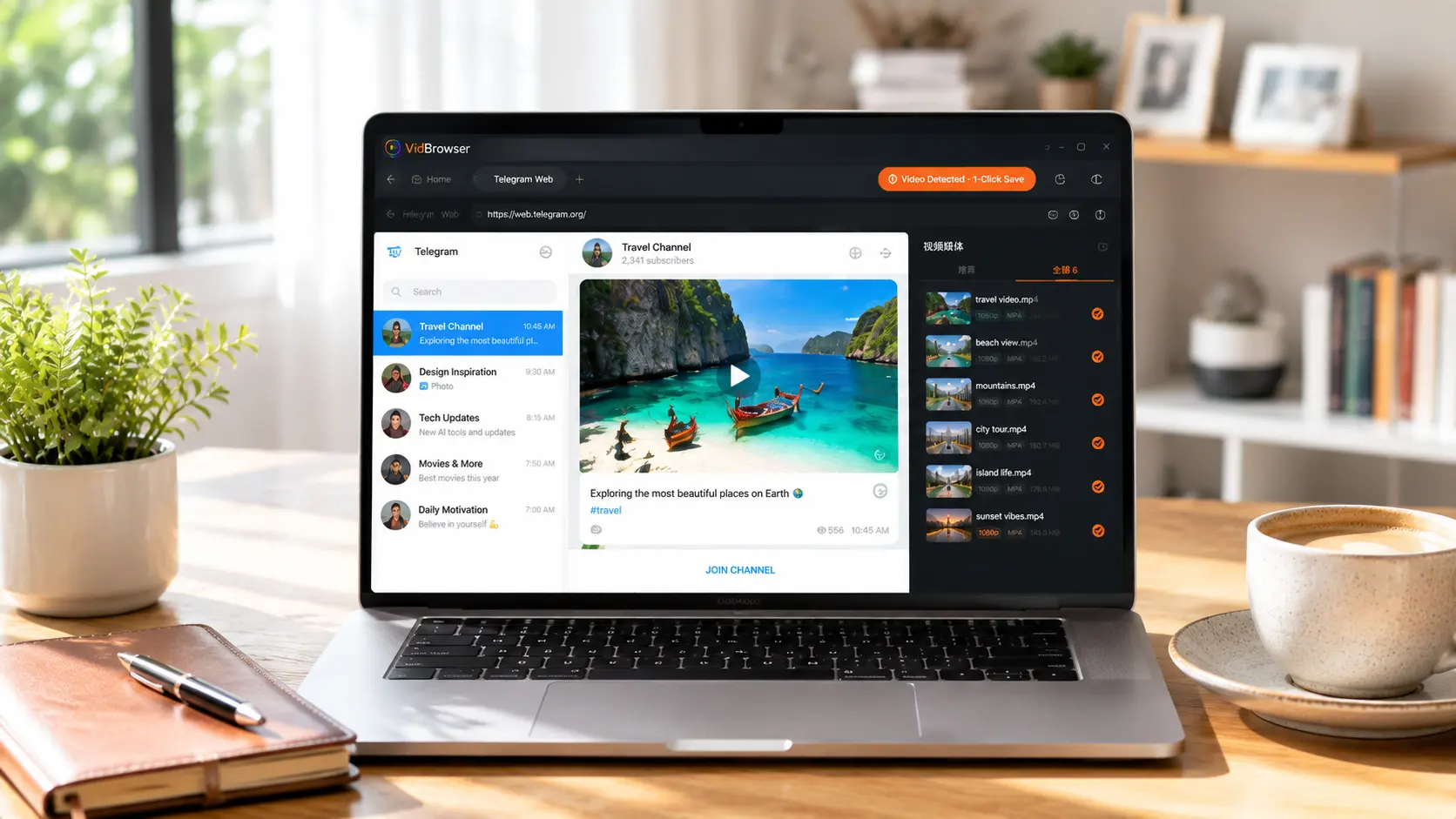
Como o VidBrowser Salva Vídeos do Telegram em Lote
A ideia é a mesma de antes: o Telegram Web (web.telegram.org) reproduz vídeos no navegador e você apenas salva o fluxo de vídeo enquanto ele toca.
O VidBrowser é um navegador de desktop feito para vídeo, disponível para Windows e Mac. Entre no Telegram Web normalmente, reproduza o vídeo que quer salvar e, quando a reprodução começar, um selo laranja de salvamento com um clique aparece no canto superior direito — clique nele e o vídeo é salvo como arquivo MP4.
Basta seguir alguns passos:
Passo 1: Baixe e instale o VidBrowser
O VidBrowser é um navegador de vídeo para desktop, ideal para assistir vídeos, cortar trechos e salvá-los localmente no Windows e no Mac. A instalação leva apenas alguns minutos.
Passo 2: Entre no Telegram Web dentro do VidBrowser
Abra o VidBrowser, acesse web.telegram.org e entre com a sua própria conta por QR code ou senha. Depois, abra o canal ou grupo desejado.
Passo 3: Reproduza o vídeo que quer salvar
Abra o vídeo no canal e deixe-o reproduzir por alguns segundos. O VidBrowser detecta automaticamente os recursos de vídeo da página em segundo plano e, ao identificar um fluxo de vídeo que pode ser salvo, ele o lista no painel Biblioteca de Mídia, à direita.
Passo 4: Salve pela Biblioteca de Mídia à direita
Quando a reprodução começa, o painel Biblioteca de Mídia, no lado direito do VidBrowser, lista automaticamente todos os vídeos detectados na página, cada um com um botão laranja de Download. Reproduza cada um e clique em Download — o vídeo é salvo como MP4 no seu computador.
Passo 5: Encontre os arquivos na biblioteca de mídia
Ao concluir, você pode abrir o arquivo pela pasta que selecionou ou encontrá-lo no histórico de downloads do VidBrowser. Os vídeos salvos em lote ficam juntos na sua biblioteca de mídia local, muito mais fáceis de organizar do que arquivos espalhados pelo celular.
Um Limite para Não Esquecer
Os direitos autorais dos vídeos de canais do Telegram pertencem ao dono do canal ou ao criador. Salvar para assistir offline ou como referência pessoal de estudo não é problema; republicar, repostar ou usar comercialmente é infração. Respeite as configurações dos canais com salvamento bloqueado, mantenha conteúdo privado estritamente para si e não saia encaminhando.
Perguntas Frequentes
Dá para baixar vídeos de um canal do Telegram em lote?
O aplicativo do Telegram não tem botão "Baixar tudo", mas você pode usar o VidBrowser no Telegram Web para reproduzir e salvar os vídeos um a um, com tudo caindo em uma única biblioteca de mídia local — muito mais fácil de gerenciar em lote do que salvar toque por toque no celular.
Dá para baixar de canais que bloqueiam o salvamento?
Não. Depois que o dono do canal ativa "Bloquear salvamento de mídia", os vídeos não podem ser baixados nem encaminhados. É uma permissão da plataforma — não tente contorná-la.
Baixar vídeos do Telegram avisa o dono do canal?
Não. O Telegram não tem mecanismo de notificação de download. O VidBrowser salva os vídeos no seu dispositivo local e nunca envia nenhum registro de salvamento ao canal ou grupo.
Mais blogs

Conteudo comprado no Fansly fica num hub oficial, mas o arquivo nunca chega as suas maos. Veja onde esta a entrada, o que checar se sumir e como guardar uma copia local.
Leia mais →
Post salvo e so referencia, gravacao sai preta e apps de loja pedem senha. Veja onde cada caminho acaba e como salvar no PC e mandar ao celular.
Leia mais →