
Como Baixar Vídeos do YouTube em 4K/8K Qualidade Original: Filtro de Resolução e Download Expandido
Aqueles documentários em 4K/8K, paisagens naturais e trailers de filmes que você vê no YouTube — você quer salvá-los para reproduzir na TV, usar como material criativo ou papel de parede. Mas quando você os baixa com uma ferramenta genérica, o que obtém costuma ser uma versão de baixa qualidade em 360p ou 720p, mesmo com as fontes em alta resolução 2160p/1440p/1080p bem ali no YouTube. Esse é o verdadeiro ponto de dor da maioria das pessoas ao salvar vídeos em alta qualidade do YouTube.
Este artigo explica como funciona o sistema de qualidade do YouTube, por que as ferramentas genéricas não pegam o original em 4K e como salvar a qualidade original diretamente com filtro de resolução em 2026.
As opções de qualidade do YouTube são mais complexas do que você pensa
O YouTube não tem só "HD" e "SD" — o mesmo vídeo é cortado em várias versões de resolução pelo servidor e armazenado de uma vez; a que você escolher é a que o player entrega. As faixas comuns vão de 144p até 2160p (4K), e conteúdos mais novos chegam a 4320p (8K). Entre faixas do mesmo vídeo, não é só a resolução que difere — a taxa de bits também: a versão 2160p de alta taxa é detalhada, enquanto uma 1080p de baixa taxa pode mostrar artefatos de compressão.
Há também faixas exclusivas do YouTube Premium: 1080p Premium e 4K Premium — contas comuns não veem nenhuma das duas; você precisa assinar o Premium para selecioná-las. Em resumo, uma conta comum pode escolher 1080p, mas só o Premium libera as opções de taxa de bits mais alta.
Então "salvar a qualidade original" exige que você consiga selecionar aquela faixa primeiro; caso contrário, o que salvar também será de baixa qualidade.
Por que as ferramentas genéricas não pegam o 4K original
A maioria das ferramentas genéricas funciona adivinhando — elas procuram alguns endereços de interface na página do vídeo, usam 1080p por padrão se for o mais alto que encontram e muitas vezes falham ao analisar 2160p ou se contentam com 720p. O motivo: os streams de vídeo do YouTube são entregues em segmentos, e versões de alta qualidade (2160p) e de baixa (720p) usam caminhos de interface diferentes — a ferramenta precisa identificar o caminho certo para obter a versão correspondente.
Outra armadilha comum é o tamanho do arquivo: um minuto de 4K facilmente passa das centenas de MB, e um documentário de várias dezenas de minutos pode chegar a vários GB — ferramentas genéricas costumam dar erro antes do download terminar.
Filtro de resolução e download expandido do VidBrowser
O VidBrowser faz diferente: em vez de adivinhar quantas faixas um vídeo tem, ele lista todas as versões de resolução que o YouTube oferece para aquele vídeo e deixa você escolher.
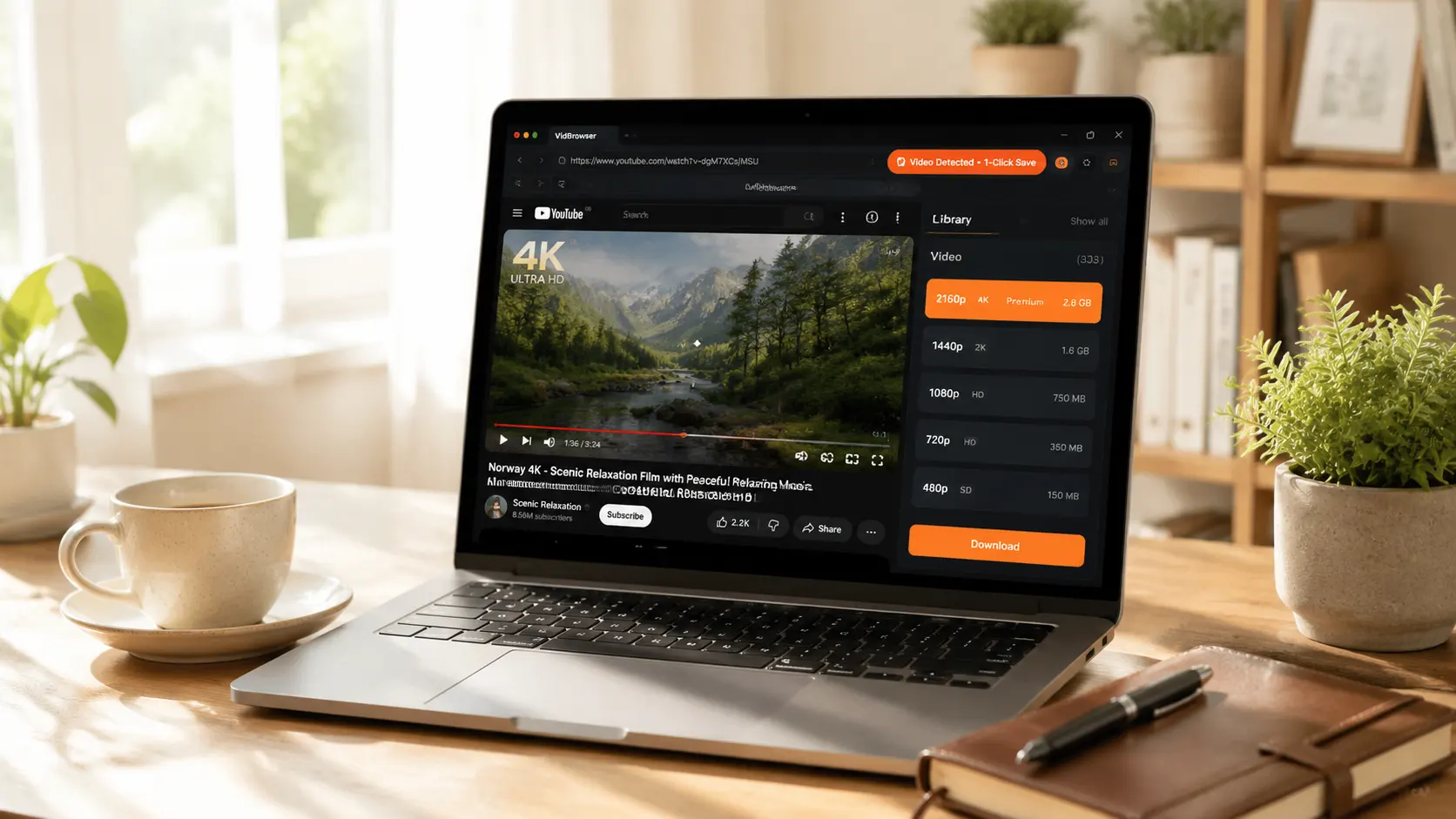
Abra qualquer vídeo do YouTube e o painel Biblioteca de Mídia, à direita, lista automaticamente todas as versões de resolução do vídeo atual — de 144p até 2160p, cada uma com formato (MP4 / WebM / AV1 / VP9 / H.264) e tamanho do arquivo, cada uma com um botão laranja de Download.
O que importa mais é o filtro de resolução:
- No topo do painel há um menu suspenso "Todas as resoluções", mostrando todas as versões por padrão.
- Só quer 4K? Escolha 2160p. Só 1080p? Escolha 1080p. Quer algo pequeno para o celular? Escolha 720p ou 480p.
- Após filtrar, a lista só mostra as versões compatíveis, e um botão "Expandir" aparece à direita do botão de download — clique para ver os formatos específicos daquela resolução (codificadores diferentes podem variar em qualidade).
- Clique em Download na versão desejada para salvar como MP4 (ou no formato WebM original).
O benefício central desse design: o que você vê é o que você obtém — qualquer resolução que aparecer na lista é a que você pode baixar. Sem adivinhação, sem escolha errada, e o 4K original nunca "vira 1080p silenciosamente".
O fluxo geral é o mesmo de qualquer outro vídeo do YouTube (para abrir e usar o básico do VidBrowser, veja nosso guia de como baixar vídeos do YouTube) — o segredo do 4K é selecionar a resolução certa no painel e clicar em download na versão correspondente.
Como escolher a resolução, por cenário
- TV de tela grande / material criativo: escolha 2160p ou 1440p — qualidade primeiro, mas os arquivos são grandes e ocupam disco.
- Tela de computador / material de re-edição: escolha 1080p — melhor custo-benefício, qualidade suficiente com arquivo relativamente pequeno.
- Visualização no celular / economizar espaço: escolha 720p ou 480p — economiza dados e disco.
- Só áudio (música/podcasts): escolha o stream de vídeo mais baixo, 144p/240p, e extraia o áudio separadamente (veja o tutorial de extração de áudio para saber como).
Decida o que precisa antes de baixar, para não acabar com um monte de arquivos 4K e sem espaço no disco.
Um limite para não esquecer
Os vídeos do YouTube têm direitos autorais dos criadores. Salvar para assistir offline ou como material criativo pessoal é aceitável; republicar, repostar ou usar comercialmente é infração.
Perguntas frequentes
Quão grandes são os vídeos em 4K e quanto de disco preciso?
Um minuto de 4K é mais ou menos 100-200 MB, e um documentário 4K de uma hora pode chegar a 8-10 GB. É prudente deixar pelo menos 100 GB de espaço livre antes de baixar 4K em lote.
Se eu não tenho tela 4K, vale a pena baixar em 4K?
Vale. O 4K pode ser cortado na edição (reduzir de 4K para 1080p ainda deixa qualidade de sobra), ou guardado como biblioteca de material de longo prazo para "abrir" quando você tiver uma tela 4K. Mas se você só assiste em telas pequenas, o 1080p já basta — não precisa gastar disco com 4K.
Qual é a diferença entre 1080p Premium e o 1080p comum?
A taxa de bits — o 1080p Premium tem taxa visivelmente maior e detalhes mais ricos (principalmente em áreas escuras, texturas e movimento rápido). Mas exige assinatura do YouTube Premium; contas comuns não veem a opção.
Mais blogs

Conteudo comprado no Fansly fica num hub oficial, mas o arquivo nunca chega as suas maos. Veja onde esta a entrada, o que checar se sumir e como guardar uma copia local.
Leia mais →
Post salvo e so referencia, gravacao sai preta e apps de loja pedem senha. Veja onde cada caminho acaba e como salvar no PC e mandar ao celular.
Leia mais →