
Como Baixar Playlists do YouTube em 2026
Uma playlist do YouTube é fácil de perder. Um criador apaga o canal. Um vídeo recebe uma reclamação e é removido. O YouTube decide que seu histórico de reprodução não sincronizou direito e a playlist inteira muda de ordem. Seja qual for o motivo, se você montou uma playlist que realmente usa — material de estudo, uma série de treinos, uma coleção de ensaios em vídeo — faz sentido salvá-la localmente.
Aqui estão todos os métodos que funcionam em 2026, ranqueados pelo esforço necessário.
Dá para Baixar Playlists do YouTube Oficialmente?
Não, não para o seu computador. O recurso de download do YouTube Premium só funciona dentro do app móvel do YouTube, e só salva vídeos individuais — não playlists em lote. Mesmo com Premium, você precisa tocar em "Baixar" em cada vídeo individualmente no app, e esses downloads expiram se sua assinatura vencer.
Para salvar uma playlist no seu PC ou Mac como arquivos permanentes de verdade, não há opção oficial. Todos os métodos abaixo são alternativas.
Método 1: yt-dlp — O Mais Poderoso, Requer Configuração
O yt-dlp é uma ferramenta de linha de comando gratuita e open-source, o padrão ouro para downloads em massa do YouTube. Um único comando baixa uma playlist pública inteira.
Configuração:
- Instale o Python de python.org se não tiver
- Execute
pip install yt-dlpno terminal - Execute
yt-dlp [URL da playlist]para baixar
Para uma playlist especificamente:
yt-dlp -f "bestvideo+bestaudio" --merge-output-format mp4 [URL da playlist]
Isso baixa cada vídeo da playlist na melhor qualidade disponível e os salva como arquivos MP4 numerados no seu diretório atual.
O que o yt-dlp faz bem para playlists:
- Baixa a playlist inteira com um comando
- Suporta retomada de downloads interrompidos
- Pula vídeos já baixados se você executar de novo
- Lida com playlists de centenas de vídeos
- 4K e a mais alta qualidade disponível
O que não consegue fazer:
- Conteúdo de playlists do YouTube Premium — o yt-dlp não consegue acessar vídeos bloqueados para Premium
- Sem interface gráfica — tudo pela linha de comando
- Quebra periodicamente quando o YouTube atualiza; execute
pip install -U yt-dlppara atualizar
Melhor para: Desenvolvedores, estudantes e qualquer pessoa que se sinta confortável com comandos de terminal e precisa de downloads em massa de playlists públicas.
Método 2: 4K Video Downloader — Opção com Interface Gráfica mais Fácil
O 4K Video Downloader embrulha a capacidade de playlist do yt-dlp em uma interface desktop. Cole a URL da playlist, escolha a qualidade, clique em baixar.
Como funciona:
- Baixe e instale o 4K Video Downloader do site oficial
- Copie a URL da sua playlist do YouTube
- Clique em "Colar Link" no app
- Selecione qualidade e formato
- Clique em Baixar
A versão gratuita limita os downloads de playlist a um pequeno número de vídeos antes de pedir para você fazer upgrade. Para playlists grandes, a versão paga é necessária.
O que faz bem:
- Sem configuração de linha de comando
- Interface limpa, fácil de usar
- Seleção de qualidade de forma visual
O que não consegue fazer:
- Mesma limitação do YouTube Premium que o yt-dlp — playlists Premium não são acessíveis
- Restrições da versão gratuita no tamanho da playlist
- Quebras ocasionais após atualizações do YouTube
Melhor para: Usuários não técnicos que querem baixar playlists sem configuração de linha de comando e trabalham apenas com conteúdo público.
E as Playlists do YouTube Premium?
É aqui que os dois métodos acima batem em uma parede. Se sua playlist contém conteúdo do YouTube Premium — vídeos bloqueados para assinantes — o yt-dlp e o 4K Video Downloader não conseguem acessá-los. Eles retornam um erro de permissão ou simplesmente pulam esses vídeos.
O motivo: o conteúdo do YouTube Premium está bloqueado no ambiente do app do YouTube. Ferramentas externas que solicitam conteúdo do sistema de entrega do YouTube não têm acesso a vídeos bloqueados para Premium — a plataforma protege esse conteúdo para que fique dentro do seu player autorizado.
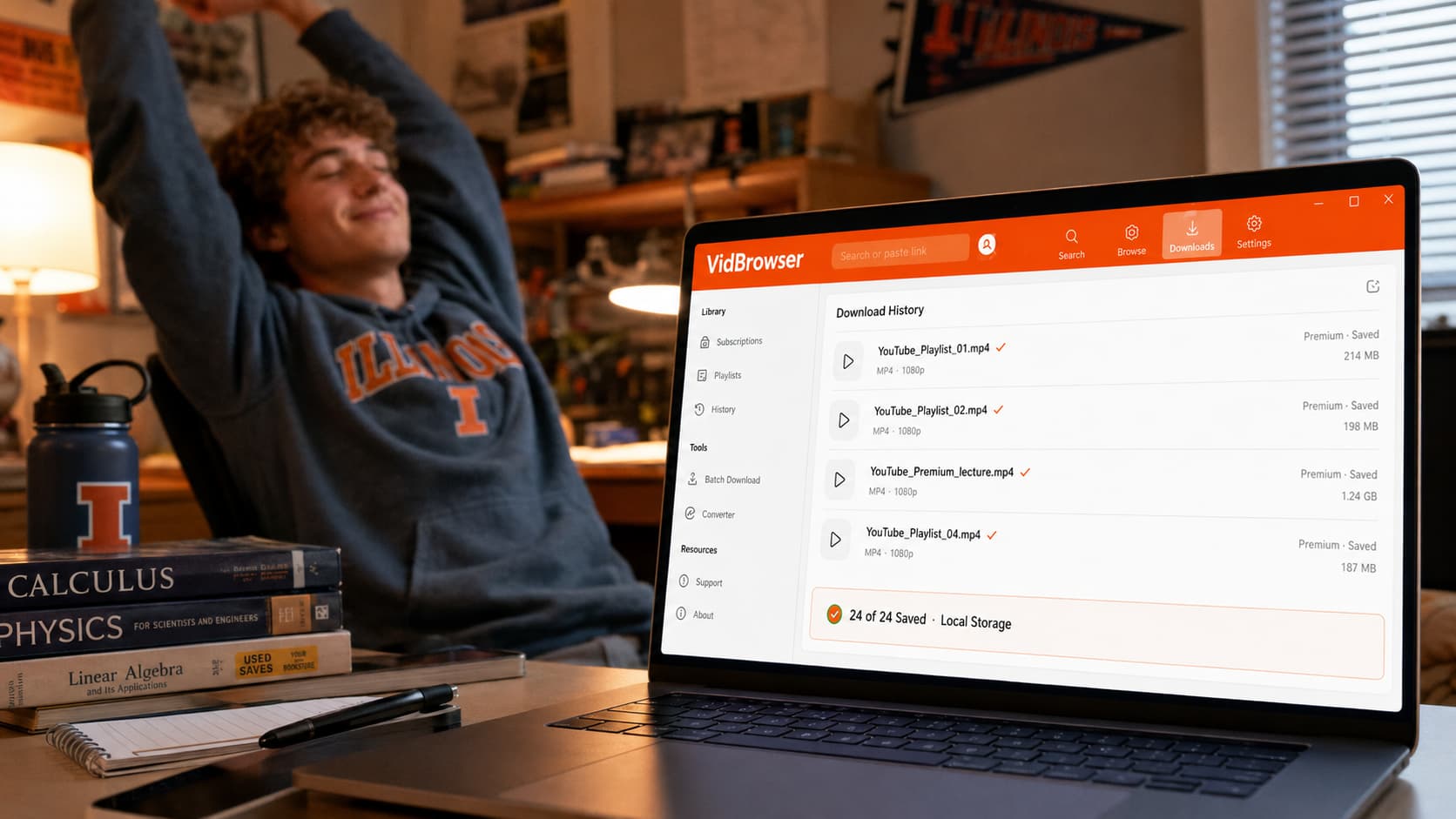
O VidBrowser lida com conteúdo Premium porque funciona de forma diferente. É um navegador completamente autorizado — quando você está logado na sua conta do YouTube Premium dentro do VidBrowser e reproduz um vídeo, ele tem o mesmo acesso que o player do YouTube. O badge laranja "Vídeo Detectado · Salvar com 1 Clique" aparece, e um clique salva aquele vídeo Premium como um MP4 local permanente.
Para playlists Premium especificamente, o fluxo é vídeo a vídeo: abra a playlist no VidBrowser, reproduza cada vídeo, clique em salvar. É mais manual do que uma ferramenta de download em lote — mas é o único método que realmente acessa conteúdo Premium no PC.
Método 3: VidBrowser — Melhor para Qualidade e Conteúdo Premium
Para usuários que se importam com qualidade e não estão apenas fazendo arquivamento em massa, o VidBrowser oferece um tipo diferente de solução para playlists.
Como funciona:
- Baixe o VidBrowser grátis e instale no Windows ou Mac
- Abra o YouTube no VidBrowser e faça login na sua conta
- Abra a playlist e reproduza o primeiro vídeo
- Clique no badge laranja "Vídeo Detectado · Salvar com 1 Clique"
- Passe para o próximo vídeo da playlist e repita
O VidBrowser mantém um painel de histórico de downloads para que cada vídeo salvo fique organizado — você pode ver o que já salvou e o que ainda falta na playlist.
O que o VidBrowser faz bem para playlists:
- Funciona com conteúdo do YouTube Premium — o único método desktop que faz isso
- Qualidade completa incluindo 4K
- Sem copiar URL, sem trocar de app — salve diretamente dentro do navegador
- O mesmo navegador cobre todas as outras plataformas que você usa: Netflix, TikTok, Instagram, OnlyFans e mais de 1.000 outros
Desvantagem em relação ao yt-dlp:
- Vídeo por vídeo, não em lote automatizado — para playlists públicas grandes, o yt-dlp é mais rápido
- Se o objetivo é arquivar 200 vídeos públicos com um comando, o yt-dlp é a ferramenta certa
Melhor para: Assinantes do YouTube Premium salvando playlists curadas; quem quer os arquivos de vídeo em qualidade completa sem configuração de linha de comando; usuários que querem uma ferramenta para todas as plataformas.
Qual Método é Certo para Você?
| Situação | Melhor Método |
|---|---|
| Playlist pública grande, quer tudo de uma vez | yt-dlp |
| Playlist pública, sem conforto com linha de comando | 4K Video Downloader |
| Conteúdo de playlist do YouTube Premium | VidBrowser |
| Playlist mista (algum Premium, algum público) | VidBrowser para vídeos Premium, yt-dlp para o resto |
| Também usa outras plataformas (Netflix, TikTok, etc.) | VidBrowser cobre tudo |
Perguntas Frequentes
Consigo baixar uma playlist privada do YouTube?
Só se você for o dono ou tiver acesso. O yt-dlp pode baixar playlists privadas se você estiver logado e passar seus cookies do navegador para a ferramenta (configuração avançada). O VidBrowser lida com playlists privadas da mesma forma que as públicas — se você consegue ver no navegador, consegue salvar.
O yt-dlp baixa playlists em ordem?
Sim. O yt-dlp numera os arquivos em ordem de playlist por padrão e inclui o índice do vídeo no nome do arquivo.
Quanto tempo leva para baixar uma playlist do YouTube?
Depende do número de vídeos, duração e velocidade da internet. Uma playlist de 50 vídeos de 10 minutos em 1080p pode levar 20-40 minutos em uma conexão rápida.
Consigo baixar playlists do YouTube no Mac?
Sim. yt-dlp, 4K Video Downloader e VidBrowser têm versões para Mac.
O que acontece se um vídeo da playlist for deletado durante o download?
O yt-dlp pula vídeos deletados ou indisponíveis e continua com o resto, registrando um aviso. No VidBrowser, você simplesmente não conseguiria reproduzir um vídeo deletado e pularia manualmente.
O VidBrowser funciona em outras plataformas de vídeo além do YouTube?
Sim — mais de 1.000 plataformas incluindo Netflix, Disney+, Hulu, TikTok, Instagram, OnlyFans e mais. O mesmo salvar com um clique funciona em todas elas.
É legal baixar playlists do YouTube?
Os termos de serviço do YouTube não permitem downloads fora de seu recurso oficial. Para uso pessoal offline de conteúdo ao qual você tem acesso, o risco prático é baixo, mas os termos de serviço e o risco legal variam por jurisdição e caso de uso.
Mais blogs

Conteudo comprado no Fansly fica num hub oficial, mas o arquivo nunca chega as suas maos. Veja onde esta a entrada, o que checar se sumir e como guardar uma copia local.
Leia mais →
Post salvo e so referencia, gravacao sai preta e apps de loja pedem senha. Veja onde cada caminho acaba e como salvar no PC e mandar ao celular.
Leia mais →