
Fazer Backup das Memories do Snapchat no PC: Método em Lote Além da Exportação Oficial
Trocar de celular, liberar espaço no app ou simplesmente querer guardar lembranças preciosas por mais tempo — as Snapchat Memories guardam anos de seus snaps e stories, mas ficam presas no app: exportar uma a uma pelo método oficial é chato, e backup em lote parece um beco sem saída. Na verdade, Memories é seu conteúdo — você tem todo o direito de fazer backup no computador.
Este artigo explica como funciona o backup de Memories e o método de backup em lote mais fácil em 2026.
Memories É Seu Arquivo — Não "Ver uma Vez"
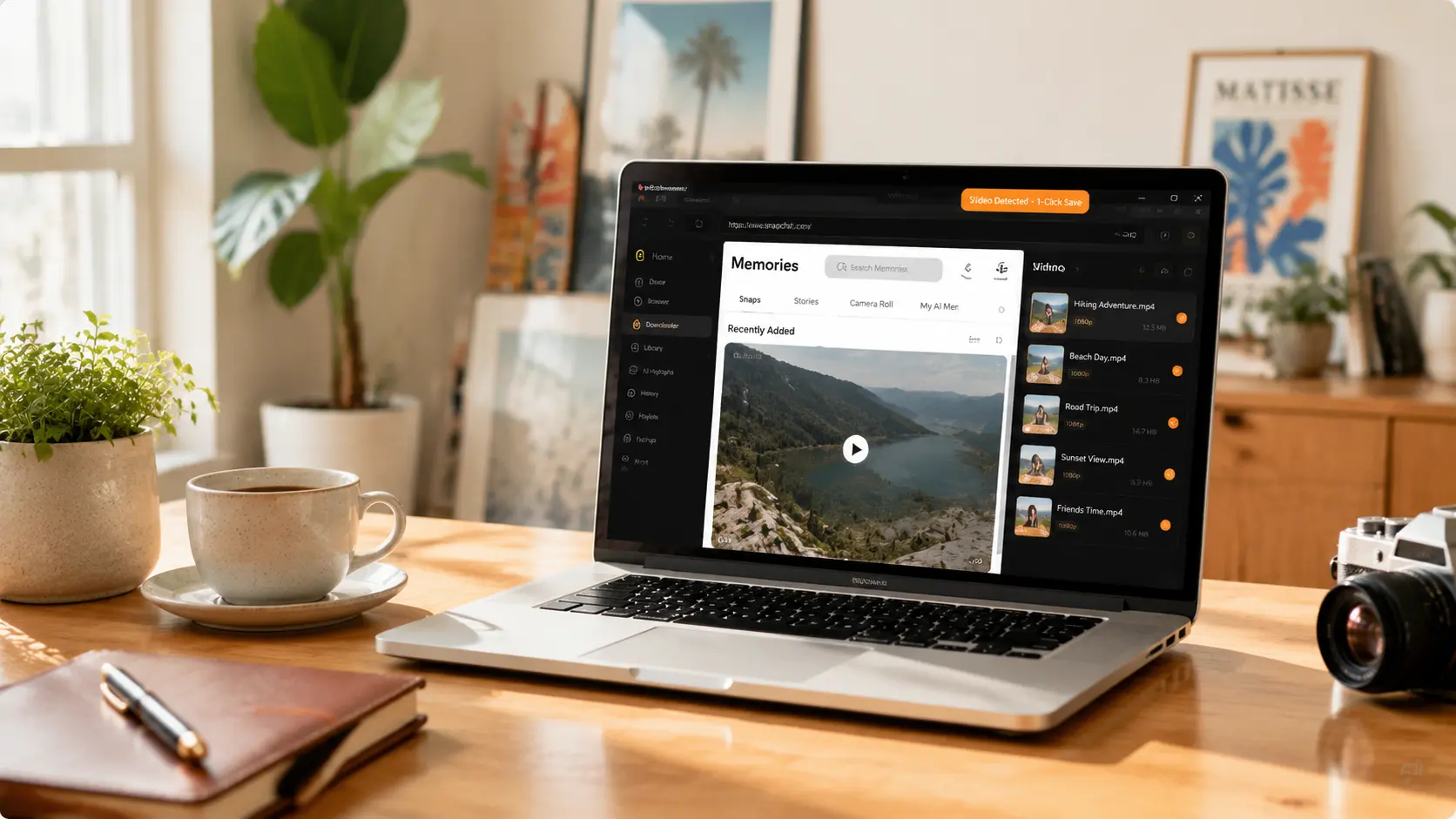
Primeiro, deixe uma coisa clara: Memories e snaps são coisas diferentes.
- Memories é seu arquivo pessoal: snaps e stories que você "salva nas Memories" ficam na sua conta e nunca somem automaticamente.
- Só você pode ver: Memories é privado por padrão — ninguém mais pode ver ou baixar.
- A exportação oficial existe: o Snapchat oferece opção de exportar Memories, mas processa um item por vez — muito lento com muito conteúdo.
Então "dá para fazer backup de Memories?" nem é questão — é seu conteúdo e você tem pleno direito. A pergunta real é como fazer backup com o menor esforço.
Exportação Oficial vs Backup em Lote: Qual a Diferença
A exportação oficial serve para um ou dois itens ocasionais — por exemplo, salvar um snap especial na galeria:
- Vantagens: recurso oficial, seguro e em conformidade.
- Desvantagens: operação item a item, muito lenta com muito conteúdo; o que você recebe é a versão processada pelo app, e a qualidade pode cair.
Se você tem dezenas ou centenas de Memories, exportar uma a uma vai gastar uma tarde inteira. Uma abordagem mais prática: salvar em lote os vídeos das Memories no navegador, processando um lote por vez, com os arquivos caindo direto no computador.
Como o VidBrowser Faz Backup em Lote das Memories
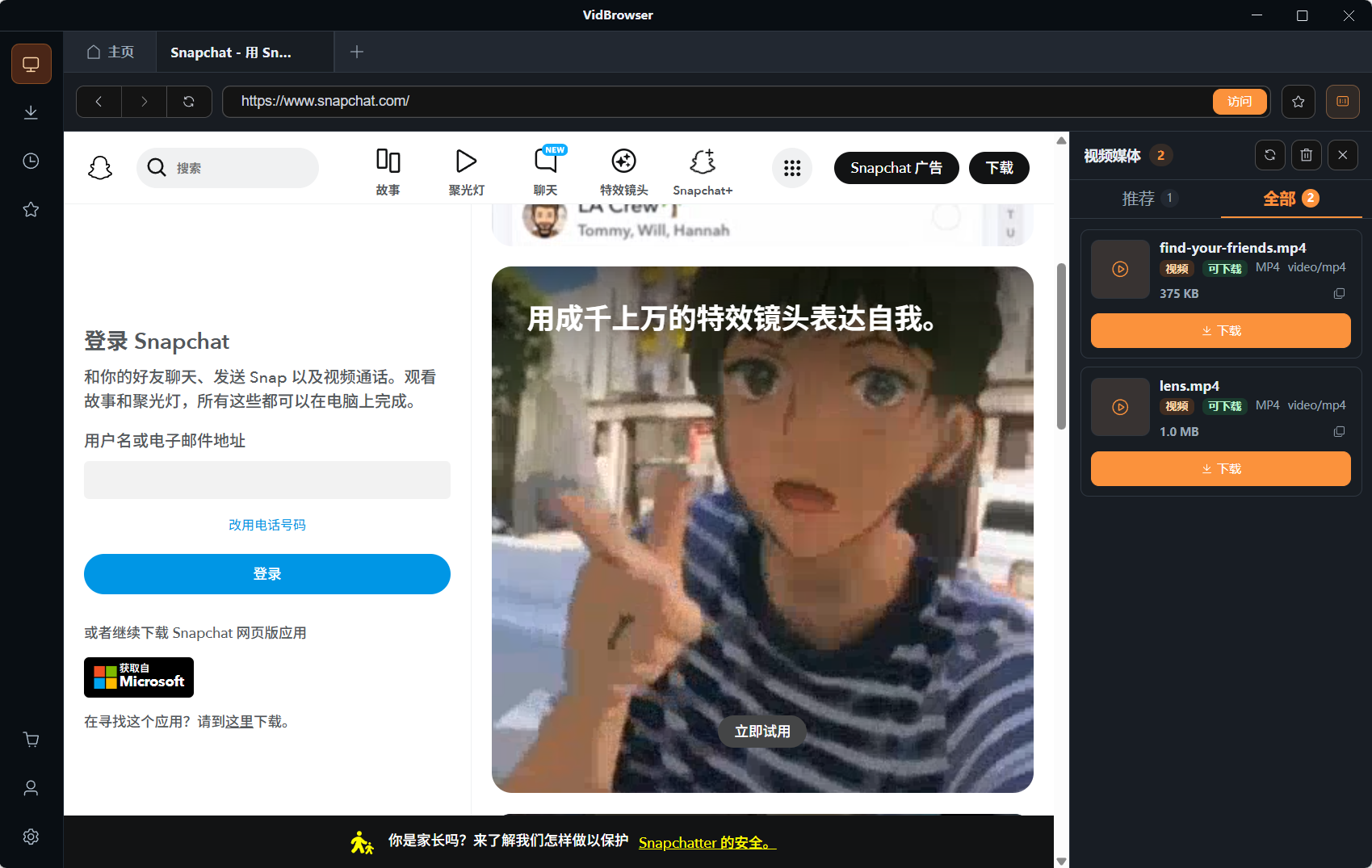
A ideia continua a mesma: se um vídeo das Memories reproduz, ele pode ser salvo enquanto reproduz.
VidBrowser é um navegador de desktop feito para vídeo, compatível com Windows e Mac. Abra snapchat.com normalmente, faça login com sua conta, abra as Memories e reproduza o vídeo que quer fazer backup. Quando a reprodução começar, um indicador laranja de salvar em um clique aparece no canto superior direito — clique e o vídeo é salvo como MP4.
São poucos passos:
Passo 1: Baixe e instale o VidBrowser
O VidBrowser é um navegador de vídeo de desktop para assistir vídeos, cortar clipes e salvá-los localmente no Windows e no Mac. A instalação leva poucos minutos.
Passo 2: Abra o Snapchat no VidBrowser e faça login
Abra o VidBrowser, acesse snapchat.com e faça login com sua própria conta normalmente. As Memories só ficam visíveis após o login.
Passo 3: Abra as Memories e reproduza o vídeo para fazer backup
Entre na página das Memories, encontre o vídeo para backup e deixe-o reproduzir normalmente por alguns segundos. O VidBrowser detecta automaticamente os recursos de vídeo da página em segundo plano; ao identificar um fluxo salvável, ele o lista no painel "Biblioteca de Vídeos" à direita.
Passo 4: Salve pela Biblioteca de Vídeos à direita
Quando a reprodução começar, o painel "Biblioteca de Vídeos" à direita lista automaticamente todos os vídeos detectados na página, cada um com um botão laranja "Baixar". Reproduza cada vídeo e clique em "Baixar" — o arquivo é salvo como MP4 no computador.
Passo 5: Encontre o arquivo na sua biblioteca
Depois de salvar, você pode abrir o arquivo pela pasta escolhida ou encontrá-lo no histórico de downloads do VidBrowser. Veja a qualquer momento com players compatíveis como VLC ou QuickTime.
Como Organizar Depois do Backup
Fazer backup de dezenas de Memories de uma vez deixa uma pilha bagunçada de arquivos numa pasta. Algumas dicas práticas:
- Crie subpastas por ano (2024, 2025, 2026).
- Adicione a data ou uma palavra-chave ao nome do arquivo, ex.: "2026-08-11 reunião de família".
- Reproduza o backup localmente para confirmar que nada está corrompido antes de decidir limpar os arquivos antigos no app.
Um Limite Importante para Lembrar
Memories é seu conteúdo, então fazer backup local é totalmente ok — mas não espalhe snaps privados que outros enviaram a você. Eles pertencem ao remetente: você pode salvá-los, mas isso não significa que pode compartilhá-los.
Se também quiser baixar vídeos públicos criativos do Spotlight de outras pessoas, veja nosso guia de download de vídeos do Spotlight do Snapchat.
FAQ
Memories pode ser baixado por outras pessoas?
Não. Memories é um arquivo privado na sua conta, visível só para você por padrão. O que você baixa é seu próprio conteúdo — ninguém mais tem acesso.
Exportação oficial ou backup com VidBrowser: qual escolher?
Para pouco conteúdo, a exportação oficial é conveniente; para muito conteúdo (dezenas ou mais), salvar em lote com o VidBrowser é bem mais fácil — os arquivos caem direto no seu dispositivo com qualidade mais próxima do original.
As Memories com backup serão perdidas?
Arquivos salvos localmente não desaparecem por atualização do app, troca de celular ou problemas de conta — são apenas arquivos de vídeo locais comuns.
Mais blogs

O 4K que voce esperava no OnlyFans nunca aparece na reproducao. Onde fica o teto, por que ele nao esta no seu aparelho e como guardar a melhor versao que a plataforma entrega.
Leia mais →
Conteudo comprado no Fansly fica num hub oficial, mas o arquivo nunca chega as suas maos. Veja onde esta a entrada, o que checar se sumir e como guardar uma copia local.
Leia mais →