
Como pagar no OnlyFans: adicionar cartão, corrigir falhas e se proteger (2026)
Quer assinar o OnlyFans, mas seu cartão é recusado repetidamente na hora do pagamento? Conseguiu adicionar o cartão, só para ver uma sequência de caracteres que você não reconhece no extrato? Ou está com medo de fraude? E depois de resolver tudo, aparece um problema mais prático: o conteúdo que você pagou pode simplesmente sumir. Pagamentos e retenção de conteúdo no OnlyFans parecem simples, mas muita gente tropeça.
Este artigo explica, na ordem que você realmente precisa: como adicionar um cartão no OnlyFans, como corrigir falhas de pagamento, como ler seu extrato e ficar seguro, e o mais importante—guardar de verdade o conteúdo que você pagou.
Formas de Pagamento do OnlyFans: Cartões São o Núcleo
Conclusão primeiro: o OnlyFans aceita principalmente cartões de crédito/débito internacionais como Visa e Mastercard; PayPal, cripto e transferência bancária não são suportados—cartão é o único canal de pagamento mainstream.
- Cartões aceitos: Visa e Mastercard são os principais; American Express funciona em alguns países e regiões; débito e crédito funcionam, desde que a bandeira suporte pagamento internacional online.
- Não aceitos: PayPal (suportado brevemente no início, depois removido), criptomoedas, carteiras como Apple Pay / Google Pay e transferências bancárias.
- Moeda: cobrança em dólar; o cartão precisa de limite em USD suficiente (alguns cartões convertem automaticamente, mas cobram taxa de conversão).
Antes de adicionar, confirme que seu cartão tem transações internacionais e pagamentos online habilitados—muitos cartões emitidos fora dos EUA vêm com esses dois interruptores desligados, a causa mais comum de falha de pagamento.
Passos Completos para Adicionar um Cartão
Adicionar um cartão no OnlyFans leva menos de dois minutos:
Passo 1: Cadastre-se e entre
Complete o registro por e-mail e a verificação de idade 18+ (envie um documento ou verifique com cartão; é exigência de conformidade da plataforma para todos).
Passo 2: Abra as configurações de pagamento
Após entrar, clique no seu avatar, vá em configurações e encontre a entrada "Payment Methods" (Formas de Pagamento).
Passo 3: Adicione seu cartão
Escolha "Add Card" (Adicionar Cartão) e informe número, validade, CVV e endereço de cobrança. O endereço deve coincidir com o que o banco tem no cadastro—inconsistência faz a verificação falhar.
Passo 4: Complete a cobrança de verificação
Alguns cartões geram uma pequena cobrança de verificação ao adicionar (geralmente $0.01-$1), reembolsada automaticamente após a verificação. Não é taxa extra—é o fluxo padrão de verificação da rede de pagamento.
Passo 5: Assine e confirme a cobrança
Volte à página do criador para assinar e confirme o valor e o ciclo de renovação. A renovação automática vem ligada por padrão; desative se não quiser.
Diagnóstico de Falhas de Pagamento
Se adicionar o cartão ou pagar falhar, verifique estas direções—a maioria você resolve sozinho:
- Internacional/online não habilitado: contate o banco e habilite "transações no exterior" e "transações online sem cartão"—a armadilha mais comum para cartões fora dos EUA.
- Bandeira não suportada: algumas bandeiras (como marcas locais de certas regiões) não são aceitas pelo canal do OF; troque para Visa/Mastercard e tente de novo.
- Bloqueio de risco: o controle de risco do banco pode bloquear transações para plataformas como o OF; ao receber SMS do banco, confirme que é "transação legítima"; se o banco recusar direto, fale com o atendimento para liberar.
- Saldo/limite insuficiente: confirme limite em USD suficiente considerando taxas de conversão.
- Endereço de cobrança inconsistente: um endereço que não bate com o cadastro do banco falha na verificação; alinhe os dois.
- Restrições regionais: poucas regiões/emissores restringem transações com o OF; use um ambiente de pagamento que suporte o cenário quando necessário.
Exibição no Extrato e Segurança de Pagamento
Exibição no extrato: no extrato bancário, as cobranças do OnlyFans costumam aparecer como "OFAN" ou começando com "OFAN-XXX" (por privacidade, o nome completo da plataforma não é exibido)—isso é normal, não é fraude. Mas atenção: o prefixo OFAN não significa anonimato total; o suporte do banco ainda vê o registro completo da transação.
Segurança de pagamento: o pagamento com cartão usa o canal criptografado da bandeira; o risco vem principalmente do lado da sua conta—não entregue o número do cartão a serviços de "recarga" de terceiros não confiáveis, confirme que o endereço é onlyfans.com ao entrar e ative a verificação em duas etapas. Se seu número já vazou, contate o banco para trocar o cartão.
Há um risco relacionado que passa despercebido: a segurança da conta afeta diretamente o conteúdo que você pagou. Se sua conta do OnlyFans for roubada ou banida, conteúdo assinado e histórico podem sumir junto; criadores também podem apagar posts ou encerrar contas a qualquer momento—pagamento resolve "dá para assistir"; salvar resolve "ainda vai estar lá".
Depois de Pagar, Salve o Conteúdo
Uma assinatura compra acesso, não propriedade—o conteúdo de plataformas de assinatura como o OnlyFans (e Fansly, LoyalFans, MYM.fans, JustForFans, Patreon também) é em grande parte protegido por direitos autorais e baixadores comuns não conseguem pegá-lo; exclusões de criadores, contas encerradas e assinaturas expiradas fazem o conteúdo pago desaparecer. Para vídeos que você quer rever, salvá-los localmente enquanto ainda dá para reproduzir é a jogada mais confiável.
Salvar com o VidBrowser é simples:
Passo 1: Baixe e instale o VidBrowser
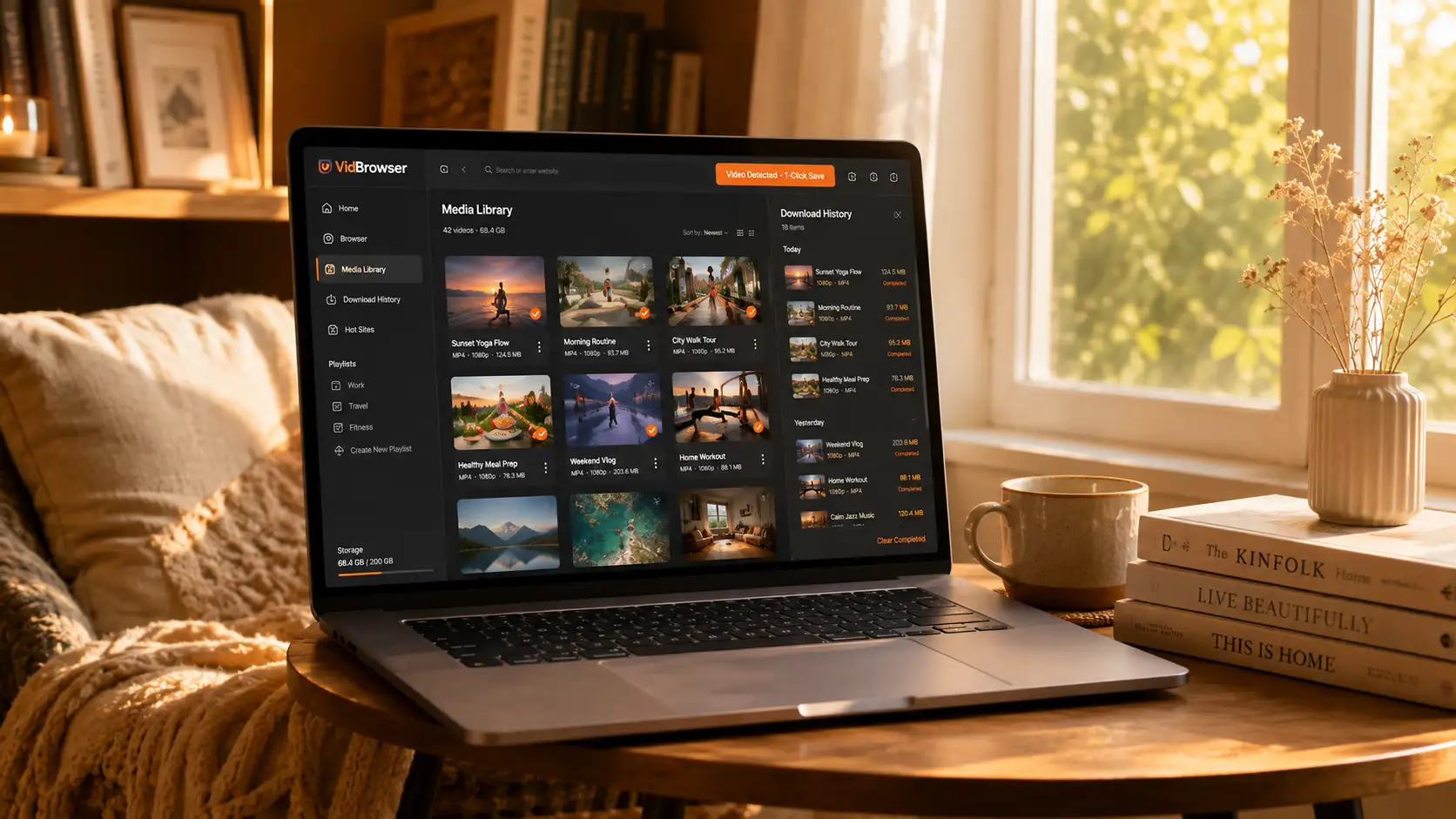
O VidBrowser é um navegador de vídeo para Windows e Mac: assista, capture trechos e salve localmente, com download e gravação integrados. A instalação leva poucos minutos.
Passo 2: Abra o OnlyFans no VidBrowser e entre
Abra o VidBrowser, visite onlyfans.com e entre com sua própria conta. Suas assinaturas e compras funcionam exatamente como num navegador normal.
Passo 3: Reproduza o vídeo que quer salvar
Abra uma postagem assinada ou um vídeo desbloqueado e deixe tocar por alguns segundos. O VidBrowser detecta automaticamente os recursos de vídeo da página e lista os streams no painel "Biblioteca de Vídeos" à direita.
Passo 4: Salve com a gravação (primeira opção para conteúdo protegido)
A maioria dos vídeos em plataformas de assinatura como o OnlyFans é protegida por direitos autorais e baixadores comuns falham; a gravação do VidBrowser é a forma mais confiável: passe o mouse sobre o vídeo e os controles de gravação aparecem—escolha a velocidade (1x em tempo real, ou 2x/4x para terminar mais rápido), clique em "Gravar Tudo" para capturar o vídeo inteiro, e o botão à esquerda inicia ou pausa a qualquer momento. Tudo que toca pode ser gravado.
Se o vídeo puder ser baixado diretamente, o painel "Biblioteca de Vídeos" mostra um botão laranja "Baixar"—um clique salva em MP4 (você também pode escolher a resolução antes).
Passo 5: Encontre o arquivo na biblioteca
Depois de salvar ou gravar, abra o arquivo na pasta escolhida ou encontre-o no histórico de downloads do VidBrowser. Assista offline quando quiser com VLC, QuickTime ou qualquer player—sem conta ou assinatura. (Para detalhes completos, veja nosso guia de download de vídeos do OnlyFans.)
FAQ
O OnlyFans aceita PayPal?
Não. O OnlyFans aceita principalmente cartões internacionais como Visa e Mastercard; PayPal, cripto e transferência estão todos fora do suportado.
Qual o motivo mais comum de recusa do cartão?
Transações internacionais ou pagamentos online sem cartão não habilitados é a causa mais comum de recusa de cartões fora dos EUA. Primeiro confirme com seu banco que os dois recursos estão ativos, depois verifique a bandeira e o endereço de cobrança.
O que é a pequena cobrança ao adicionar o cartão?
É uma cobrança de verificação da rede de pagamento, geralmente $0.01-$1, reembolsada automaticamente após a verificação—não é compra real. Se não voltou, normalmente cai em 1-2 ciclos de fatura; contate o banco para confirmar.
Salvar vídeos do OnlyFans notifica os criadores?
Não. O VidBrowser salva vídeos no seu dispositivo local e não envia nenhum registro de salvamento a nenhuma plataforma ou criador, e não afeta sua conta ou assinatura.
Mais blogs

Conteudo comprado no Fansly fica num hub oficial, mas o arquivo nunca chega as suas maos. Veja onde esta a entrada, o que checar se sumir e como guardar uma copia local.
Leia mais →
Post salvo e so referencia, gravacao sai preta e apps de loja pedem senha. Veja onde cada caminho acaba e como salvar no PC e mandar ao celular.
Leia mais →