
Screenshot e Gravação no OnlyFans Ficam Pretos? Soluções que Realmente Funcionam em 2026
Você provavelmente já tentou — tirar um print no OnlyFans e receber uma imagem completamente preta; abrir um software de gravação para capturar um vídeo, terminar a gravação e, ao abrir, ver somente tela preta do início ao fim, com áudio mas sem imagem. Trocou de software de gravação, mudou de navegador, até reiniciou o computador — e o resultado foi sempre o mesmo.
Não é problema no seu dispositivo, nem de versão de software. A tela preta nos vídeos do OnlyFans é intencional — é o resultado de um sistema de proteção de vídeo chamado DRM. Este artigo explica o motivo e, mais importante, o que realmente funciona em 2026.
Por Que o Screenshot e a Gravação no OnlyFans Aparecem em Preto?
Os vídeos do OnlyFans não são arquivos MP4 comuns. São conteúdo protegido por DRM (Digital Rights Management, Gestão de Direitos Digitais), criptografado pela plataforma. Em termos simples: a plataforma instalou uma "barreira anti-captura" em nível de hardware, nas camadas mais profundas da reprodução de vídeo — ferramentas de print e gravação simplesmente não conseguem acessar os dados reais da imagem.
Veja como funciona: a descriptografia do vídeo do OnlyFans ocorre dentro do TEE (Ambiente de Execução Confiável) do sistema — uma região fisicamente isolada da CPU que nenhum programa externo consegue acessar. Após a descriptografia, o vídeo é enviado para o monitor por um canal protegido, completamente invisível para qualquer software de gravação de tela.
Então o que seu software de gravação captura não é o vídeo — é o vazio fora desse canal protegido. É isso que resulta na tela preta.
Essa proteção é ativada em todos os cenários abaixo:
- Prints do sistema (Win + Shift + S, Mac Command + Shift + 4)
- Qualquer software de gravação de tela de terceiros (OBS, Bandicam, EV Recorder, etc.)
- Ferramenta de print integrada ao navegador
- Espelhamento de tela para celular seguido de gravação
Em outras palavras: enquanto um vídeo do OnlyFans estiver sendo reproduzido, qualquer ferramenta que funcione "capturando pixels da tela" vai resultar em tela preta. Isso não é um bug — é exatamente como o DRM foi projetado para funcionar.
Métodos que Você Provavelmente Já Tentou — e Por Que Nenhum Funciona
Testamos todas as "soluções" reportadas por usuários que encontramos. Aqui está a verdade direta, para que você não perca mais tempo:
Trocar de software de gravação — não funciona. OBS, Bandicam, Camtasia, EV Recorder, Xbox Game Bar… qualquer ferramenta que funcione capturando pixels da tela vai falhar com conteúdo protegido por DRM. A tela preta é um bloqueio em nível de sistema, não um problema de software específico.
Trocar de navegador — geralmente não funciona. Chrome, Firefox, Edge e Safari têm suporte nativo à proteção de conteúdo DRM. A tela preta é generalizada em todos os navegadores principais. Versões muito antigas ou configurações incomuns podem não acionar o bloqueio, mas o OnlyFans reforçou bastante sua proteção a partir de 2025, e essas brechas já foram essencialmente todas fechadas.
Usar o celular para filmar a tela do computador — não funciona. É possível apontar o celular para o monitor, mas a qualidade é péssima. Além disso, certos conteúdos do OnlyFans reduzem ativamente o brilho ou ativam a proteção de tela preta durante o espelhamento, tornando esse método completamente não confiável.
Extensões de download para navegador — não funcionam. Video DownloadHelper, Stream Recorder e extensões similares conseguem baixar vídeos de muitos sites comuns, mas o stream de vídeo do OnlyFans é um fragmento HLS criptografado. Sem a chave de descriptografia, o arquivo baixado simplesmente não reproduz.
yt-dlp — ineficaz para vídeos DRM do OnlyFans. O yt-dlp é uma ferramenta de linha de comando poderosa, mas a proteção DRM do OnlyFans está fora de suas capacidades. Os arquivos baixados dessa forma não reproduzem. A maioria dos tutoriais online trata de conteúdo mais antigo e menos protegido — quase todos esses métodos já estão obsoletos.
Então Realmente Não Existe Solução?
Existe. Mas é preciso usar a ferramenta certa.
A causa raiz da tela preta é que os softwares de gravação tentam capturar o vídeo "por fora", enquanto o DRM é especificamente projetado para que o lado de fora não veja nada. Resolver isso não exige um software de gravação melhor — exige uma ferramenta capaz de salvar o vídeo a partir de dentro do processo de autorização do DRM.
O VidBrowser é uma das poucas ferramentas que consegue fazer isso. Não é uma ferramenta de print nem de gravação de tela — é um navegador desktop completo com motor de download de vídeo integrado. Após o OnlyFans concluir seu processo normal de autorização DRM, o VidBrowser intervém na etapa de reprodução legítima e salva o vídeo descriptografado diretamente no seu computador — tudo dentro da cadeia de autorização da plataforma, sem capturar pixels por fora.
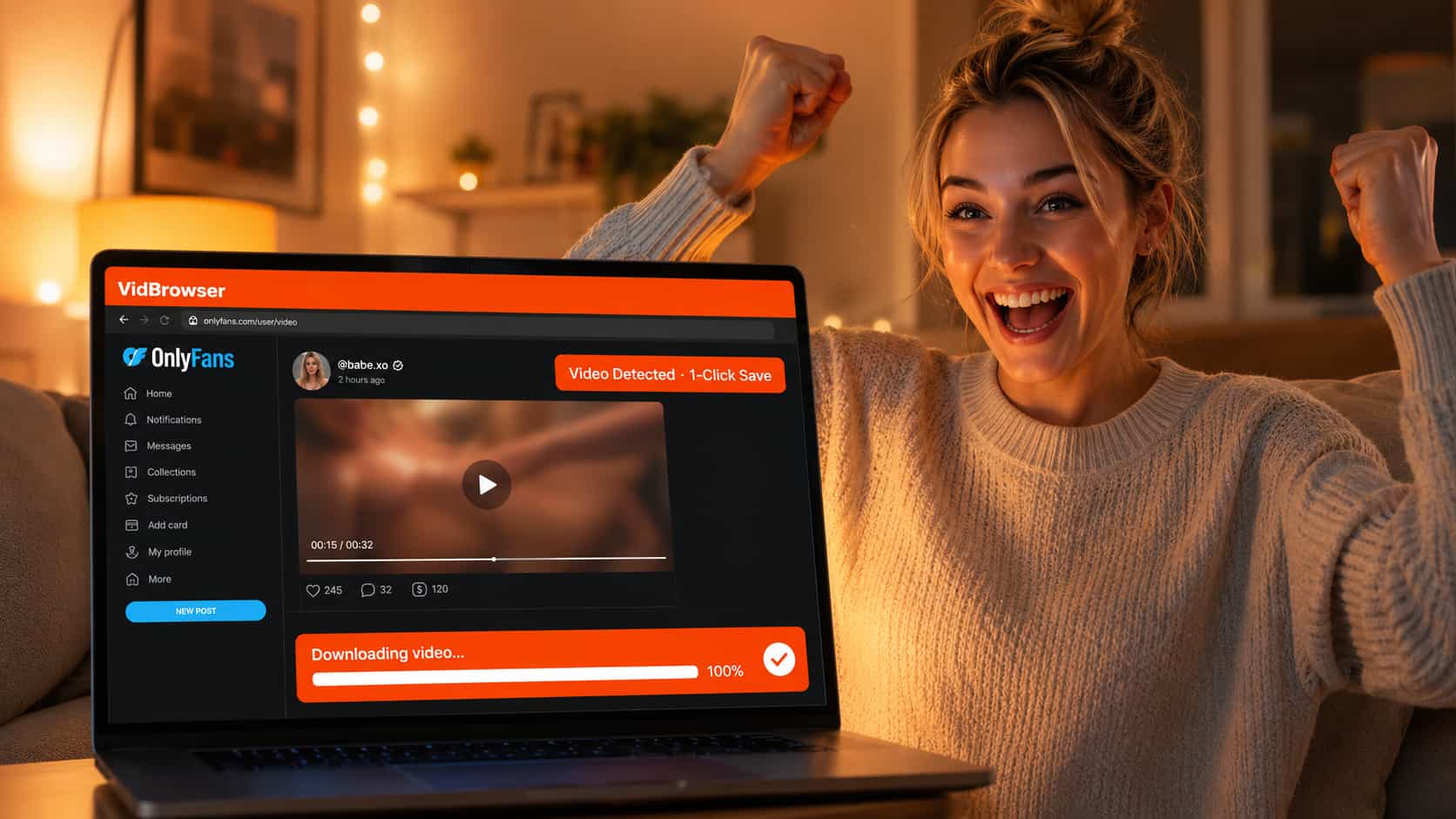
Resultados dos testes: o VidBrowser oferece suporte estável para salvar vídeos DRM do OnlyFans. Os arquivos salvos mantêm a qualidade original da reprodução autorizada. Abra-os com qualquer player comum (VLC, IINA, etc.) — sem dependência da plataforma, sem ser afetado mesmo que o criador exclua o post.
Passo a Passo: Usando o VidBrowser para Resolver a Tela Preta no OnlyFans
Passo 1: Baixe e instale o VidBrowser
Acesse o site oficial do VidBrowser para baixar gratuitamente. Escolha a versão para Windows ou Mac conforme seu sistema. A instalação é igual à de qualquer software comum — basta seguir as instruções.
Passo 2: Abra o OnlyFans dentro do VidBrowser
Inicie o VidBrowser, digite onlyfans.com diretamente na barra de endereços e faça login com sua conta normalmente. Importante: você deve fazer isso dentro do VidBrowser — entrar por um navegador comum e depois tentar migrar não vai funcionar.
Passo 3: Encontre o vídeo que deseja salvar e reproduza-o
Navegue no OnlyFans normalmente, encontre o vídeo desejado e deixe-o começar a reproduzir. O VidBrowser detecta automaticamente os recursos de vídeo na página e normalmente exibe um prompt ou ícone de download na interface.
Passo 4: Clique em baixar e escolha o local de salvamento
Clique no botão de download do VidBrowser, escolha onde salvar o arquivo e aguarde a conclusão. Todo o processo acontece dentro do navegador — sem copiar links, sem trocar de ferramenta.
Passo 5: Abra o arquivo com um player local
Após o download, abra o arquivo com VLC, PotPlayer, IINA ou o player nativo do sistema. Reproduz normalmente — sem tela preta, sem precisar de internet, sem depender do status da conta.
O VidBrowser tem versão gratuita — clique aqui para baixar grátis e experimente.
Perguntas Frequentes
O VidBrowser salva os vídeos com a mesma qualidade que vejo no OnlyFans?
Sim. O VidBrowser salva a qualidade original da reprodução autorizada — não é print nem gravação de tela, então não há perda de qualidade.
Usar o VidBrowser pode banir minha conta do OnlyFans?
O VidBrowser funciona fazendo login e reproduzindo conteúdo normalmente dentro de um navegador — não invade contas nem contorna a verificação de login, e não vai acionar as medidas de segurança de conta do OnlyFans. Não há diferença significativa em relação a fazer login no OnlyFans por um navegador comum.
Por que ainda apareço com tela preta depois de trocar de software de gravação?
Porque a tela preta é ativada por um mecanismo de proteção DRM em nível de sistema — não pela versão ou configurações do seu software de gravação. Trocar de software de gravação não muda a causa raiz. A solução real exige uma abordagem diferente: use uma ferramenta como o VidBrowser que funciona dentro da cadeia de autorização, em vez de continuar tentando capturar por fora.
Posso assistir ao vídeo salvo no celular?
Sim. O arquivo salvo é um vídeo local padrão. Transfira para o celular e abra com qualquer player de vídeo — sem precisar de conta no OnlyFans, sem precisar de internet.
O que mais o VidBrowser pode fazer além do OnlyFans?
O VidBrowser suporta download de vídeos de mais de 1.000 plataformas, incluindo YouTube, TikTok, Netflix, Disney+ e Twitter. Também inclui navegação sem anúncios, edição de vídeo com IA, detecção de momentos de destaque com IA e segmentação de vídeo — um navegador desktop completo feito para vídeo, não apenas uma ferramenta de download.
Mais blogs

Conteudo comprado no Fansly fica num hub oficial, mas o arquivo nunca chega as suas maos. Veja onde esta a entrada, o que checar se sumir e como guardar uma copia local.
Leia mais →
Post salvo e so referencia, gravacao sai preta e apps de loja pedem senha. Veja onde cada caminho acaba e como salvar no PC e mandar ao celular.
Leia mais →