Erros da Twitch 2000, 3000, 4000: veja o codigo antes de agir
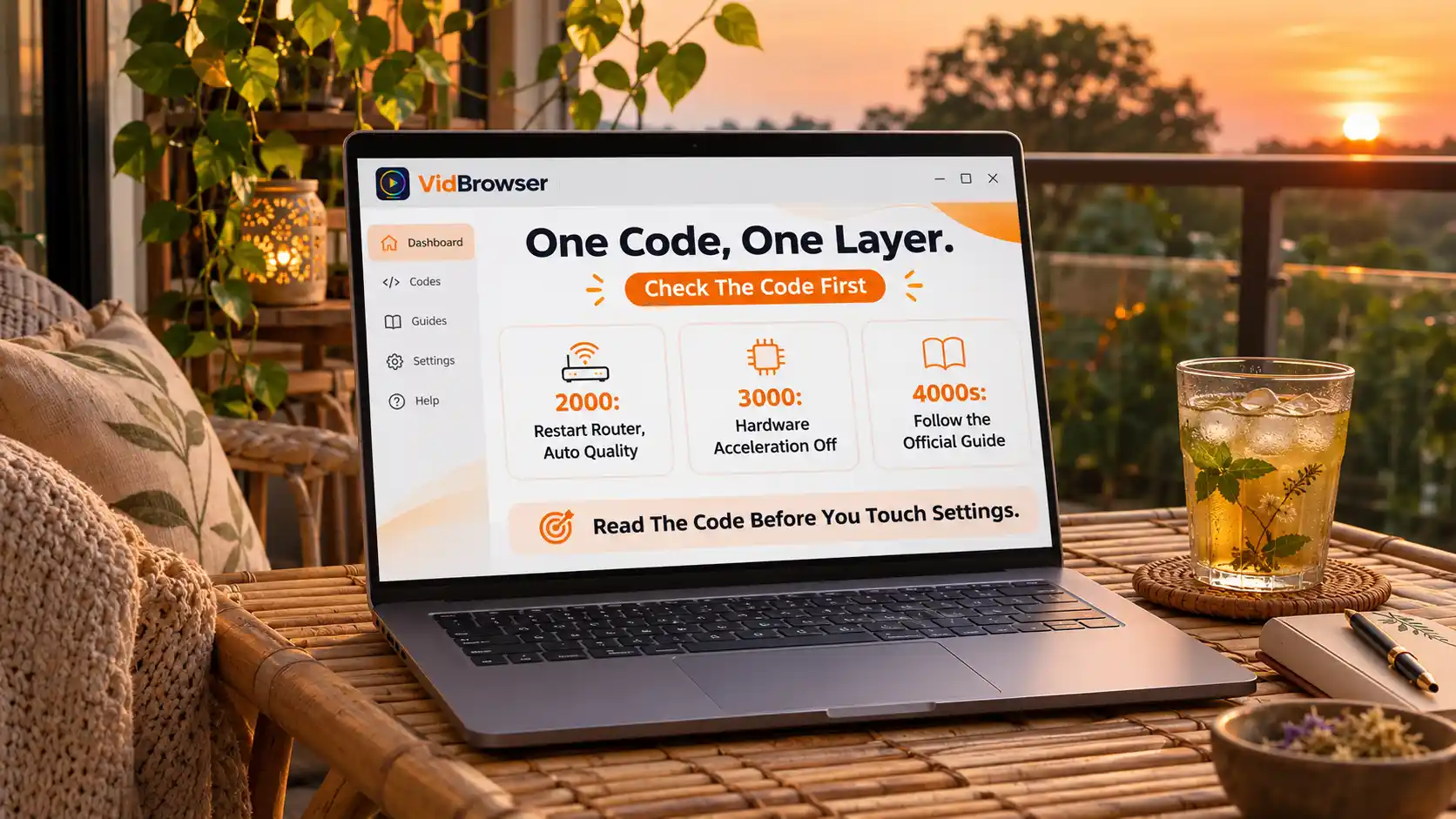
Voce abre a Twitch para ver uma live e o player mostraerros 2000, 3000 ou 4000 — atualizar nao resolve. Antes de reinstalar o navegador, entenda que cada codigo aponta para uma camada clara de causa: 2000 esta ligado a conexao de rede, 3000 significa que o dispositivo nao consegue exibir o video e 4000 e um problema do lado dos recursos de midia. Veja o codigo primeiro e corrija por secao.
Codigo de erro significa que a reproducao falhou de vez; imagem travando mas ainda assistivel e buffering — a ordem de solucao esta no guia de travamentos da Twitch, nao misture os dois.
Como corrigir o codigo de erro 2000 da Twitch?
O codigo 2000 normalmente esta ligado a conexao de rede, e a mensagem costuma ser Network Error. Siga esta ordem:
1. Verifique a conexao de rede
Abra outros sites para ver se carregam; se nenhum abrir, o problema e a sua rede local. Se os outros sites funcionam, chegue mais perto do roteador ou use cabo, pause downloads que consomem banda ou teste com o hotspot do celular.
2. Reinicie o roteador
Roteadores ficam instaveis depois de muito tempo ligados. Desligue roteador e modem da tomada, espere cerca de 30 segundos, ligue de novo e teste a transmissao.
3. Mude a qualidade para Auto
Quando a velocidade oscila, travar em 1080p dificulta a reproducao. Clique no icone de configuracoes no canto inferior direito do player e mude "Quality" para "Auto" para o player se ajustar a conexao.
4. Desative extensoes e VPN temporariamente
Extensoes bloqueadoras de anuncios podem barrar recursos do player — desative e atualize a pagina. A Twitch tambem bloqueia faixas de IP de algumas VPNs, desconecte e teste. Se nada mudar, consulte status.twitch.tv; falta na plataforma so precisa de tempo.
Como corrigir o codigo de erro 3000 da Twitch?
O codigo 3000 normalmente indica que o navegador ou dispositivo nao consegue decodificar o video — pode aparecer mesmo com a rede ok, foque nessas duas checagens.
1. Atualize o navegador
Versoes antigas podem nao suportar a reproducao da Twitch. No Chrome: tres pontos → "Ajuda" → "Sobre o Google Chrome", instale a atualizacao e reinicie; atualize Firefox e Edge da mesma forma.
2. Desative a aceleracao de hardware
A aceleracao de hardware faz o navegador usar a placa de video, e alguns dispositivos ou drivers sao incompativeis. No Chrome: "Configuracoes → Sistema" e desligue "Usar aceleracao de graficos"; no Firefox: "Configuracoes → Geral → Desempenho" e desmarque aceleracao, depois reinicie. Teste nos dois sentidos: se desligar nao resolver, ligue de volta — deixe o lado que reproduz.
3. Atualize o driver da placa de video
Driver antigo tambem atrapalha a decodificacao. Abra o "Windows Update", confira as atualizacoes opcionais, instale os itens de video e reinicie para testar.
O que fazer com o codigo de erro 4000 da Twitch?
A tabela oficial nao lista causa nem correcao separada para o 4000; fontes terceiras apontam o lado dos recursos de midia — o endereco do stream nao responde ou o formato nao e suportado. Siga a pagina oficial de solucao de problemas da Twitch pela orientacao mais recente, nao por tutoriais antigos.
Tente primeiro: atualizar a pagina; comparar com outra live; atualizar o navegador; desativar extensoes; trocar do Wi-Fi para o hotspot do celular. Se so uma live da erro e as outras funcionam, provavelmente e problema na transmissao do streamer — espere e tente de novo.
E se o player da Twitch ficar preto ou carregando sem parar?
Tela preta sem codigo, carregamento infinito ou som sem imagem: siga a ordem abaixo.
Passo um: atualize a pagina. Recarregue a live; no celular, feche o app por completo e reabra, nao apenas troque de aba.
Passo dois: entre em outra live. Se as outras funcionam, o problema e o canal atual — volte mais tarde.
Passo tres: confira as extensoes. Desative bloqueadores de anuncios e atualize, ou teste em janela anonima (privada), que nao tem cache de extensoes.
Passo quatro: atualize o navegador. Suba de versao primeiro e reproduza de novo.
Passo cinco: troque de rede ou dispositivo. Abra a mesma live no hotspot do celular ou em outro aparelho; se reproduzir la, o problema esta na rede ou no aparelho original.
A reproducao voltou — como guardar a live?
Corrigir a reproducao so restaura o assistir; os VODs da Twitch tem prazo de retencao, e vencido, acabou. A mecanica de exclusao e silenciamento esta no guia de VODs desaparecidos da Twitch; para guardar uma copia local, o VidBrowser resolve em poucos passos — assistir e salvar no mesmo app, sem trocar de ferramenta (escopo de suporte conforme a pagina do video downloader):
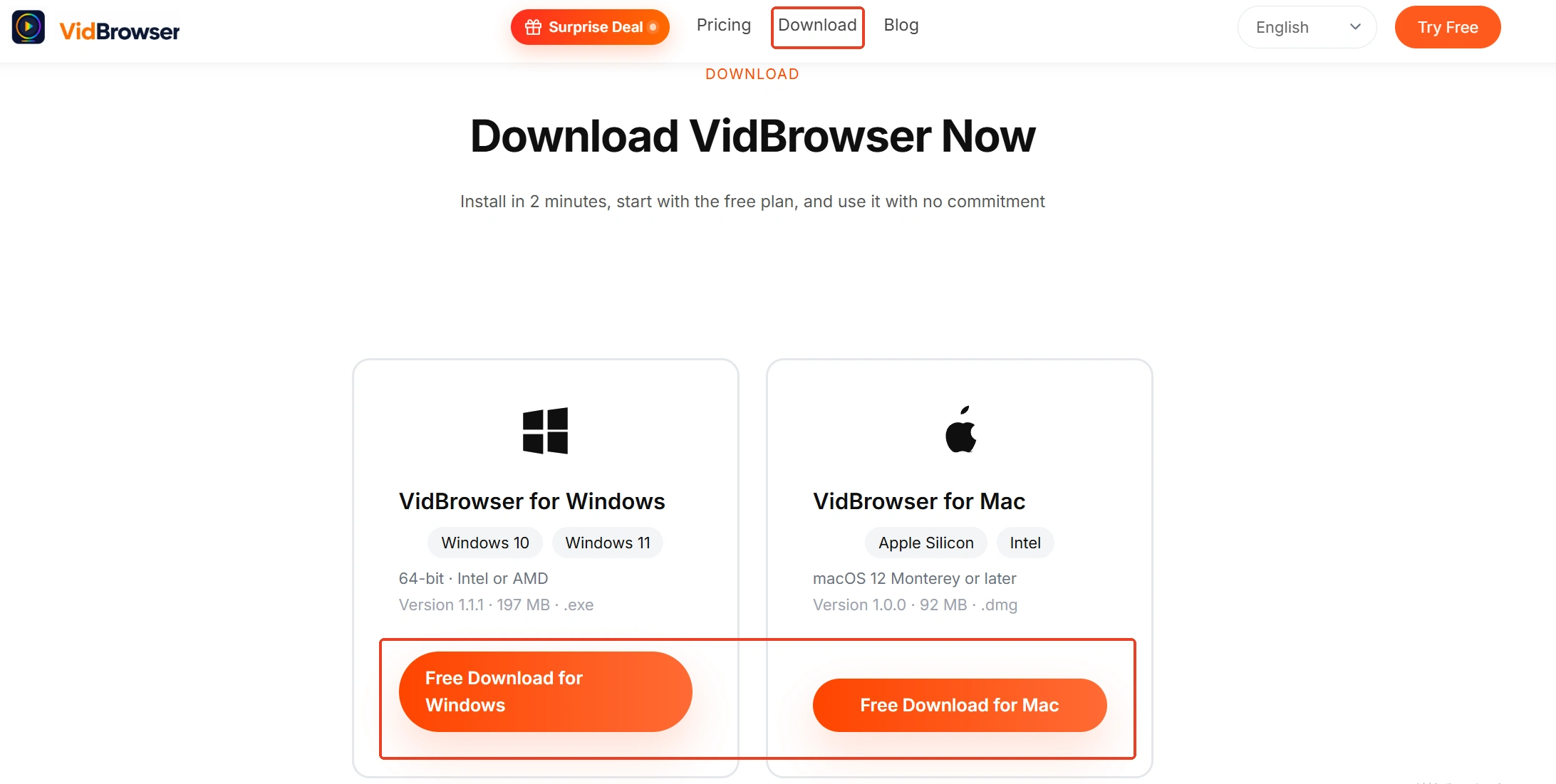
Passo 1: Baixe e instale o VidBrowser
O VidBrowser e um navegador de video para desktop que assiste streams no Windows e Mac, recorta trechos e salva localmente, com download e gravacao integrados.
Passo 2: Abra a Twitch no VidBrowser e faca login
Use o navegador integrado para acessar twitch.tv, faca login e abra o canal que quer guardar — o navegador detecta recursos de video automaticamente.

Passo 3: Download para VOD, gravacao para live
Para VOD encerrado: o painel de biblioteca a direita lista os itens detectados — clique no botao laranja "Download" para salvar em MP4, ou filtre por resolucao antes. Para live em andamento: passe o mouse sobre o video e os controles de gravacao aparecem; escolha a velocidade (1x em tempo real, 2x ou 4x para terminar mais rapido), clique em "Record All" para capturar o video inteiro, e o botao de gravacao a esquerda pausa quando quiser.

Passo 4: Confirme o arquivo no historico de downloads
O icone de relogio na barra lateral esquerda abre o historico de downloads — nome, tamanho, status e local de salvamento ficam listados para conferir um por um.

Conclusao
Codigos de erro sao etiquetas de localizacao: 2000 — rede (teste de velocidade, troca de cabo, reiniciar roteador, qualidade Auto, desativar extensoes e VPN); 3000 — navegador e hardware (atualizar navegador, desligar aceleracao, atualizar driver); 4000 — pagina oficial; tela preta segue os cinco passos. Veja o codigo primeiro e economize tempo.
FAQ
E se o codigo 2000 voltar sempre?
Uma vez so, atualize a pagina; se repete, o caminho de rede tem problema — reinicie o roteador, troque para DNS publico (como 8.8.8.8), desconecte a VPN e teste item por item. Se outros aparelhos na mesma rede tambem dao erro, provavelmente e o roteador ou a operadora.
Desliguei a aceleracao e o 3000 continua — e agora?
Ligue a aceleracao de volta e teste de novo, depois atualize navegador e driver de video e faca verificacao cruzada em outro navegador. Se nada funcionar, contate o suporte da Twitch com o codigo e as informacoes do dispositivo.
Perdi a live por causa do erro — da para ver depois?
Depende de o streamer ter ativado o VOD e por quanto tempo; VOD expira e e apagado. Para nao ficar preso a prazo, salvar uma copia local enquanto o VOD esta no ar e a aposta mais segura.