
Video em GIF nítido e leve: acerte duracao, largura e taxa de quadros
Transformar um trecho de video em GIF costuma terminar de dois jeitos: a imagem sai borrada a ponto de esconder detalhes, ou o arquivo fica pesado demais para caber numa janela de conversa. O problema quase nunca esta na sua operacao, e sim no proprio formato GIF, fixado em 1987 — cada quadro carrega no maximo 256 cores e nao traz som, algo que nunca combinou com a logica do video em alta definicao. GIF nitido e leve se resolve com tres escolhas: duracao, largura e taxa de quadros.
Por que o GIF e borrado por natureza: tres regras duras
GIF e MP4 nao sao a mesma coisa.GIF e um formato de imagem de 1987 — no fundo sao quadros em sequencia, nao video comprimido. Tres regras vem escritas no formato: no maximo 256 cores por quadro, quando video em HD chega a milhoes de cores; nenhuma faixa de audio, o que e dito na tela nao se ouve; e nada dos metodos de compressao modernos, entao o mesmo conteudo ocupa mais espaco.
Logo, o borrado nao e culpa da ferramenta — o formato cortou as cores; o arquivo grande nao e parametro mal ajustado — a compressao do GIF ja desperdica espaco por natureza. O que combina com GIF nunca foi o video completo, e sim o animacao curta de alguns segundos, em loop e sem som — decidido isso, os parametros ganham rumo.
Duracao, largura, taxa de quadros: tres escolhas que definem nitidez e peso
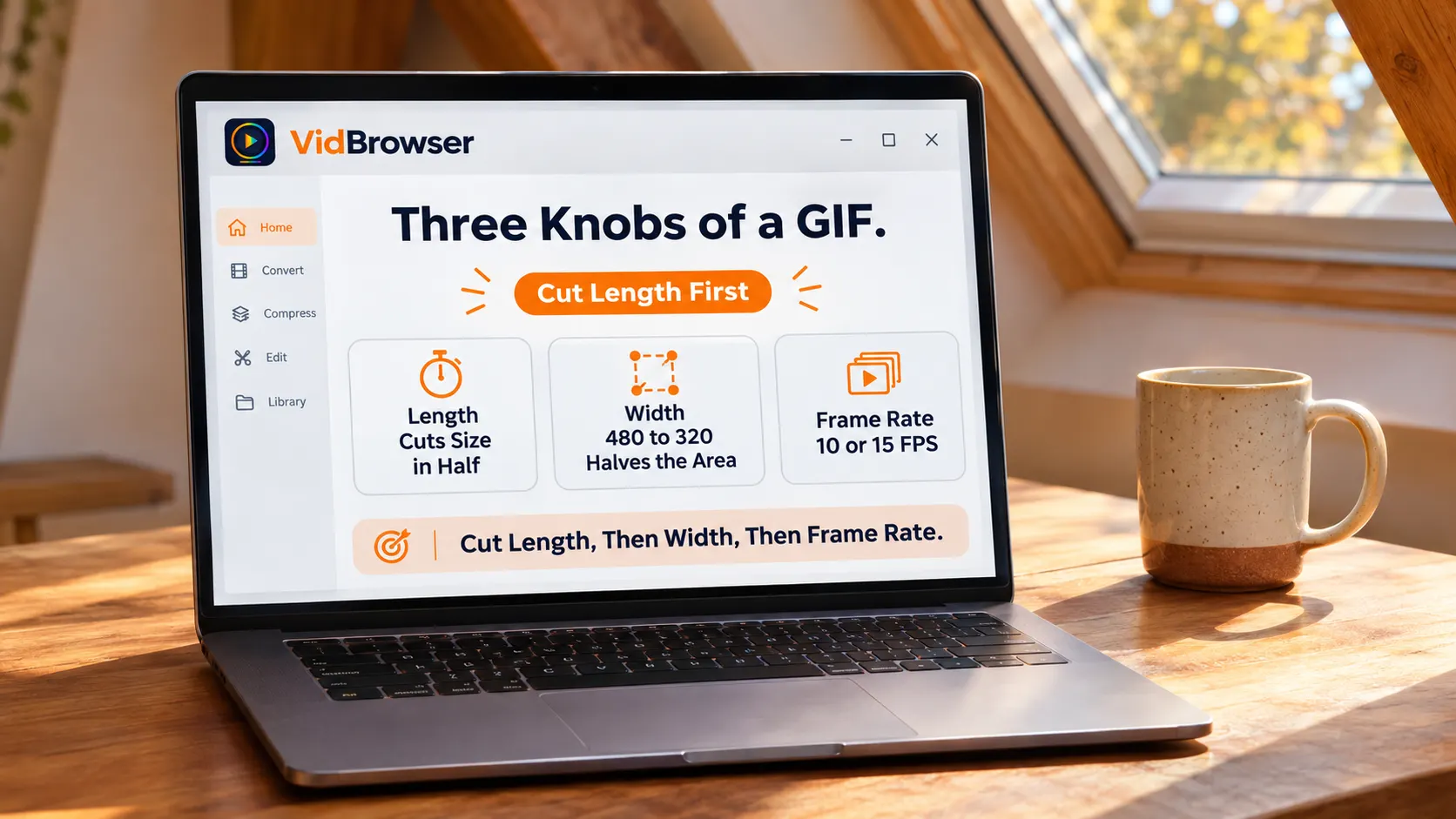
Nitido e leve e uma conta calculada junto nos tres parametros; mexer em um muda os outros dois.A pagina oficial da ferramenta de video para GIF da valores de partida prontos para copiar: largura a partir de 480 px, taxa de quadros de 10 ou 15 FPS e duracao abaixo de 15 segundos.
Os parametros nao pesam igual: a duracao e o primeiro fator do tamanho — cortar metade do trecho reduz quase metade do arquivo; a largura vem em seguida — de 480 para 320 px a area da imagem cai quase metade; a taxa de quadros governa a fluidez — 10 ou 15 FPS bastam para cenas de conversa, suba apenas para acoes rapidas, e o custo e o arquivo crescendo junto.
A ordem de trabalho e fixa: primeiro a duracao — escolha os segundos que realmente merecem um loop; depois a largura — 320 px costuma bastar para figurinhas de chat, 480 para imagens de post; a taxa de quadros por ultimo — se roda liso, pare de subir. A cada corte pergunte o que o espectador realmente ve naqueles 15 segundos.
Conteudo com som ou acima de 15 segundos: nao force um GIF
O GIF nao comporta som nem conteudo longo — nos dois casos trocar de formato poupa trabalho.Dialogo, musica ou som ambiente ficam impossiveis no nivel do formato; o que precisa de som, guarde como MP4. Passada de uma dezena de segundos, o GIF cresce mais que o MP4 e a experiencia de loop nao se sustenta.
Um mal-entendido comum vale esclarecer: aquelas imagens animadas das redes sociais muitas vezes sao arquivos MP4 com rotulo de GIF — as do X funcionam assim, fluidas e com som. Cada formato tem seu posto: animacao curta em loop vai para o GIF, som e duracao vao para o MP4, por que o GIF do X na verdade e MP4, a mecanica esta desmontada la.
Primeiro tire o trecho do video
A materia-prima do GIF e um trecho curto bem cortado, e o navegador de video para desktop reune achar, salvar e aparar dentro do mesmo aplicativo.O trecho ainda esta no site? Siga quatro passos:
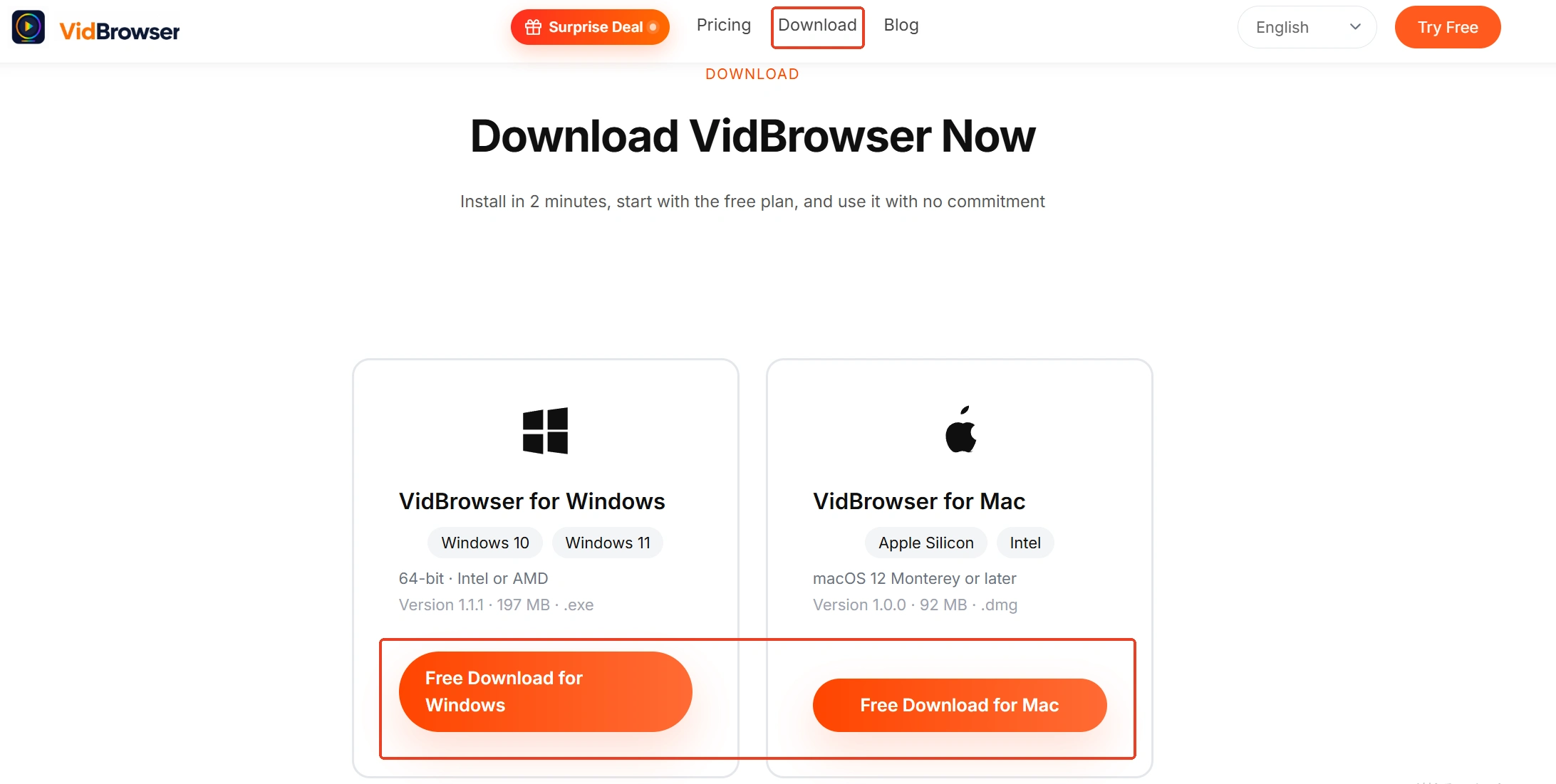
Passo 1: Baixe e instale o VidBrowser
O VidBrowser e um navegador de video para desktop feito para Windows e Mac, que assiste a videos, recorta trechos e salva localmente, com download e gravacao integrados; a instalacao leva minutos.
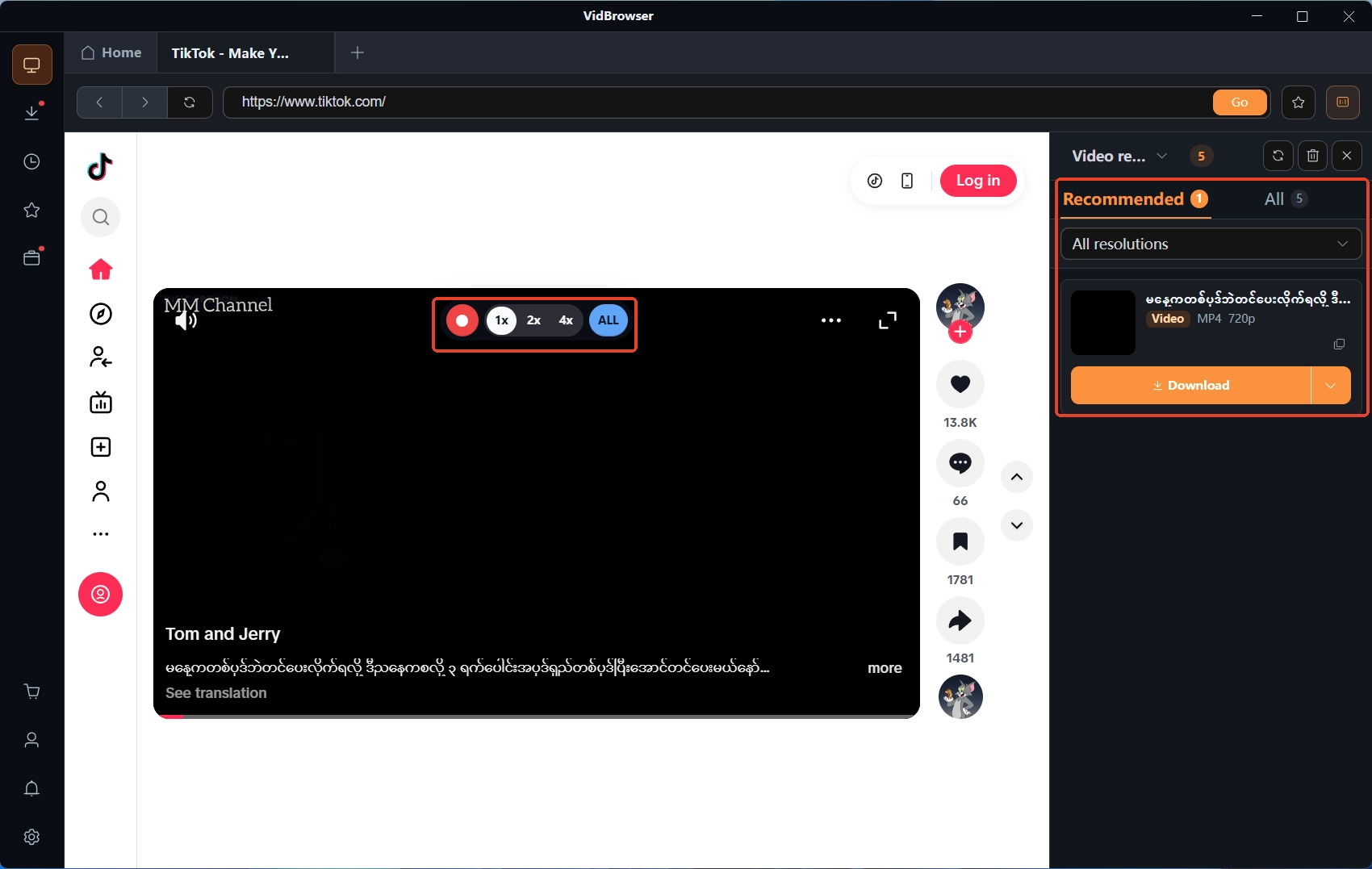
Passo 2: Abra a pagina do video e salve o video
Abra a pagina no navegador interno e o painel de biblioteca de midia a direita lista os videos detectados; clique no botao laranja de download do item para salvar como MP4 (filtre por resolucao antes, se quiser). No que nao baixa, passe o mouse sobre o player e o controle de gravacao sobreposto assume — escolha a velocidade (1x em tempo real, 2x ou 4x para terminar antes), clique em gravar tudo, pause a qualquer momento pelos botoes a esquerda, sempre dentro das regras da plataforma e das licencas de conteudo.
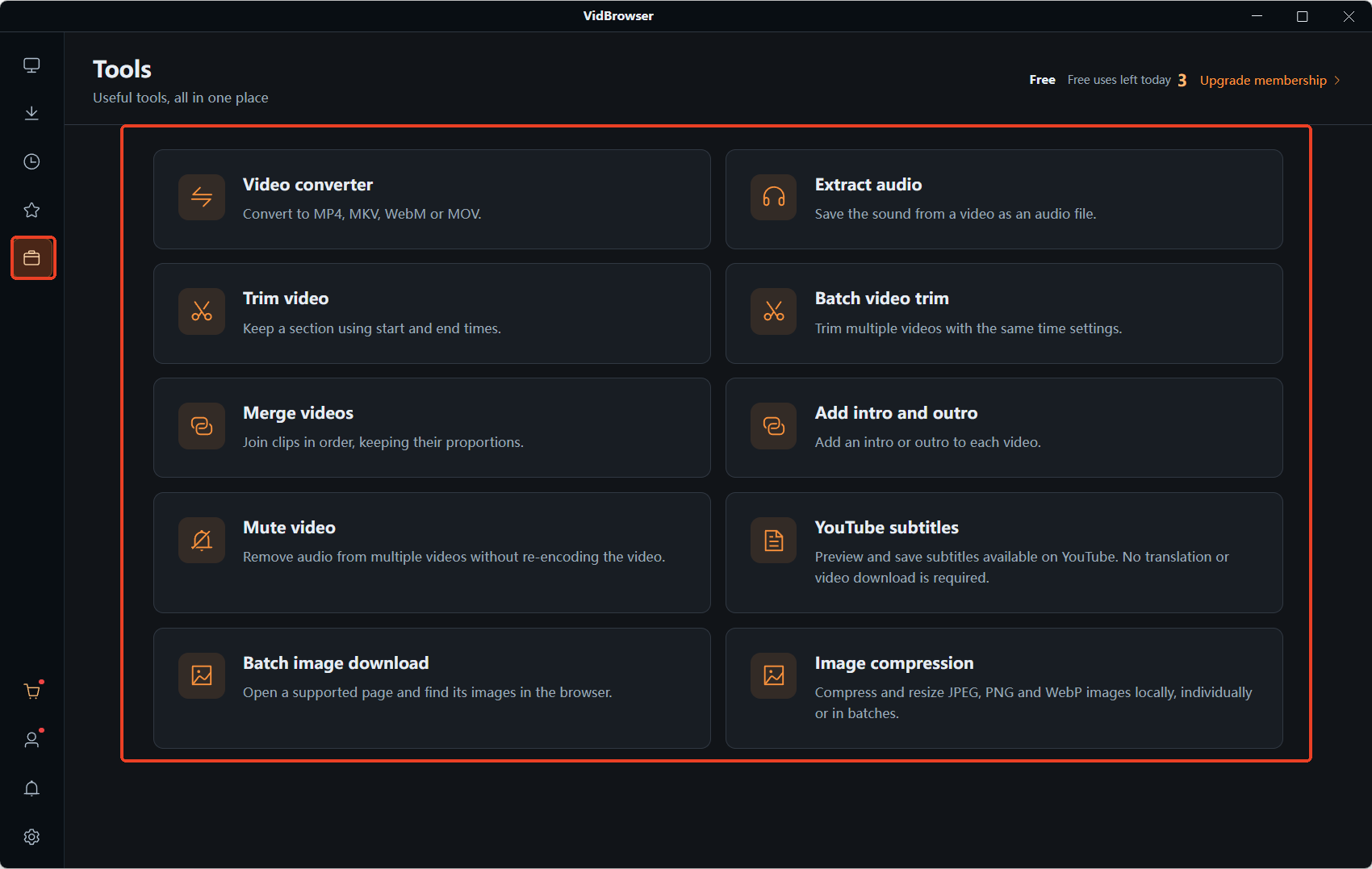
Passo 3: Corte o video longo em um trecho
Pela navegacao a esquerda entre na pagina de ferramentas e escolha recorte de video, arraste o video salvo, defina inicio e fim por segundo e a duracao recortada aparece sozinha; no modo re-codificacao o trecho escolhido sai como MP4. Um arquivo por vez — o que sai dai e a materia-prima do GIF.
Passo 4: Confirme o trecho e siga adiante
Confirmado, o trecho salva no computador e a parte do GIF comeca. Veio de download ou de gravacao, onde o arquivo esta, como foi cortado — o mesmo software fecha tudo, sem trocar de ferramenta.
Quatro passos do trecho ao GIF pronto
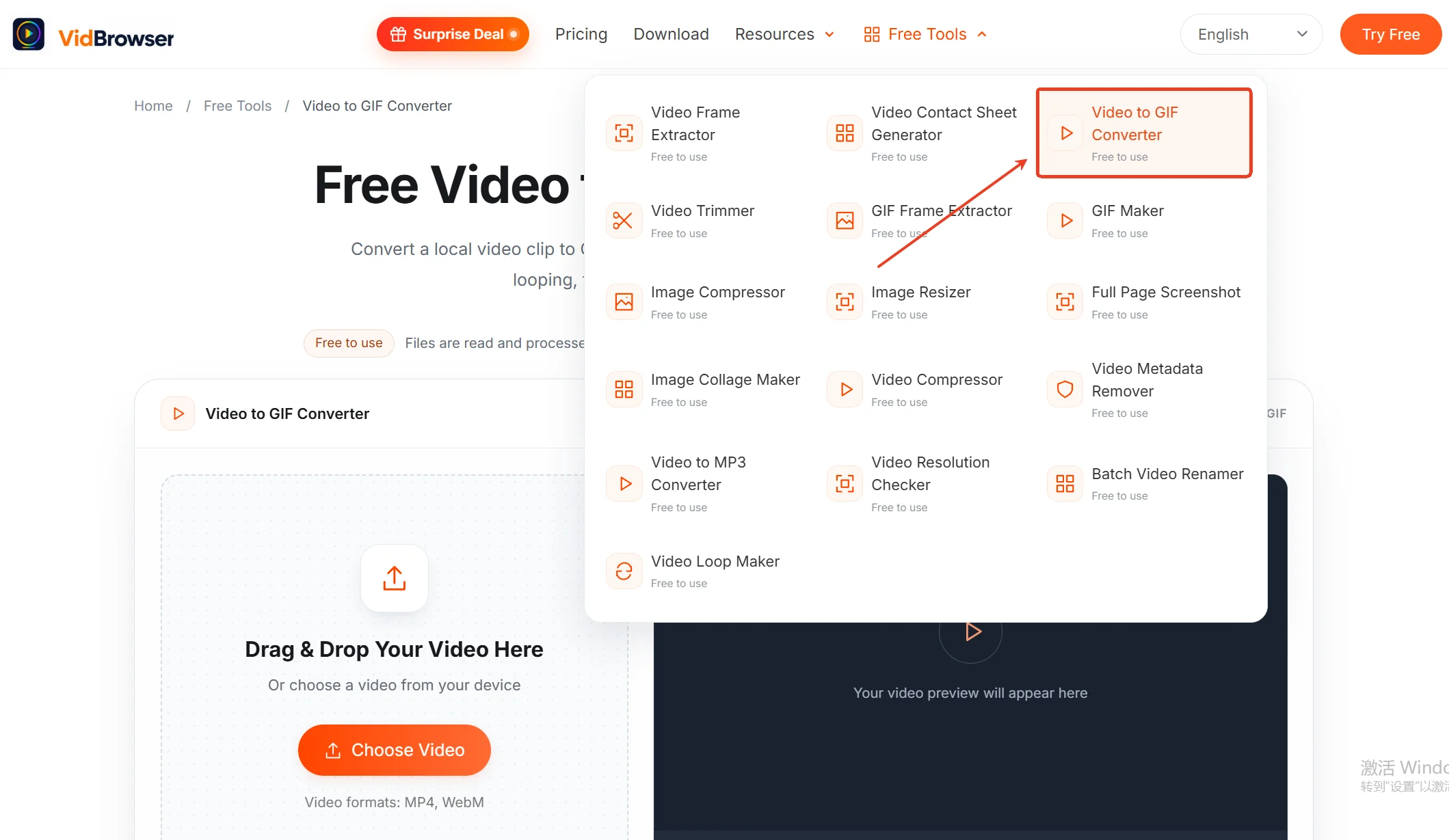
O GIF em si se faz na pagina oficial da ferramenta de video para GIF, o arquivo fica na sua maquina o tempo todo, e voce converte apenas trechos que salvou e tem direito de usar.
Passo 1: Abra a pagina da ferramenta e arraste o trecho
Abra a pagina da ferramenta de video para GIF no navegador e arraste o MP4 ou WebM ate a moldura pontilhada, ou clique em escolher video para buscar o arquivo no dispositivo.
Passo 2: Escolha a parte e segure a duracao
Defina inicio e fim dos quadros que quer converter; cada passada aceita no maximo 15 segundos e a ferramenta vem com 5 — o corte mais barato de toda a conta de tamanho, comece por aqui.
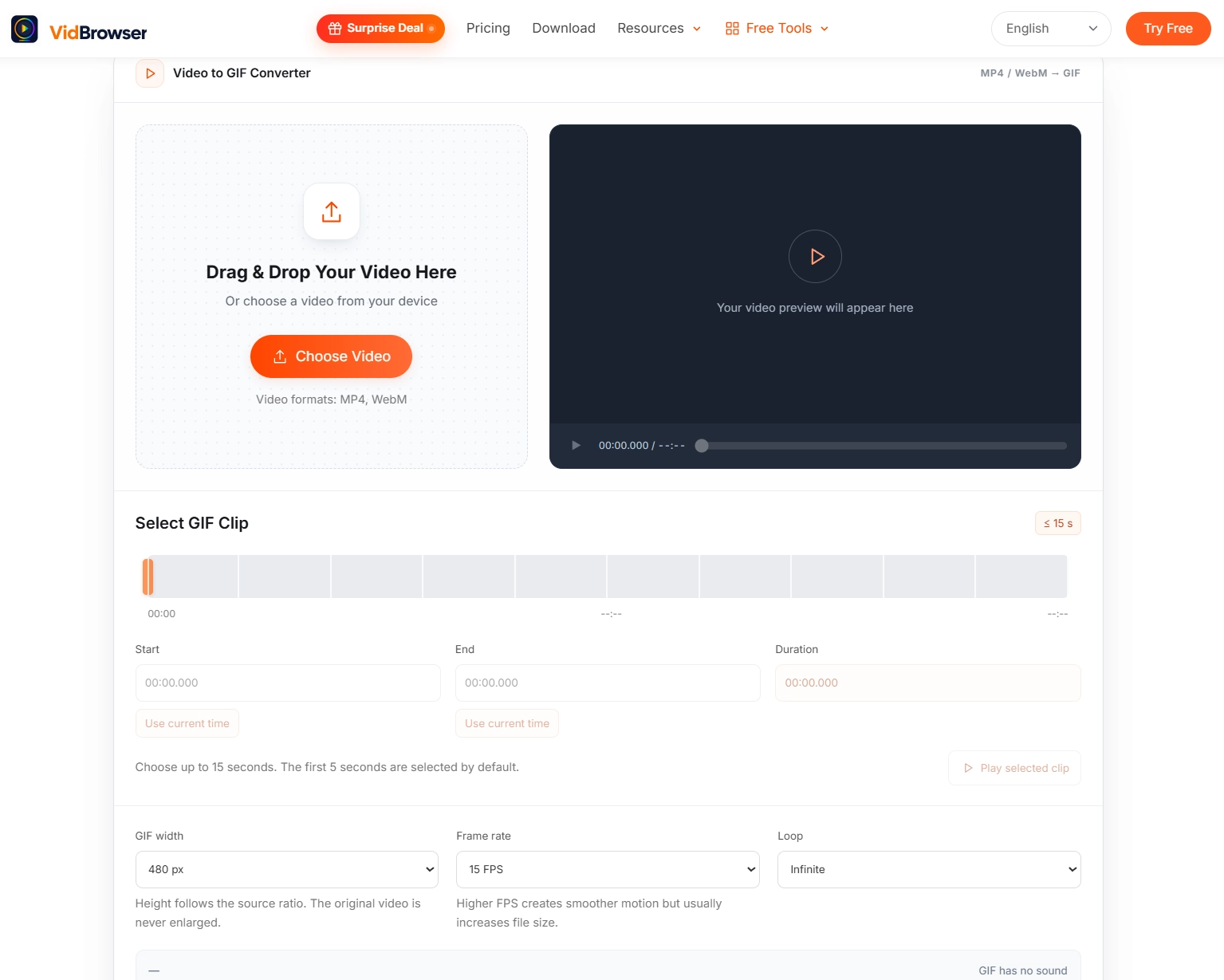
Passo 3: Ajuste os parametros
Comece a largura em 480 px; a altura acompanha na mesma proporcao e nao se ajusta sozinha. Taxa de quadros em 10 ou 15 FPS; o numero de loops vem como infinito por padrao e muda conforme a necessidade.
Passo 4: Preveja, gere e baixe
Preveja primeiro; gostou, gere e baixe no dispositivo; se o peso estourar, volte ao passo do recorte e corte mais, ou baixe a largura um nivel. Para arrancar quadros soltos de um GIF como imagens, a ferramenta de extrair quadros de GIF do site separa a animacao em PNG ou JPG.
Resumindo
A conta do GIF nitido e leve cabe em tres linhas: duracao abaixo de 15 segundos, largura a partir de 480 px, taxa de quadros de 10 ou 15 FPS — primeiro corte a duracao, depois fixe a largura, ajuste a taxa por ultimo. Conteudo com som ou acima de uma dezena de segundos fica em MP4, sem forcar. Enquanto o trecho nao estiver em maos, o VidBrowser cuida de download, gravacao e recorte, o GIF se monta na pagina oficial da ferramenta localmente, e a linha inteira corre sem trocar de software.
Perguntas frequentes
Que taxa de quadros um GIF deve usar?
Comece com 10 ou 15 FPS. Conversa comum e cenas lentas bastam; suba apenas para acoes rapidas, e dobrar a taxa dobra o arquivo.
Por que meu GIF sai sem som?
O formato GIF nao tem faixa de audio — regra do formato, nao funcao esquecida da ferramenta. O que precisa de som fica em MP4; as imagens animadas do X trazem som porque o arquivo e MP4.
O GIF saiu grande demais — e agora?
Recue os tres parametros em ordem: primeiro a duracao, depois a largura (320 px costuma bastar para chat), a taxa de quadros por ultimo. Preveja a cada corte e pare quando bastar.


