
Comprar no ManyVids: o que vira arquivo e o que vira acesso
Ao abrir a página de uma loja no ManyVids, o que chama atenção primeiro normalmente não é um botão de assinar, mas o preço marcado em cada vídeo: dois ou três dólares por um clipe curto é comum, e mais abaixo aparecem assinaturas em pacote com renovação mensal e a entrada para o plano do site inteiro. Ele funciona menos como uma plataforma de assinatura por feed e mais como um mercado onde cada criador abre a própria loja — como o dinheiro é gasto, e se você fica com um arquivo ou com uma janela de acesso, depende da opção que escolher.
Este guia desmonta a estrutura de pagamento do ManyVids: como funciona a compra avulsa, como o preço e o escopo do Vid Bundle são definidos, onde encontrar o que você comprou e qual caminho seguir quando quiser manter os vídeos no seu próprio disco.
O que é o ManyVids? Três formas de pagar: compra avulsa, pacote e plano
O ManyVids é uma plataforma de lojas de criadores lançada em 2014, com três formas de pagar: compra avulsa por vídeo, assinatura Vid Bundle e o plano Premium do site.
No ManyVids, os criadores definem preço, publicação e desconto de cada vídeo individualmente, e o comprador escolhe exatamente os clipes que quer, sem precisar assinar ninguém antes. A plataforma também tem seções de transmissão ao vivo, feed e conteúdo personalizado, mas o caminho de navegar na loja, adicionar ao carrinho e finalizar a compra continua sendo o eixo principal.
- Compra avulsa: adicione o cartão do vídeo ao carrinho e finalize em uma vez. A página do produto indica resolução, tipo de arquivo, duração e se o vídeo oferece download — um detalhe que vai importar depois.
- Vid Bundle: o criador reúne parte ou todos os vídeos dele em uma assinatura; você paga pelo prazo escolhido e assiste a tudo dentro do pacote enquanto ele estiver ativo.
- Plano Premium: o plano do site inteiro. A página oficial vende milhares de vídeos, novidades mensais e recursos da plataforma — um encaixe para quem navega sem ter criadores fixos ainda.
O dinheiro significa coisas diferentes em cada caso: a compra avulsa compra aquele vídeo em si, enquanto as outras duas compram acesso por um período. Essa diferença define a estratégia de guardar conteúdo e é o fio condutor deste artigo.
Como funciona o Vid Bundle? Prazo, preço e escopo definidos pelo criador
A definição oficial do Vid Bundle é "reunir parte ou todos os vídeos de um criador em um único serviço de assinatura"; o membro paga por período e o acesso segue válido enquanto os pagamentos continuarem.
As regras estão no central de ajuda oficial: os prazos vêm em quatro faixas — 1, 3, 6 ou 12 meses — com o preço de cada faixa definido pelo criador entre 39,99 e 999,99 dólares, e o criador precisa de pelo menos 5 vídeos à venda para abrir um bundle. O letreiro "$0.39 / Vid" na seção de bundles da página inicial é simplesmente o preço do pacote dividido por vídeo.
O escopo do pacote tem três estados, e essa é a maior diferença para um pacote de loja inteira: Included, dentro do pacote; Excluded, de fora e ainda vendido separadamente; Exclusive, disponível apenas pelo pacote. A mesma loja pode ter vídeos que só aparecem assinando e vídeos que precisam ser comprados à parte, então leia o escopo antes de pedir.
Uma regra pesa ainda mais para o comprador: o acesso está ligado à assinatura. O texto oficial diz que o acesso continua enquanto o membro seguir pagando e a cobrança roda automaticamente — no mês em que você para de renovar, tudo dentro do pacote expira junto com o prazo. Parece levar um lote de uma vez, mas na mecânica é mais assinatura do que propriedade. Para o que pode acontecer quando o lado da plataforma muda, o que acontece oficialmente com o conteúdo após um criador do Patreon parar ou apagar a conta serve de referência.
Como encontrar e salvar os vídeos que você comprou?
Os registros de compra ficam no Purchase History; o caminho oficial de volta é abrir o menu de três pontos à direita do item e escolher Stream ou Download conforme a necessidade.
O caminho de compra é direto: Add to Cart na página do produto, Checkout no carrinho no canto superior direito, escolha a forma de pagamento e conclua o pedido — ou carregue o MV Wallet antes e gaste o saldo. Tudo o que você comprar vai parar no Purchase History, onde o menu de três pontos oferece Stream (assistir online), Download (salvar o arquivo) e View Invoice (a nota) — rever, baixar de novo e conferir acontecem no mesmo lugar.
Se o vídeo pode ser baixado aparece antes da compra: a página do produto informa se há download, e vídeos de bundle marcados como Stream Only também vêm sem opção de download. Quando o download existe, use o Download do próprio sistema; para conteúdo protegido sem opção de download na interface, a gravação é o caminho normal se você quiser uma cópia pessoal offline.
Passo 1: Baixe e instale o VidBrowser
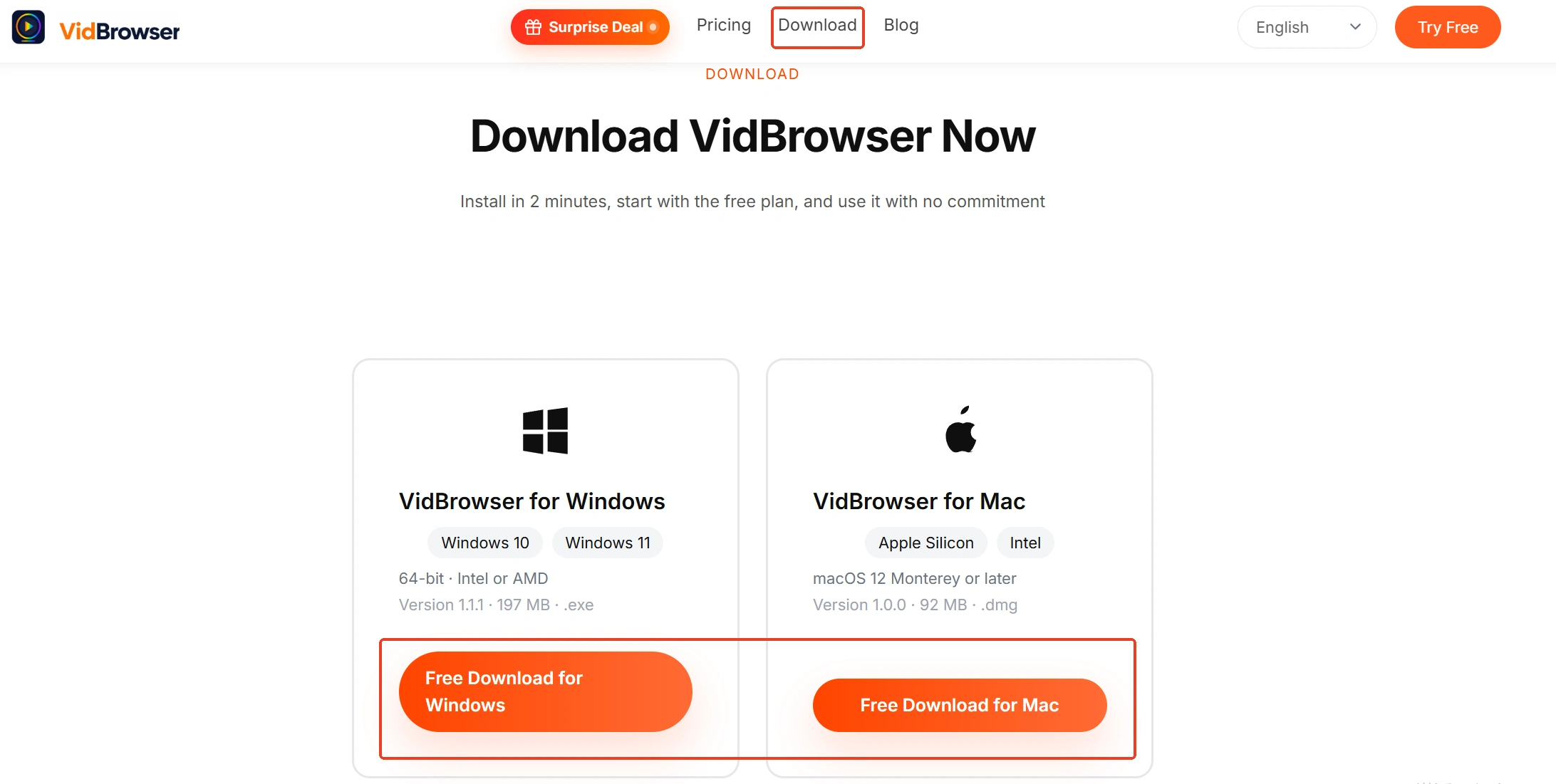
O instalador está no site do VidBrowser, com versões para Windows e Mac. O VidBrowser é um navegador de vídeo para desktop com download e gravação integrados.
Passo 2: Entre no ManyVids e abra no Purchase History o item que quer guardar
Clique em Stream para reproduzir o vídeo no navegador embutido e confirme que a imagem está normal antes de salvar.
Passo 3: Escolha o método de salvar conforme o item
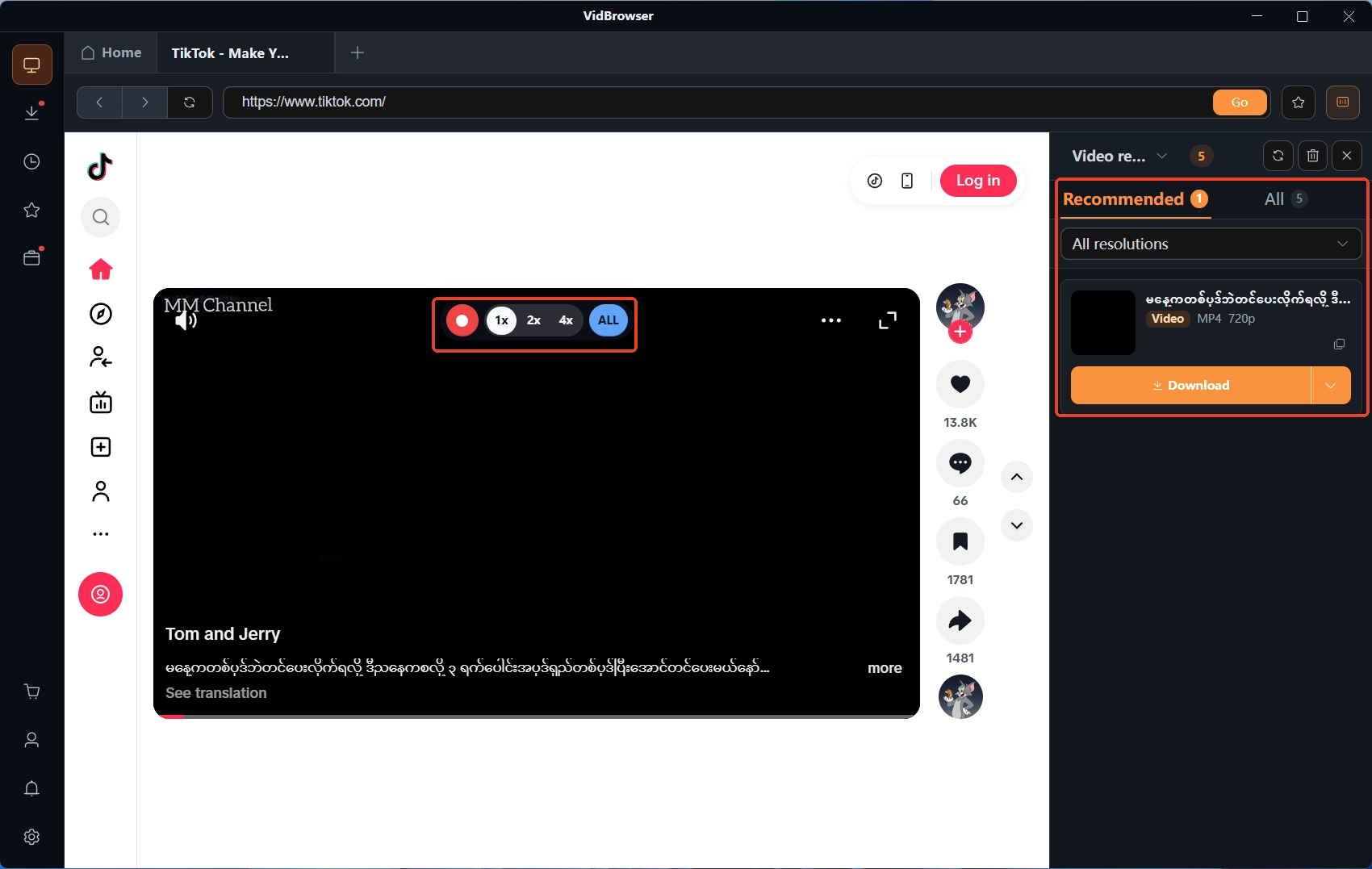
Quando a biblioteca de vídeo à direita detectar o vídeo, clique no botão laranja de download para salvar em MP4, escolhendo antes a resolução se o menu oferecer opções; para conteúdo protegido sem opção de download, passar o mouse sobre a imagem traz os controles de gravação — escolha 1x em tempo real, ou 2x e 4x para terminar mais rápido, gravação completa para capturar o vídeo inteiro, com o botão de gravar à esquerda pausável a qualquer momento.
Passo 4: Abra o histórico de downloads e confira o resultado
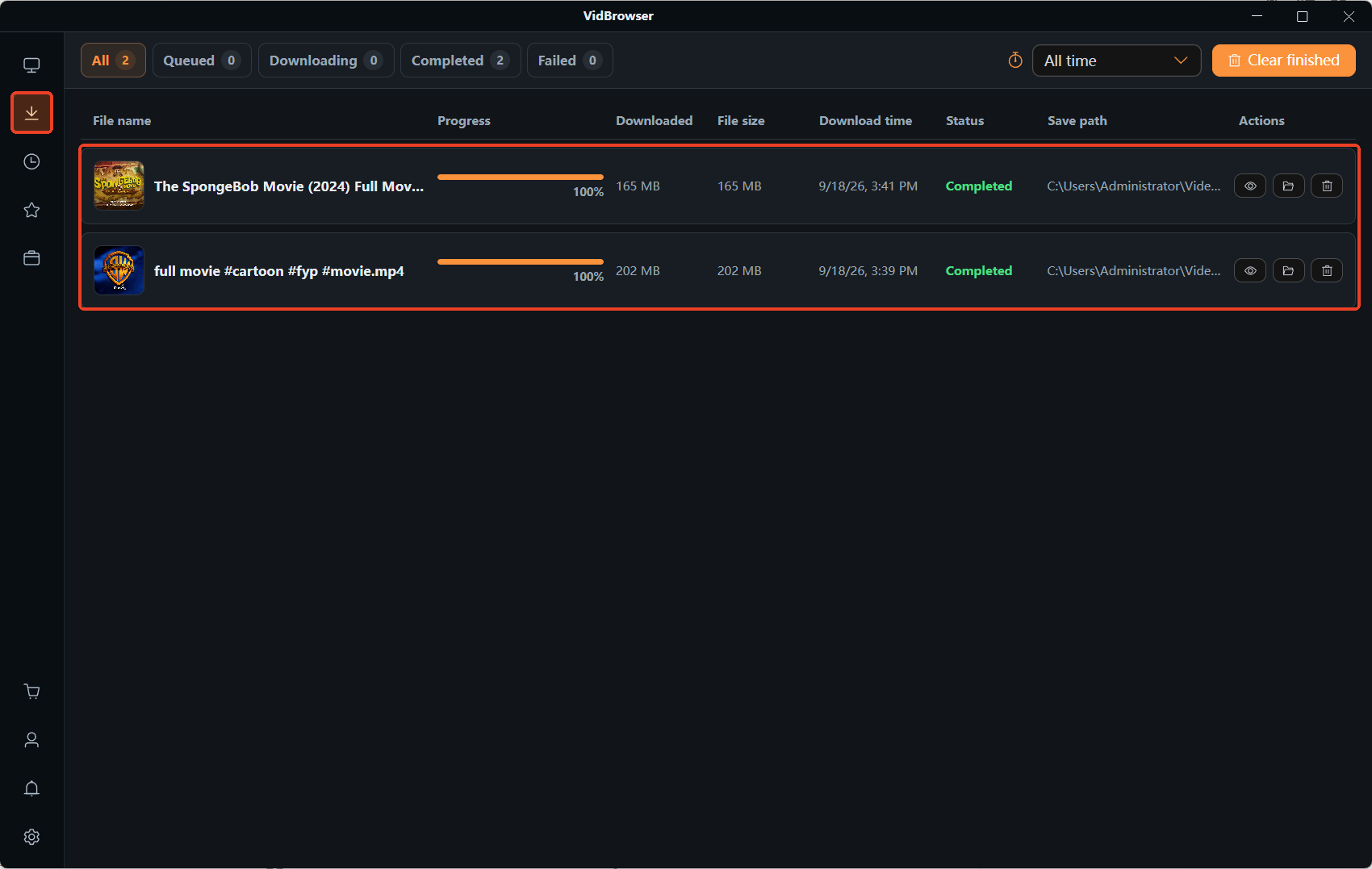
Clique no ícone de relógio na navegação à esquerda: cada tarefa ocupa uma linha, varra os status primeiro e depois confira as pastas de destino. A rotina completa linha a linha está no guia do histórico de downloads.
Quem compra Vid Bundles em lote tem ainda mais motivo para criar esse hábito: uma assinatura entrega muitos itens, e salvar enquanto assiste rende mais do que correr atrás depois que o prazo acaba. Para um passo a passo de salvamento, o site já tem um guia de como baixar vídeos do ManyVids para ler em seguida; este artigo completa a camada de mecânica — como o dinheiro é gasto e como o acesso é contado. Entendendo essas duas coisas, você não escolhe o caminho errado na hora de salvar.
Perguntas frequentes
Se o Vid Bundle não for renovado, ainda posso assistir aos vídeos de dentro?
Não. O acesso está ligado à assinatura, e o texto oficial é que o acesso continua enquanto o pagamento continuar; quando o prazo acaba, tudo dentro do pacote expira com ele. As compras avulsas não são afetadas e seguem disponíveis no Purchase History.
Como saber antes de comprar se um vídeo pode ser baixado?
Veja a ficha da página do produto: além de resolução, tipo de arquivo e duração, ela informa se há download. Vídeos dentro de um Vid Bundle marcados como Stream Only também vêm sem opção de download — leia essa linha antes de pedir para não ficar travado depois de pagar.
Compras avulsas e Vid Bundle se misturam na mesma loja?
Sim. O criador pode marcar cada vídeo como Included, Excluded ou Exclusive: alguns entram no pacote, outros ficam de fora e seguem à venda separadamente, e outros viram exclusivos do pacote. A etiqueta Exclusive significa que não dá para ter aquele vídeo sem assinar o pacote; a etiqueta Excluded significa comprar à parte.
Mais blogs

Conteudo comprado no Fansly fica num hub oficial, mas o arquivo nunca chega as suas maos. Veja onde esta a entrada, o que checar se sumir e como guardar uma copia local.
Leia mais →
Post salvo e so referencia, gravacao sai preta e apps de loja pedem senha. Veja onde cada caminho acaba e como salvar no PC e mandar ao celular.
Leia mais →