
16 instrumente gratuite online pentru video și imagini
Unui videoclip îi trebuie o copertă. O imagine trebuie micșorată. O pagină web merită păstrată în întregime. Niciuna dintre aceste sarcini nu justifică instalarea unui program separat.
Deschide o căutare și instrumentele gratuite se întind pe mai multe pagini. Fiecare spune despre sine că e gratuit, online și fără înregistrare, iar toate arată la fel.
Problema nu e dacă există instrumente. Problema e că sunt înghesuite. Aliniază șaisprezece instrumente pentru sarcini mici cu video și imagini, și probabil vei recunoaște doar trei sau patru.
Acest ghid le grupează după ce vrei să faci: patru grupuri, cu câte un tabel fiecare. Tabelul spune două lucruri: ce etapă preia instrumentul și la ce să fii atent.
16 instrumente gratuite online pentru video și imagini, toate într-o singură pagină
Toate cele șaisprezece sunt instrumente în browser. Deschizi pagina și le folosești imediat — fără înregistrare, fără instalare, iar fișierul terminat se descarcă direct pe computerul tău.
Împărțite după ce prelucrează: zece pentru video, trei pentru imagini, iar trei pentru capturarea paginilor web și ordonarea fișierelor.
Stau pe pagini separate. Cele patru grupuri de mai jos sunt așezate după ce vrei să faci, nu după numele instrumentelor.
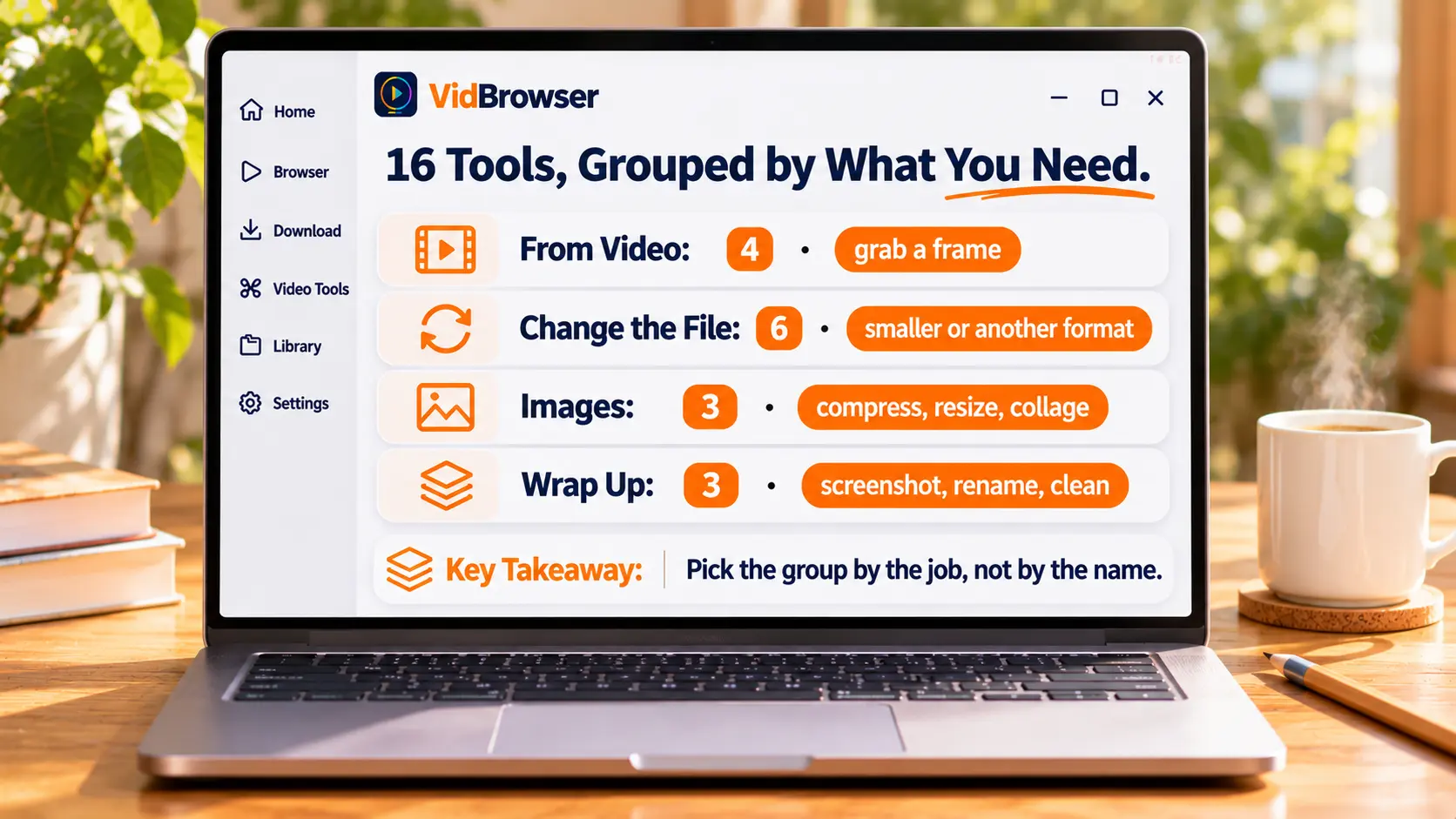
Vrei să scoți un cadru dintr-un videoclip? Patru instrumente împart treaba diferit
Mai întâi măsoară videoclipul sursă, apoi hotărăște ce instrument să folosești.
| Instrument | Ce face | Ce să reții |
|---|---|---|
| Verificator de rezoluție video | Arată lățimea, înălțimea, raportul, durata și dimensiunea fișierului, ca să deosebești HD, Full HD sau 4K | Măsoară întâi originalul, altfel imaginea extrasă poate ieși mai neclară decât te aștepți |
| Extractor de cadru din video | Mergi la o secundă pe linia de timp și salvează ca PNG sau JPG la rezoluția originală | Exact cadrul pe care l-aleseși |
| Generator de contact sheet | Prelevă cadre la intervale regulate și alcătuiește o grilă de la 3×3 la 6×6, cu marcaje de timp | Când vrei să parcurgi rapid un clip lung |
| Extractor de cadre din GIF | Desparte un GIF animat în cadre PNG sau JPG, separat sau în ZIP | Când îți trebuie un cadru din interiorul unui GIF |
Extragerea cadrului și contact sheet-ul sunt cele mai ușor de confundat. La prima alegi tu o secundă, la a doua instrumentul alege multe cadre la intervale regulate — precizie versus imagine de ansamblu.
Micșorezi un video, îi schimbi forma sau lași doar sunetul: șase instrumente, fiecare cu rolul lui
Alege după ce vrei să devină fișierul, nu după numele instrumentului.
| Instrument | Ce face | Ce să reții |
|---|---|---|
| Tăietor de video | Stabilești începutul și sfârșitul pe linia de timp și exporți partea din mijloc, cu calitatea și sunetul opționale | Vrei doar cele cinci minute din mijloc |
| Compresor video | Comprimă în MP4 cu calitate, rezoluție și dimensiune țintă selectabile | Când fișierul nu se trimite, începe de la dimensiunea țintă |
| Video în GIF | Transformă până la 15 secunde în animație, cu lățime, rată de cadre și repetări setabile | Limită de 15 secunde — nu pentru un episod întreg |
| Imagini în GIF | Unește mai multe JPG, PNG sau WebP într-o animație, cu ordinea și durata fiecărui cadru | Când ai o grămadă de capturi de ecran |
| Creator de buclă video | Repetă clipul întreg sau o parte de 1 până la 20 de ori, în MP4 sau GIF | Fundal în buclă, material repetitiv |
| Video în MP3 | Extrage piesa audio la 128, 192 sau 320 kbps, eventual doar un fragment | Vrei să asculți, nu să privești |
Cele două rânduri despre GIF merită un cuvânt în plus. Formatul însuși acceptă doar 256 de culori (stabilit de specificația GIF89a), deci același conținut ca GIF iese adesea mai mare decât ca video. De aceea pagina video-în-GIF a pus limita la 15 secunde — nu e un număr ales la întâmplare.
Trei treburi cu imaginile: micșorare, schimbarea dimensiunii, lipirea împreună
Comprimăm întâi sau schimbăm dimensiunea întâi — inversând ordinea, rezultatul se schimbă.
| Instrument | Ce face | Ce să reții |
|---|---|---|
| Compresor de imagini | Comprimă JPG, PNG și WebP, compară dimensiunile înainte și după, descarcă în ZIP | Multe fișiere care nu se încarcă |
| Schimbător de dimensiune imagine | Schimbă în pixeli sau procente, blochează proporția, alege modul de potrivire | Platforma cere o dimensiune fixă |
| Creator de colaj | Grilă, rând sau coloană, cu spațiere, poziție de decupare și culoare de fundal reglabile | Să pui mai multe imagini într-o postare |
Ordinea schimbă rezultatul. La o imagine prea mare, schimbă întâi dimensiunea, apoi comprimă. Să aduci o imagine de 4000 de pixeli direct la 100 KB iese mai neclar decât crezi — micșorează-o mai întâi la 1200 de pixeli și apoi comprim-o la aceeași dimensiune, și va arăta mult mai clar.
Capturează pagina, schimbă numele fișierelor, șterge datele din video
Fă toate trei înainte ca fișierul să iasă din mâinile tale.
| Instrument | Ce face | Ce să reții |
|---|---|---|
| Captură de pagină întreagă | Captează pagina completă într-o singură imagine, cu vedere de desktop, tabletă sau telefon | Să păstrezi o dovadă, să arhivezi |
| Redenumire în lot a videoclipurilor | Numerotare, prefixe și sufixe, înlocuire de text; descarcă copii redenumite sau ZIP | Numele materialelor sunt o învălmășeală |
| Eliminator de metadate video | Găsește și elimină metadatele acceptate în MP4, MOV și WebM, exportând o copie separată | Nu vrei să trimiți datele dispozitivului |
Ultimele două creează o copie și nu ating originalul. Dacă ceva merge prost, poți începe din nou — ambele pagini spun asta clar.
Aceste instrumente lucrează cu fișiere locale — salvează întâi videoclipul
Aceste șaisprezece instrumente lucrează doar cu fișiere deja prezente pe computerul tău. Ele nu descarcă video de pe o pagină web.
Așa că ceea ce îi oprește cu adevărat pe oameni e pasul dinainte: fișierul încă nu le e în mână.
Cea care se leagă de aceste șaisprezece instrumente e un browser video de desktop. VidBrowser aduce „deschide pagina, găsește videoclipul, salvează-l" într-o singură fereastră. După salvare, instrumentele de mai sus preiau treaba.
Pasul 1: Instalează VidBrowser
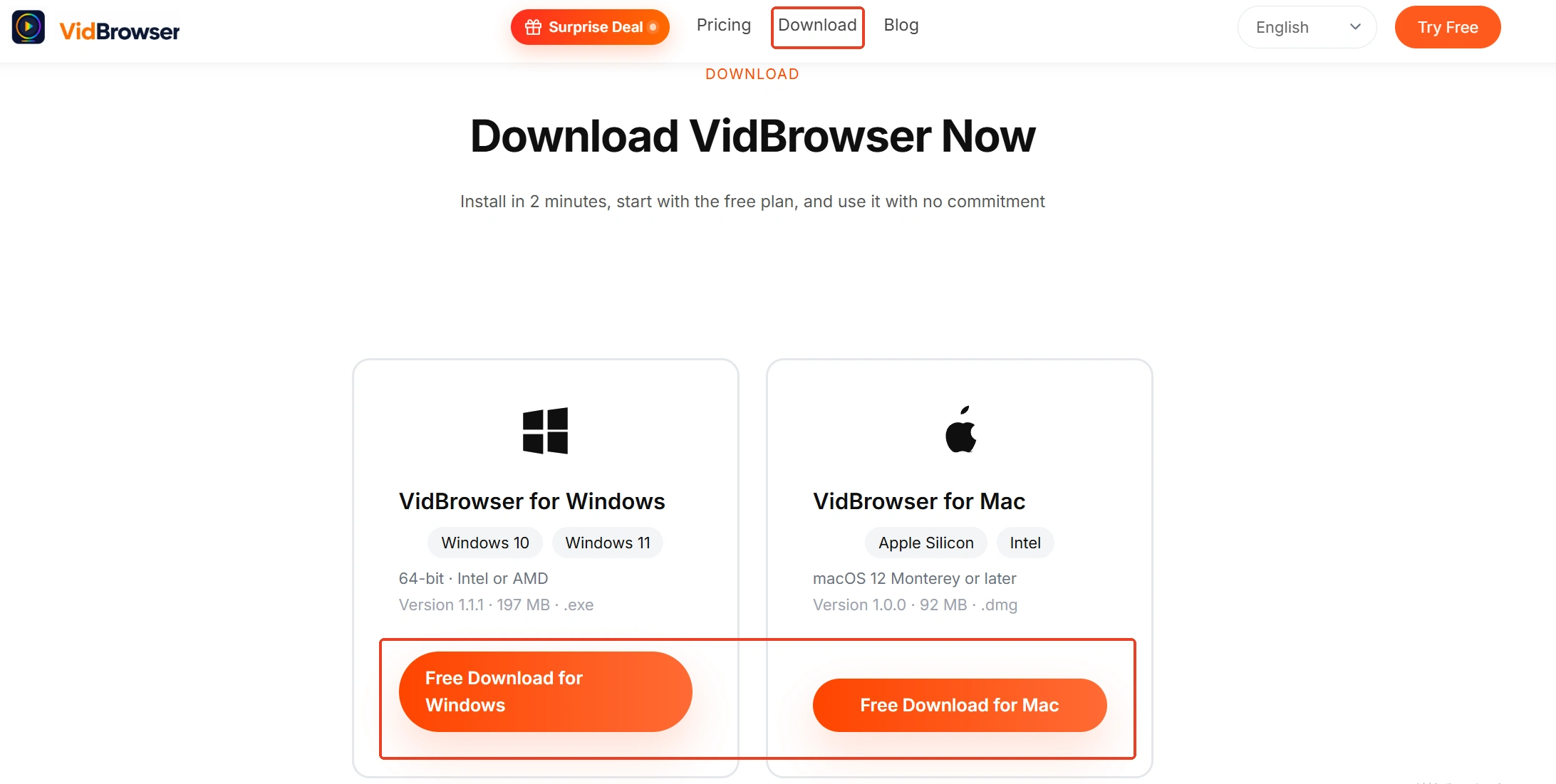
Merge pe Windows și Mac. După instalare, deschide și ai o fereastră de browser cu descărcare și înregistrare încorporate.
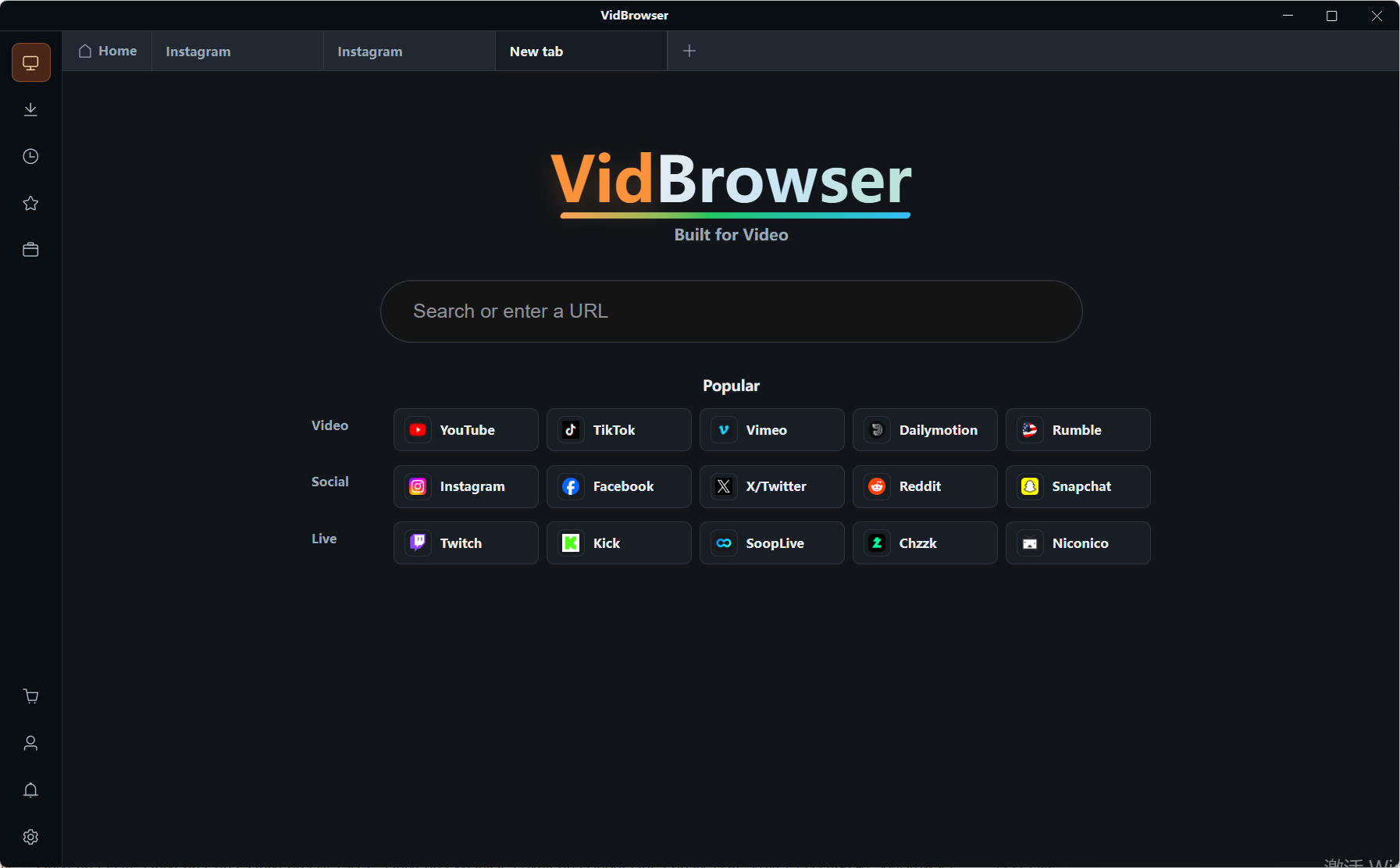
Pasul 2: Deschide pagina cu videoclipul în browserul încorporat
Pe site-urile care cer autentificare, loghează-te normal cu contul tău.
Pasul 3: Redă și privește biblioteca de videoclipuri din dreapta
Elementele găsite sunt listate în dreapta, fiecare cu un buton portocaliu de descărcare: un clic și fișierul e local. Înainte de descărcare poți alege rezoluția.

Pasul 4: Pentru transmisiuni live sau conținut care nu se descarcă, treci la înregistrare
Mută mouse-ul peste imagine și controllerele de înregistrare apar. Alege 1x în timp real, 2x sau 4x, apasă „înregistrează tot" pentru a începe și oprește temporar cu butonul din stânga oricând. Cu condiția să respecte regulile platformei și autorizarea conținutului.
Pasul 5: Întoarce-te la instrumente și prelucrează fișierul tocmai salvat
Extragerea unui cadru, compresia, redenumirea — toate sunt doar chestiunea deschiderii unei file noi în același browser.
La final
Mai întâi vezi dacă ai un video sau o imagine, apoi hotărăște ce vrei să devină. Cum ai răspuns la cele două întrebări, patru grupuri se reduc la unul, iar unul la două-trei rânduri.
Rămâne să citești literele mici din acel rând. 15 secunde, 20 de repetări, 256 de culori, originalul nemodificat — nu sunt tabele de specificații, ci indicii ca să nu greșești.
Întrebări frecvente
Aceste instrumente cer înregistrare sau plată?
Nici înregistrare, nici instalare — deschizi pagina și le folosești. Paginile le marchează ca gratuite.
Fișierele mele sunt încărcate pe un server?
Paginile precizează că prelucrarea are loc pe propriul tău computer. Rezultatul îl descarci singur, fără cont și fără spațiu în cloud.
E același lucru cu panoul de instrumente din clientul VidBrowser?
Nu. Panoul din client cere instalare, dar e mai comod când ai de prelucrat mai multe fișiere deodată. Aceste șaisprezece instrumente web funcționează imediat ce le deschizi, mai potrivite pentru unul sau două fișiere din când în când.


