Erorile Twitch 2000, 3000, 4000: fiecare cod arata o cauza
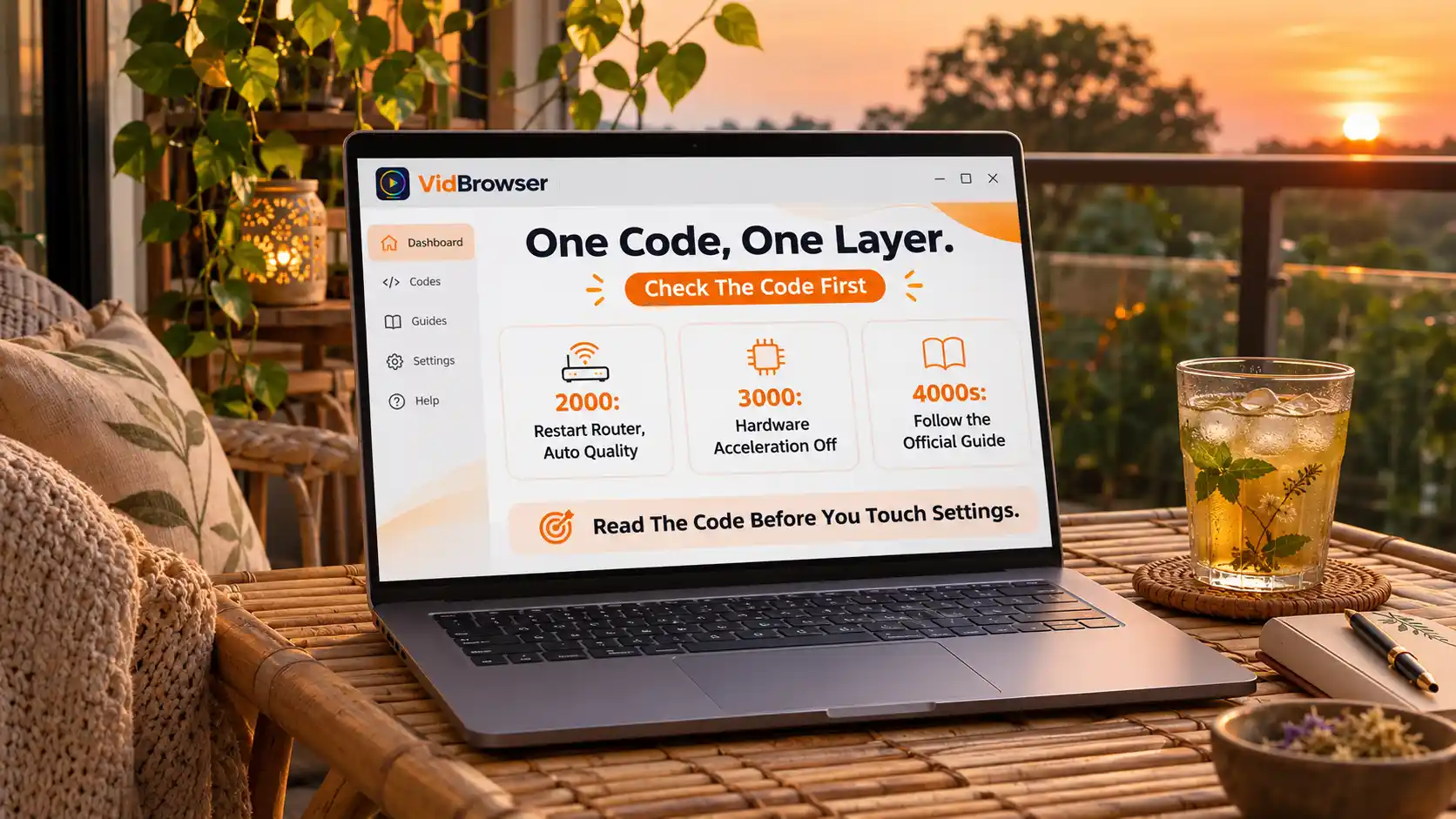
Deschizi Twitch sa vezi un stream si playerul afiseazacodurile de eroare 2000, 3000 sau 4000 — reimprospatarea nu rezolva. Inainte sa reinstalezi browserul, sa stii: fiecare cod corespunde unui strat clar de cauza — 2000 se leaga de conexiunea de retea, 3000 inseamna ca dispozitivul nu poate afisa video, 4000 e o problema pe partea resurselor media. Citeste mai intai codul, apoi repari pe sectiuni.
Un cod de eroare inseamna ca redarea a esuat total; o imagine care se salta dar mai poate fi vazuta e buffering — ordinea repararii e descrisa in ghidul de lag Twitch, nu le amesteca.
Cum repari codul de eroare 2000 de la Twitch?
Codul 2000 se leaga de obicei de conexiunea de retea, iar mesajul este de obicei Network Error. Verifica in aceasta ordine:
1. Verifica conexiunea de retea
Deschide mai intai alte site-uri si vezi daca se incarca; daca niciunul nu se deschide, problema e in reteaua ta locala. Daca celelalte site-uri merg, apropie-te de router sau trece pe cablu, opreste descarcarile care mananca banda, sau compara cu hotspotul telefonului.
2. Reporneste routerul
Routerul isi pierde stabilitatea dupa functionare indelungata. Scoate routerul si modemul din priza, asteapta cam 30 de secunde, reconecteaza si incearca streamul.
3. Pune calitatea pe Auto
Cand viteza fluctueaza, blocarea manuala pe 1080p face redarea mai grea. Apasa pictograma de setari din coltul din dreapta jos al playerului si schimba "Quality" in "Auto", ca playerul sa se adapteze la retea.
4. Dezactiveaza temporar extensiile si VPN
Extensiile de blocare a reclamelor pot taia resurse de care are nevoie playerul — dezactiveaza-le si reimprospateaza. Twitch blocheaza si cateva intervale IP de VPN, intrerupe conexiunea si reincearca. Daca nu se schimba nimic, uita-te intai pe status.twitch.tv; o cadere pe partea platformei cere doar timp.
Cum repari codul de eroare 3000 de la Twitch?
Codul 3000 inseamna de obicei ca browserul sau dispozitivul nu poate decoda corect video — poate aparea chiar si cu reteaua in regula, concentreaza-te pe aceste doua puncte.
1. Actualizeaza browserul
Versiunile vechi s-ar putea sa nu suporte redarea Twitch. In Chrome: trei puncte → "Ajutor" → "Despre Google Chrome", instaleaza actualizarea si reporneste; Firefox si Edge la fel, pe cea mai noua versiune.
2. Dezactiveaza accelerarea hardware
Accelerarea hardware face browserul sa foloseasca placa video pentru media, iar unele dispozitive sau drivere sunt incompatibile cu ea. In Chrome: "Setari → Sistem" si dezactiveaza "Foloseste accelerare grafica"; in Firefox: "Setari → General → Performanta" si debifeaza accelerarea, apoi reporneste. Testeaza in ambele sensuri: daca dezactivat nu merge, reactiveaza — pastreaza partea care reda.
3. Actualizeaza driverul placii video
Un driver prea vechi incurca si decodarea. Deschide "Windows Update", verifica actualizarile optionale, instaleaza cele legate de placa video si reporneste pentru test.
Ce faci cu codul de eroare 4000 de la Twitch?
Tabelul oficial nu lista o cauza sau un remediu separat pentru 4000; sursele de terti indica de obicei partea resurselor media — adresa fluxului nu raspunde sau formatul nu e suportat. Ghideaza-te dupa pagina oficiala Twitch de depanare a redarii dupa indicatiile cele mai noi, nu dupa tutoriale vechi.
Poti incerca intai: reimprospateaza pagina; compara cu alt stream; actualizeaza browserul; dezactiveaza extensiile temporar; trece de la Wi-Fi la hotspotul telefonului. Daca doar un stream da eroare si celelalte merg, cel mai probabil e problema de difuzare a streamerului — asteapta si reincearca.
Playerul Twitch e negru sau se invarte la nesfarsit — ce faci?
Ecran negru fara cod, rotire fara sfarsit, sunet fara imagine — urmeaza ordinea de mai jos.
Pasul unu: reimprospateaza pagina. Reincarca pagina streamului; pe mobil, inchide aplicatia complet si redeschide-o, nu doar mut-o in fundal.
Pasul doi: intra in alt stream. Daca celelalte merg normal, problema e la canalul curent — revino mai tarziu.
Pasul trei: verifica extensiile browserului. Dezactiveaza blocatoarele de reclame si reimprospateaza, sau reteste intr-o fereastra incognito (privata) — ea nu poarta cache de extensii.
Pasul patru: actualizeaza browserul. Mai intai ridica versiunea, apoi reda din nou.
Pasul cinci: schimba reteaua sau dispozitivul. Deschide acelasi stream prin hotspotul telefonului sau pe alt dispozitiv; daca acolo reda, problema era in reteaua sau dispozitivul initial.
Redarea a revenit — cum pastrezi streamul?
Repararea redarii readuce doar vizionarea; VOD-urile Twitch au un termen de pastrare, expirat, inregistrarea se pierde. Mecanismul de stergere si mut se discuta in ghidul VOD-urilor disparute de la Twitch; pentru o copie locala, VidBrowser o face in cativa pasi — vizionare si salvare in aceeasi aplicatie, fara schimbare de instrument (scopul suportat vezi pe pagina sa de video downloader):
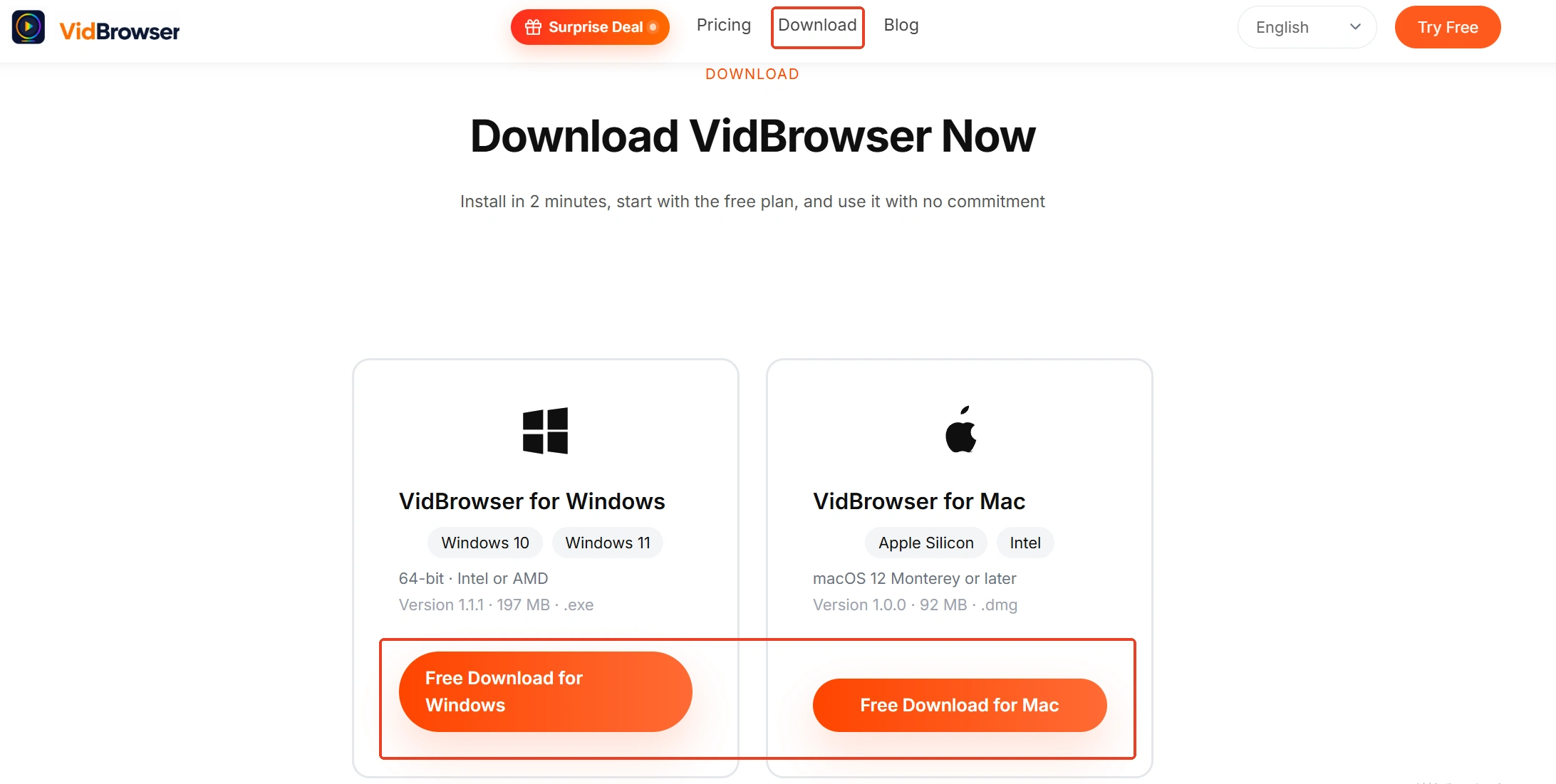
Pasul 1: Descarca si instaleaza VidBrowser
VidBrowser e un browser video de desktop pentru Windows si Mac: vezi video, tai segmente si salvezi local, cu descarcare si inregistrare la bord.
Pasul 2: Deschide Twitch in VidBrowser si autentifica-te
Cu browserul integrat intra direct pe twitch.tv, autentifica-te, deschide canalul pe care vrei sa-l pastrezi — browserul detecteaza automat resursele video in timpul vizionarii.

Pasul 3: VOD prin descarcare, live prin inregistrare
Pentru un VOD incheiat: panoul de biblioteca din dreapta enumera elementele detectate — apasa butonul portocaliu "Download" ca sa salvezi direct ca MP4, sau filtreaza mai intai dupa rezolutie. Pentru un live in desfasurare: cand treci cu mouse-ul peste video apar controalele de inregistrare; alege viteza de inregistrare (1x in timp real, 2x sau 4x se termina mai repede), apasa "Record All" ca sa inregistrezi tot video-ul, iar butonul de inregistrare din stanga poate pauza oricand.

Pasul 4: Verifica fisierul in istoricul de descarcari
Pictograma de ceas din bara laterala stanga deschide istoricul de descarcari — numele fisierului, marimea, starea si locul de salvare sunt listate, verifica unul cate unul.

Concluzie
Codurile de eroare sunt etichete de localizare: 2000 — repari reteaua (test de viteza, schimb de cablu, repornirea routerului, calitate Auto, dezactivezi extensiile si VPN); 3000 — repari browserul si hardware-ul (actualizezi browserul, opresti accelerarea, actualizezi driverul); 4000 — pagina oficiala; ecranul negru urmeaza cei cinci pasi. Mai intai codul, apoi mana — si scapi de cautatul prin setari.
FAQ
Codul de eroare 2000 revine mereu — ce faci?
O singura data, cu reimprospatare e de ajuns; repetarea arata o problema in traseul de retea — reporneste routerul, treci pe un DNS public (de exemplu 8.8.8.8), intrerupe VPN-ul si verifica punct cu punct. Daca si alte dispozitive din aceeasi retea dau eroare, cel mai probabil e routerul sau furnizorul.
Am dezactivat accelerarea si 3000 tot ramane — acum ce?
Reactiveaza accelerarea si retesteaza, apoi actualizeaza browserul si driverul placii video si contrazice intr-un alt browser. Daca nimic nu ajuta, contacteaza suportul Twitch cu codul si informatiile dispozitivului.
Din cauza erorii am ratat streamul — se poate vedea mai tarziu?
Depinde daca streamerul a activat VOD-ul si cat timp il pastreaza; VOD-urile au un termen si dupa el se sterg. Cine nu vrea sa fie legat de termene, isi salveaza cat mai bine o copie locala cat timp VOD-ul mai exista.