
Video in GIF clar si usor: durata, latime si frecventa cadrelor
Transformarea unei portiuni de film in GIF se termina cel mai adesea in unul din doua feluri: imaginea iese neclara pana la disparitia detaliilor, sau fisierul ajunge atat de greu incat nu incape nici intr-o fereastra de conversatie. Problema nu sta aproape niciodata in felul tau de a lucra — sta in insusi formatul GIF, fixat in 1987: fiecare cadru duce maxim 256 culori si nu duce sunet, logica filmului HD nu are cum sa sosi acolo. Un GIF clar si usor se hotaraste prin trei decizii: durata, latimea si frecventa cadrelor.
De ce GIFul e neclar din natura lui: trei reguli dure
GIFul si MP4ul nu sunt de aceeasi familie.GIFul e un format de imagini din 1987 — in esenta cadre aratate pe rand, nu film comprimat. Trei reguli sunt scrise in format: maxim 256 culori pe cadru, pe cand filmul HD duce milioane de culori; nicio pista sonora, ce se spune in imagine nu se aude; si niciunul din mijloacele moderne de compresie, acelasi continut canta mai greu.
Neclaritatea nu e deci vina unui instrument prost — formatul a taiat culorile; fisierul greu nu e rezultatul unor setari gresite — compresia GIFului risipeste loc din natura ei. Ce se potriveste GIFului nu a fost niciodata filmul complet, ci o mica animatie de cateva secunde, in bucla si fara sunet — inteles asta, setarile capata directie.
Durata, latimea, frecventa cadrelor: trei parametri care hotarasc claritatea si greutatea
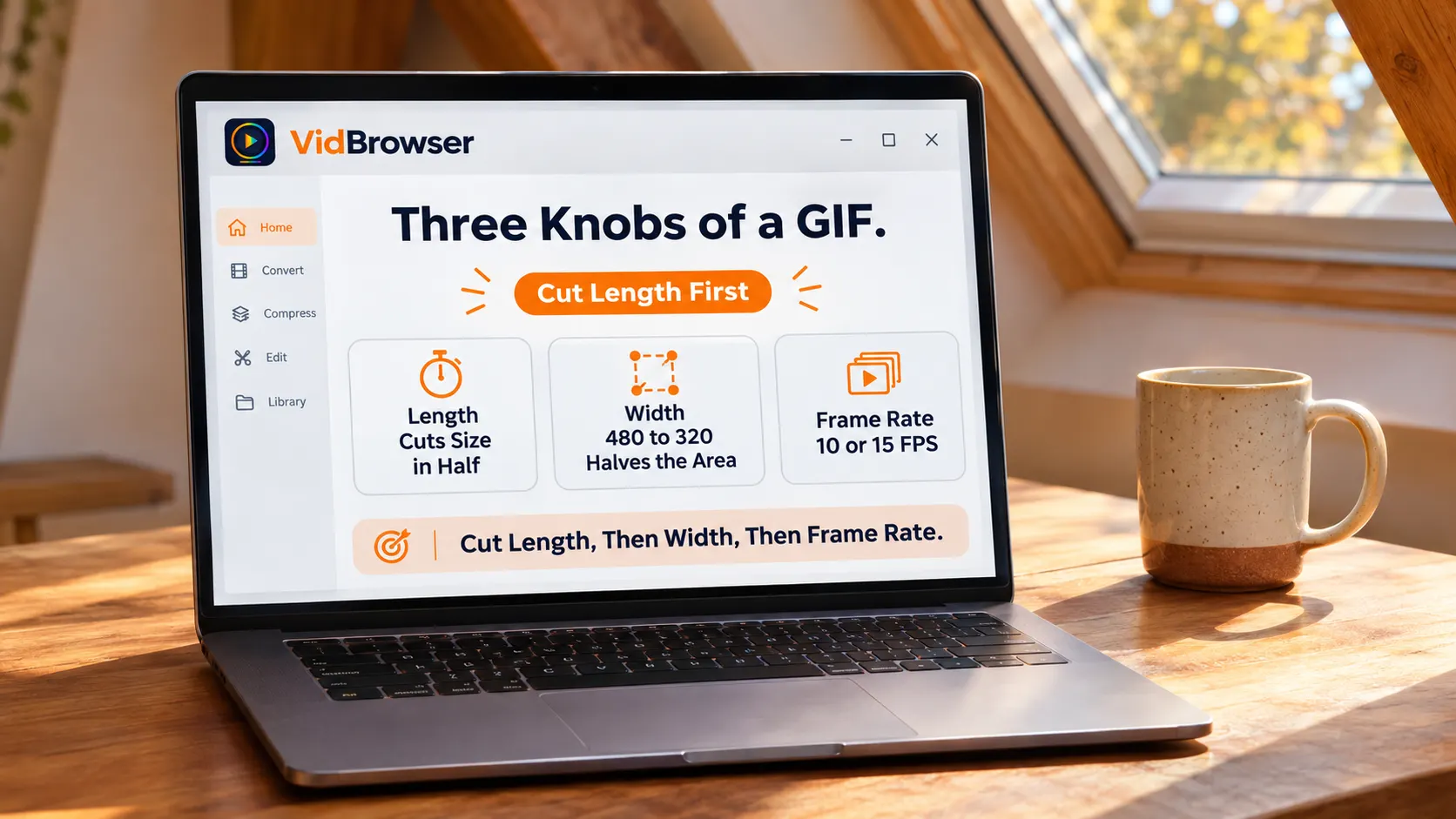
Clar si usor e un cont calculat odata pe trei parametri; atingi unul, ceilalti doi merg dupa el.Pagina oficiala a uneltei video in GIF da valori de plecare gata de copiat: latime de la 480 px, frecventa 10 sau 15 FPS, durata in interiorul celor 15 secunde.
Parametrii nu cantaresc la fel: durata e primul factor al marimii — taie clipul in jumatate si fisierul subtiaza cam cu jumatate; latimea vine imediat — de la 480 la 320 px suprafata imaginii pierde aproape jumatate; frecventa cadrelor conduce fluiditatea — 10 sau 15 FPS ajung scenelor obisnuite de convorbire, ridica doar la miscarile rapide, si plata e un fisier care creste cu ele.
Ordinul de lucru e fix: intai durata — alege secundele care chiar merita o bucla; apoi latimea — 320 px ajung de obicei stickerelelor de chat, 480 pentru imaginile postarii; frecventa cadrelor la urma — daca merge fluid, inceteaza sa o ridici. La fiecare taiere intreaba ce vede cu adevarat privitorul in acele 15 secunde.
Continut cu sunet sau peste 15 secunde: nu forta un GIF
GIFul nu aduna nici sunetul, nici continutul lung — in ambele cazuri schimbarea formatului economiseste munca.Dialogurile, muzica sau sunetul de fond sunt imposibile la nivelul formatului; ce are nevoie de sunet, pastreaza-l MP4. Dupa o zecime de secunde, greutatea GIFului creste mai repede decat MP4ul si experienta buclei nu tine.
O neintelegere frecventa merita lamurita: imaginile miscatoare de pe platformele sociale sunt adesea la fel de bine fisiere MP4 cu eticheta GIF — cele de la X functioneaza asa: fluid si cu sunet. Fiecare format are postul lui: bucla scurta de cateva secunde merge la GIF, sunetul si lungimea merg la MP4, de ce GIFurile de la X sunt de fapt MP4, mecanismul e dezmembrat acolo mai in detaliu.
Scoate mai intai portiunea din film
Materia prima a GIFului e o portiune scurta bine taiata, iar navigatorul de film de birou aduna cautarea, salvarea si decuparea intr-o singura aplicatie.Portiunea e inca pe site? Mergi in patru pasi:
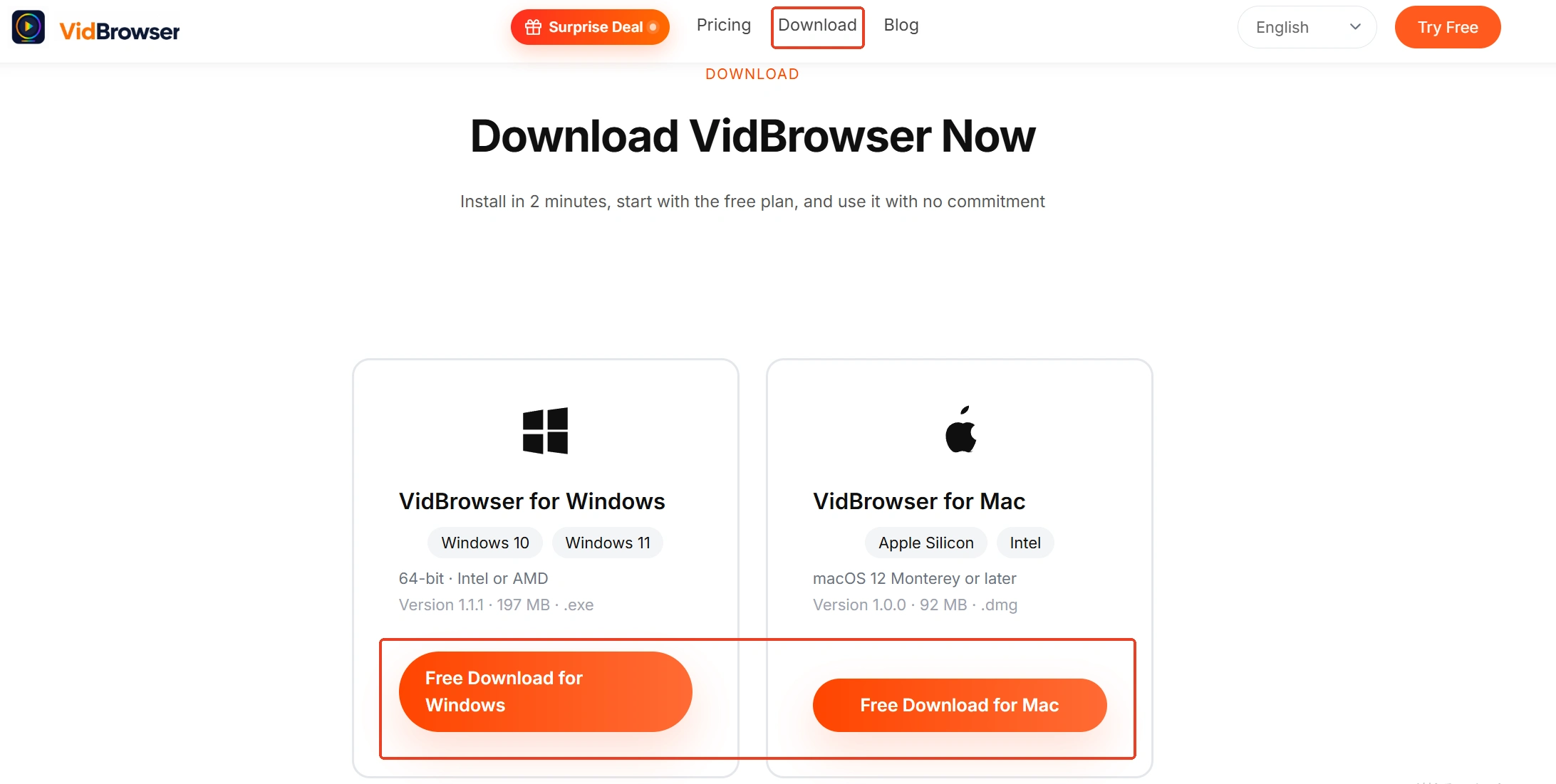
Pasul 1: Descarca si instaleaza VidBrowser
VidBrowser e un navigator de film de birou pentru Windows si Mac: privesti filme, decupezi portiuni si salvezi local, descarcare si inregistrare incorporata, instalarea dureaza cateva minute.
Pasul 2: Deschide pagina filmului si salveaza filmul
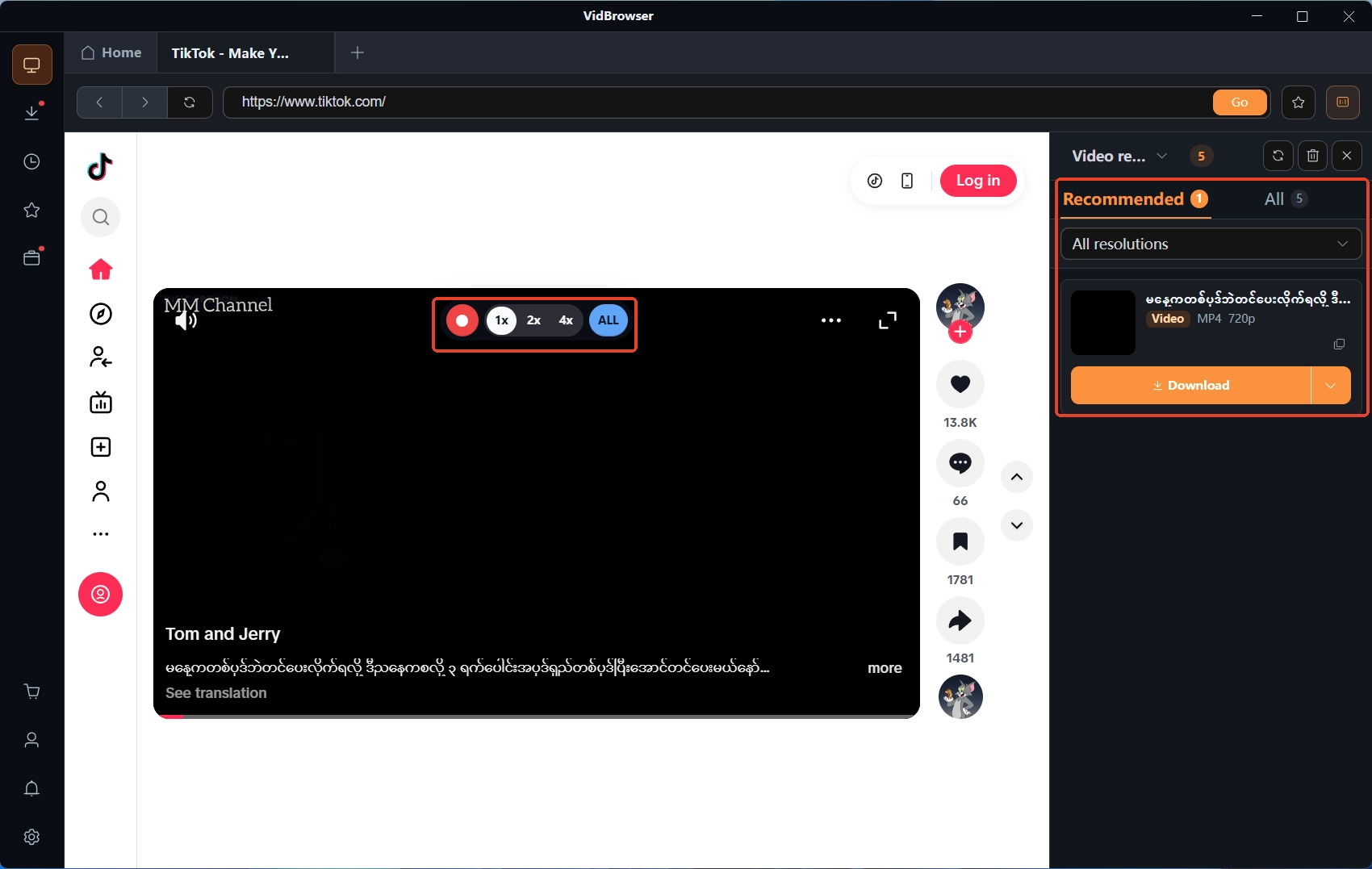
Deschide pagina in navigatorul incorporat — panoul bibliotecii de media din dreapta listeaza sursele de film descoperite; apasa butonul portocaliu de descarcare de pe element ca sa salvezi MP4 (poti filtra inainte dupa rezolutie). Unde descarcarea nu iese: duci mouseul peste film — bara de inregistrare suprapusa preia treaba — alegi viteza (1x timp real, 2x sau 4x ca sa sfarsesti mai repede), apesi inregistreaza tot, butoanele din stanga opresc in orice moment, folosind in rama regulilor platformei si a licentei continutului.
Pasul 3: Taie filmul lung intr-o portiune cu decuparea filmului
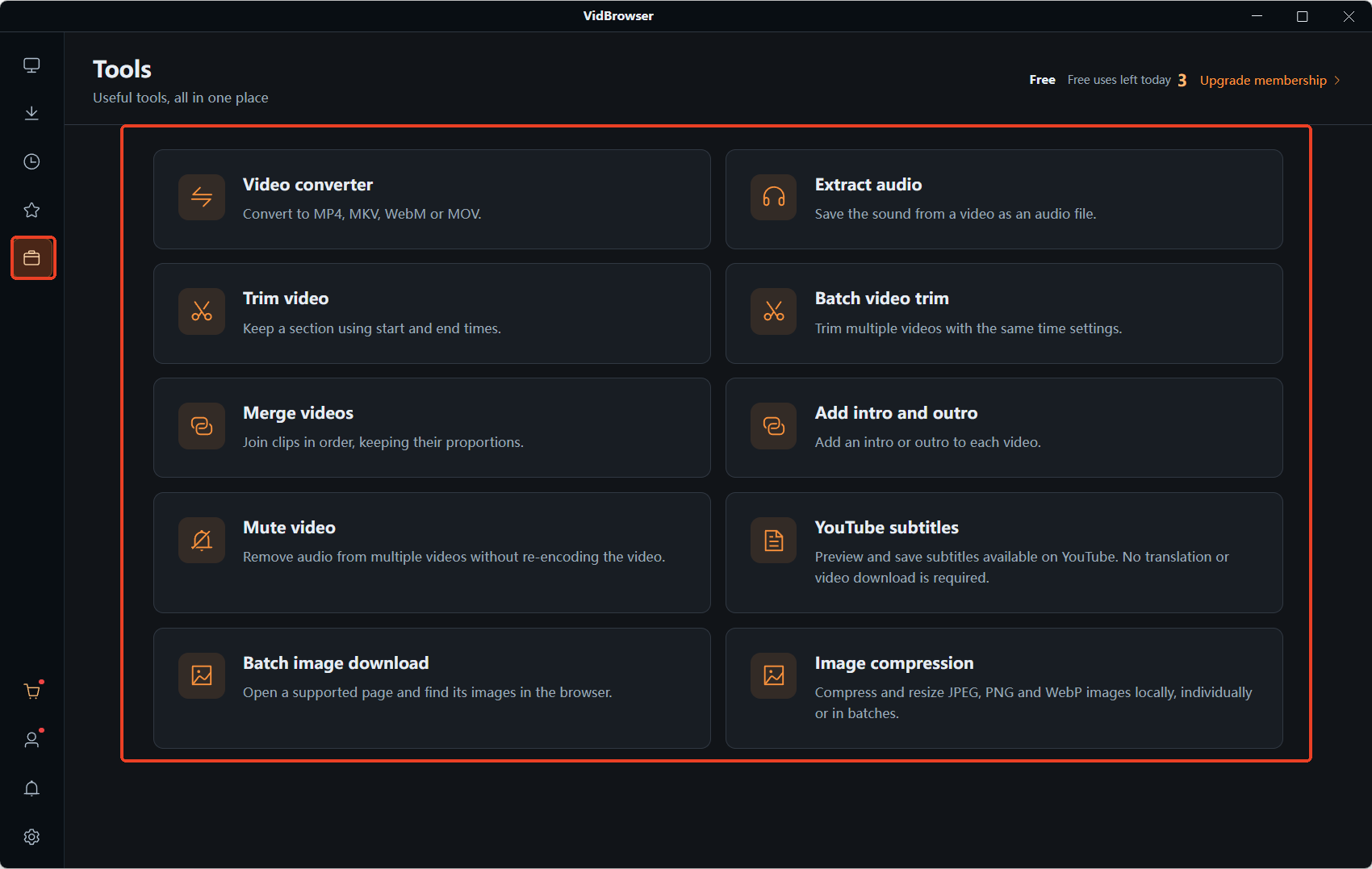
Prin navigatia din stanga iesi pe pagina de unelte, alegi decuparea filmului, tragi filmul salvat, fixezi inceputul si sfarsitul pe secunde, durata decupata se arata singura; in modul recodare portiunea aleasa iese ca MP4. Un fisier pe data — ce e taiat e materia prima a GIFului.
Pasul 4: Confirma portiunea si mergi inainte
Confirmata, portiunea se salveaza pe calculator si incepe treaba cu GIFul. Film descarcat sau inregistrat, unde sta fisierul, cum s-a taiat — aceeasi aplicatie inchide tot, fara schimbare de unealta.
Patru pasi de la portiune la GIF gata
Insusi GIFul se face pe pagina oficiala a uneltei video in GIF, fisierul sta tot drumul pe masina ta, si convertesti doar portiunile pe care le-ai salvat si ai dreptul sa le folosesti.
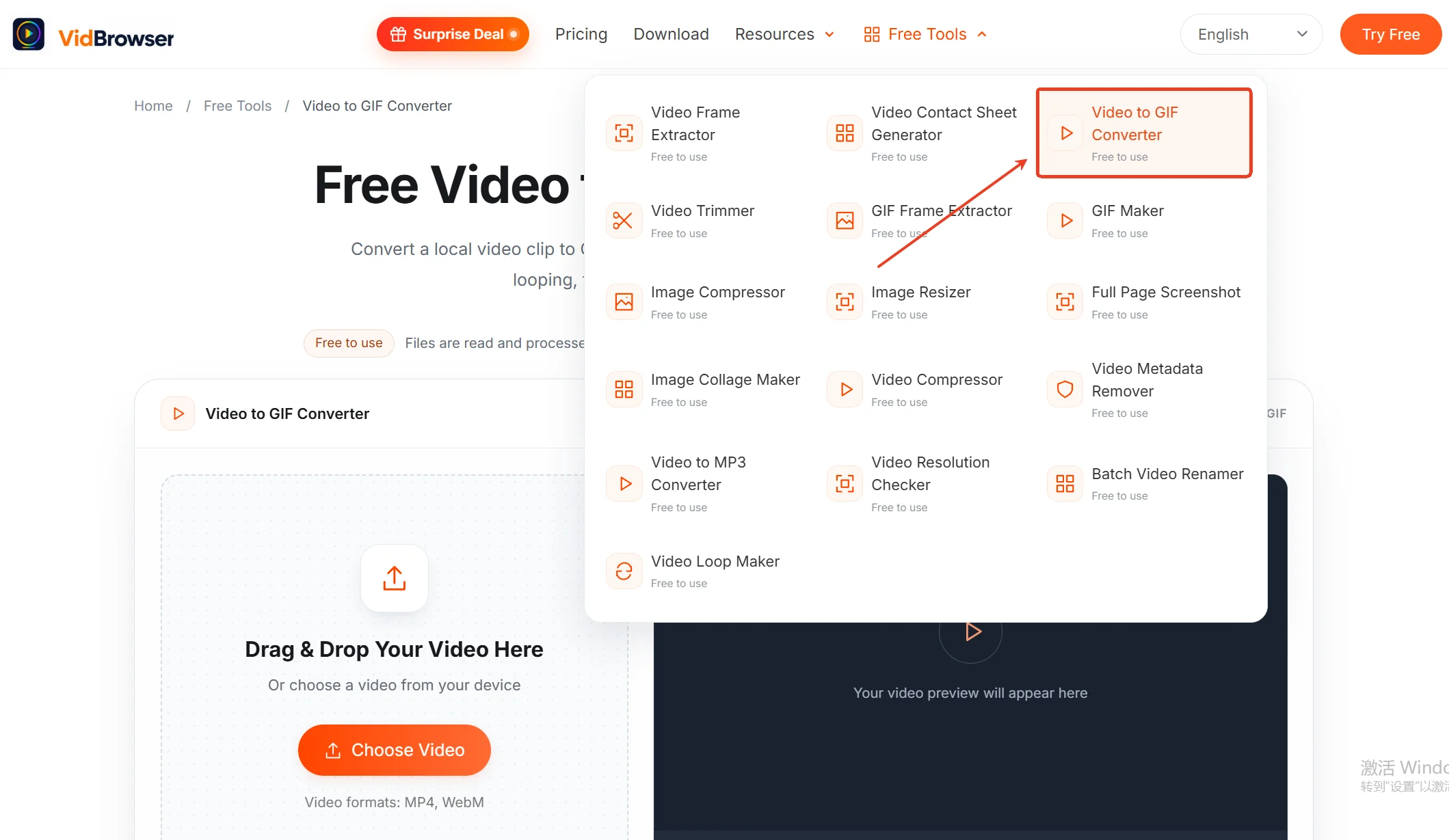
Pasul 1: Deschide pagina uneltei, trage portiunea
Deschide pagina uneltei video in GIF in navigator si trage MP4ul sau WebMul in rama punctata, sau apasa alege film ca sa iei un fisier de pe aparatul tau.
Pasul 2: Alege partea si tine durata jos
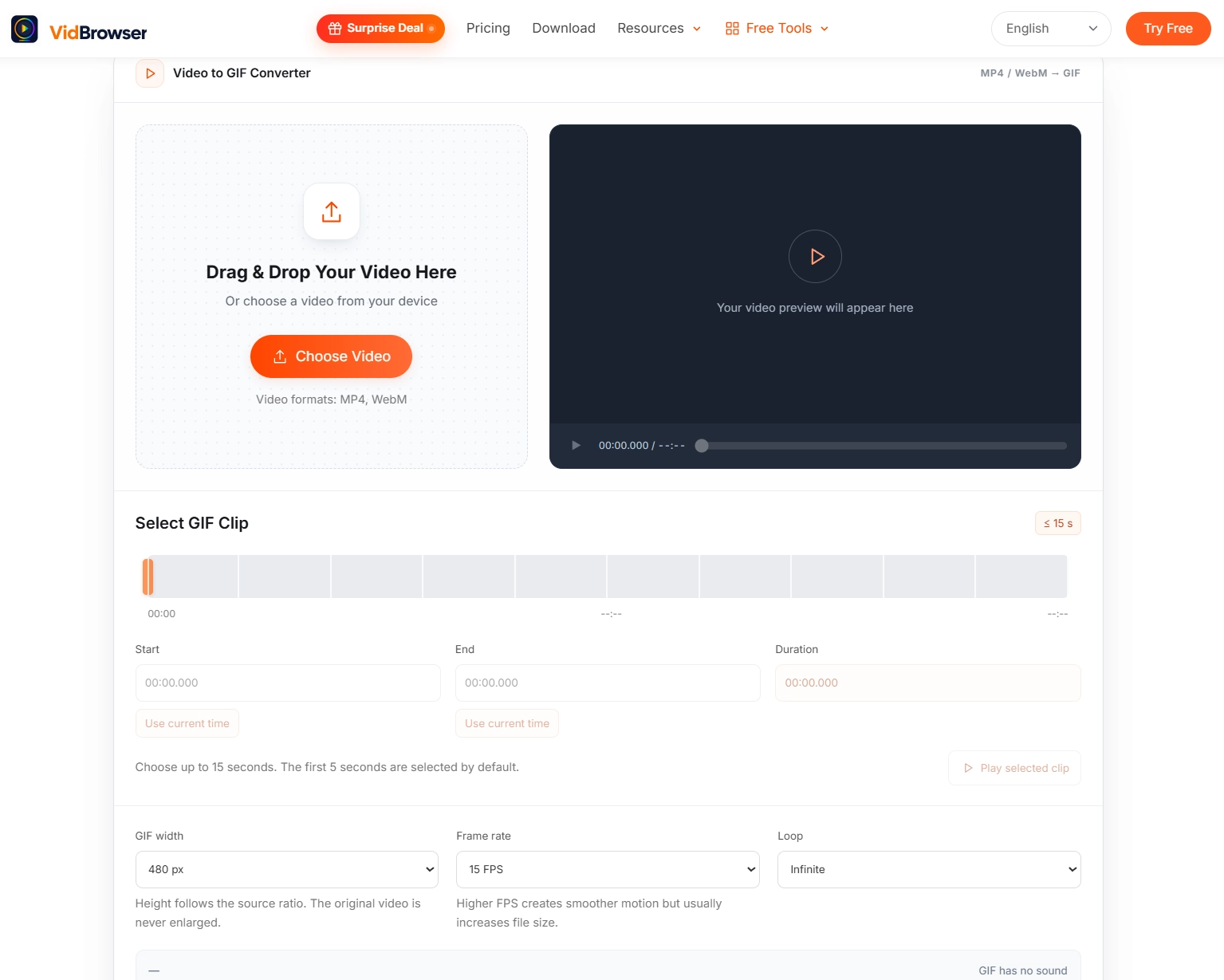
Fixezi inceputul si sfarsitul cadrelor de convertit; o trecere primeste maxim 15 secunde si unealta porneste cu 5 — cea mai ieftina taiere din tot contul marimii, incepe aici.
Pasul 3: Fixeaza parametrii
Incepe latimea cu 480 px; inaltimea merge in acelasi raport si nu se fixeaza singura. Frecventa cadrelor 10 sau 15 FPS; numarul buclelor vine nesfarsit ca implicit si se schimba dupa nevoie.
Pasul 4: Priveste inainte, genereaza si descarca
Mai intai previzualizezi; place — generezi si descarci pe aparat; greutatea trece — revii la pasul alegerii si tai iar, sau cobori latimea o treapta. Sa scoate cadre singure dintr-un GIF ca imagini, unealta extragerii cadrelor GIF de pe site desface animatia in PNG sau JPG.
Concluzia
Contul GIFului clar si usor incape in trei randuri: durata in 15 secunde, latimea de la 480 px, frecventa de la 10 sau 15 FPS — tai mai intai durata, fixezi apoi latimea, asezi frecventa la urma. Continut cu sunet sau peste o zecime de secunde ramane MP4, nu-l forta. Portiunea inca nu e in mana? VidBrowser se ocupa de descarcare, inregistrare si decupare, GIFul se face pe pagina oficiala a uneltei local, totul fara schimbare de program.
Intrebari frecvente
Ce frecventa a cadrelor sa aleaga un GIF?
Porneste de la 10 sau 15 FPS. Convorbirea obisnuita si scenele lente ajung; ridica doar la miscarile rapide, si dublarea frecventei dubleaza fisierul.
De ce GIFul obtinut nu are sunet?
Formatul GIF nu duce pista sonora de la sine — regula formatului, nu functie uitata. Ce are nevoie de sunet ramane MP4; imaginile miscatoare de la X au sunet pentru ca fisierul lor e de fapt MP4.
GIFul iesi prea mare — ce sa faci?
Trage inapoi cei trei parametri pe rand: taie intai durata, coboara apoi latimea (320 px ajung conversatiei de obicei), frecventa cadrelor la urma. Previzualizeaza dupa fiecare taiere si opreste-te cand ajunge.


