
Антивирус блокирует загрузчик: чаще всего это не вирус
Наконец-то нашёлся рабочий загрузчик видео, при установке выскакивает синий экран с предупреждением, через несколько дней файл установщика отправляется в карантин, а при попытке сохранить видео в папку «Видео» появляется уведомление о блокировке. Три события за один день — поневоле заподозришь вирус.
Чаще всего заражения нет: это три уровня защиты Windows останавливают «то, что они не распознают», и после того как вы определите нужный уровень, решение занимает считаные минуты. Сначала уточнение: если в медиатеке нет записей, проблема на этапе обнаружения — об этом был разбор когда загрузчик не видит видео. Здесь же речь о том, что происходит после загрузки файла, когда его перехватывает защита.
Антивирус блокирует загрузчик видео: определите, какой уровень срабатывает
Три типа предупреждений соответствуют трём разным механизмам.Синий экран при установке — от SmartScreen, который проверяет репутацию файла; карантин — от сравнения сигнатур антивирусным движком; отказ записывать в папку — от контролируемого доступа к папкам внутри защиты от программ-шантажистов. Все три останавливают «программы с недостаточной или недоверенной репутацией», а это не то же самое, что «настоящий вирус», и новое ПО умудряется задеть все три сразу.
В разборе зависания на 0% речь шла о сетевой стороне, где брандмауэр блокирует само соединение; здесь же перехват случается до того, как файл попадёт на диск или запустится. Симптомы похожи, но место проверки другое, и путь из разбора загрузки, застрявшей на 0%, тут не подходит.
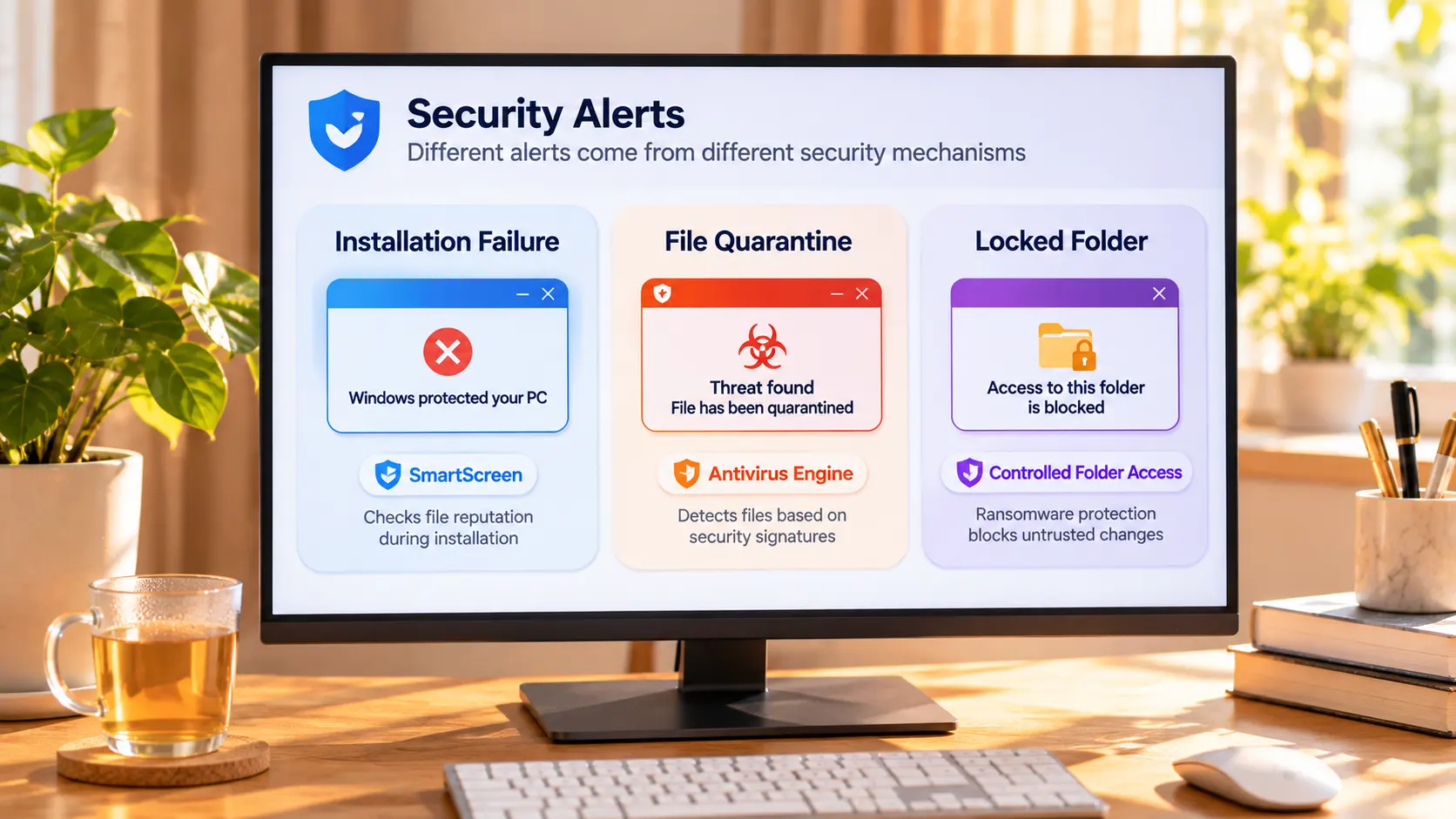
Не устанавливается: «Windows защитил ваш компьютер» останавливает файлы без репутации
SmartScreen проверяет репутацию, а не вирусные сигнатуры.Согласно официальной документации Microsoft, он оценивает два сигнала: репутацию издателя (есть ли подпись, доверен ли сертификат) и репутацию хеша файла (замешан ли в инцидентах). Неподписанная программа накапливает репутацию с нуля при каждом новом выпуске, поэтому свежеобновлённый установщик блокируется проще всего.
Если вы подтвердили, что установщик с официального сайта, нажмите «Подробнее» на экране предупреждения и выберите «Выполнить в любом случае». Если источник — перезалитый из форума архив, такое предупреждение стоит принимать всерьёз.
В карантине: сначала журнал защиты, потом выбор — восстановить или обжаловать
Карантин — это не удаление, файл всё ещё лежит в карантинной зоне.Откройте «Безопасность Windows», зайдите в «Защита от вирусов и угроз» и откройте «Журнал защиты»: каждая запись показывает, когда и какой файл был остановлен. Если ПО доверенное, восстановите его прямо из записи и добавьте в список разрешений; сомневаетесь — надёжнее скачать заново с официального сайта.
Есть и ещё одна причина, по которой загрузчики под прицелом: Microsoft относит «установщики, навязывающие другие программы» к потенциально нежелательным приложениям и блокирует их, хотя вируса нет. Если установленный вами загрузчик протащил расширения браузера, блокировка была заслуженной. Уверены, что это ложное срабатывание, — отправьте файл через портал отправки файлов Microsoft, после проверки блокировку снимут.
С исключениями сдержаннее: добавить всю папку в белый список — значит освободить от проверки каждый будущий файл, риск куда больше, чем одна установка, которую хочется спасти.
Папка под замком: контролируемый доступ к папкам решает по репутации, кому писать можно
Останавливает вас не вирусный скан, а контролируемый доступ к папкам внутри «Защиты от программ-шантажистов».Официальное описание без обиняков: документы, изображения, видео, музыка и рабочий стол защищены по умолчанию, запись разрешается по репутации приложения, а недоверенные приложения блокируются с уведомлением.
Официальный путь решения тоже конкретный: сначала сохраните файл в другое место, затем откройте страницу «Защита от программ-шантажистов», выберите «Разрешить приложению доступ через контролируемый доступ к папкам» и укажите программу в списке «Недавно заблокированные приложения» — искать путь по диску не нужно.
Один диагностический жест: строчка в журнале защиты и есть ответ
То, что вас остановило, само написало причину — взгляда на запись достаточно.Откройте журнал защиты и прочитайте формулировку последней записи: «заблокирован запуск неопознанного приложения» — слой репутации SmartScreen; указано конкретное имя вируса — слой сигнатур, не спешите разрешать, сначала сверьте источник; «контролируемый доступ к папкам заблокировал изменение» — слой записи в папку. Когда включены все три, по хронологии видно ещё и то, кто сработал первым.
Посмотрите на этот слой до действий — надёжнее, чем отключать защиту по наитию; три уровня отвечают каждый за свой участок, и отключение одного оставляет на пути два других.
Скачивайте и сохраняйте видео, которые хотите посмотреть, без перехвата на полпути
После разрешения сохранение снова работает как обычно. На десктопе просмотр, загрузка и запись живут в одном окне, и одного прохода хватает, чтобы запомнить.
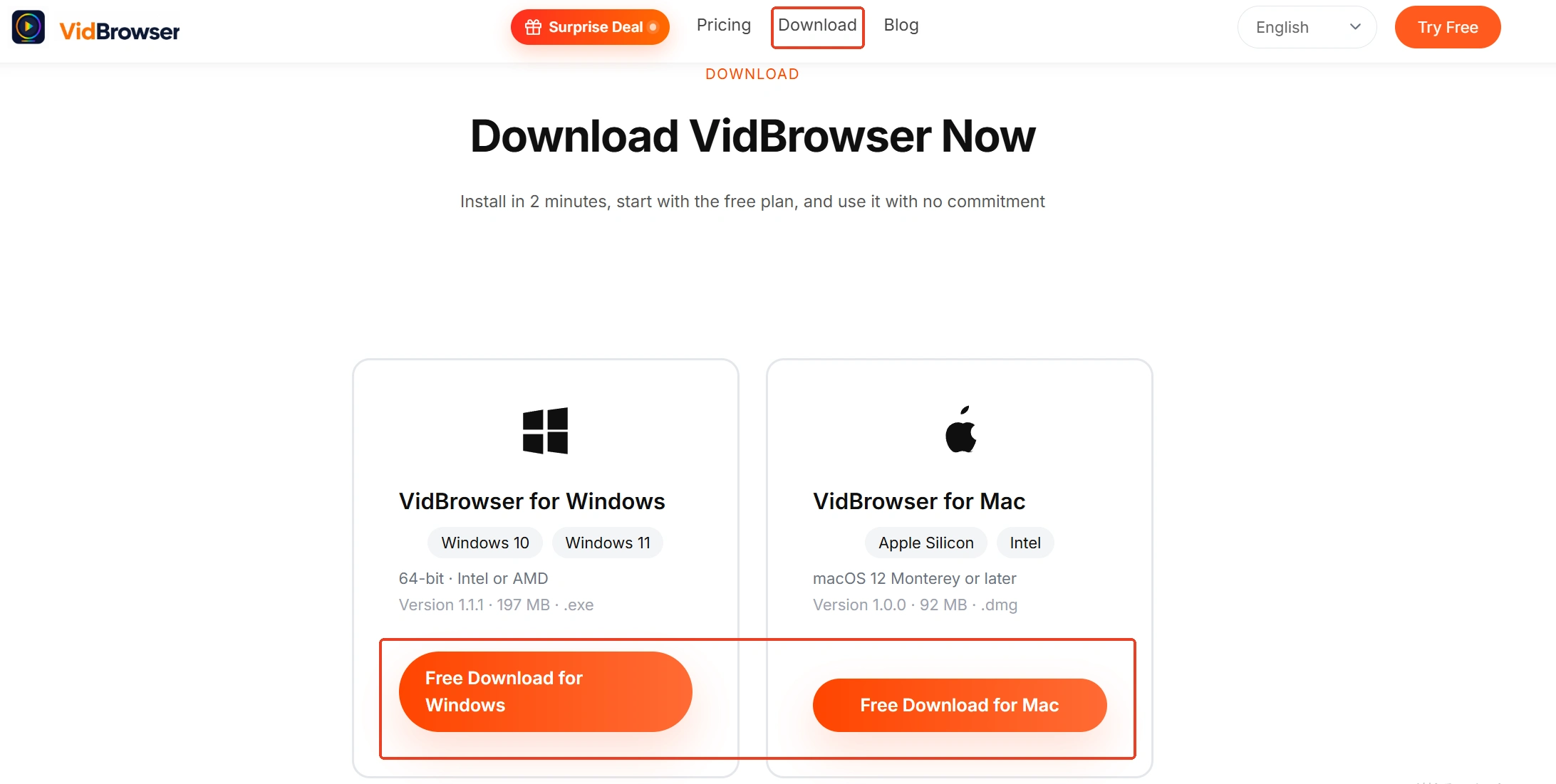
Шаг 1: скачайте и установите VidBrowser
Программа, которую вы только что разрешили, VidBrowser — настольный видео-браузер для просмотра видео, вырезания фрагментов и сохранения на компьютер в Windows и Mac со встроенными загрузкой и записью.
Шаг 2: откройте страницу платформы в VidBrowser и войдите в аккаунт
Во встроенном браузере зайдите на нужную видеоплатформу и после входа листайте как обычно.
Шаг 3: запустите видео и дождитесь записи в медиатеке
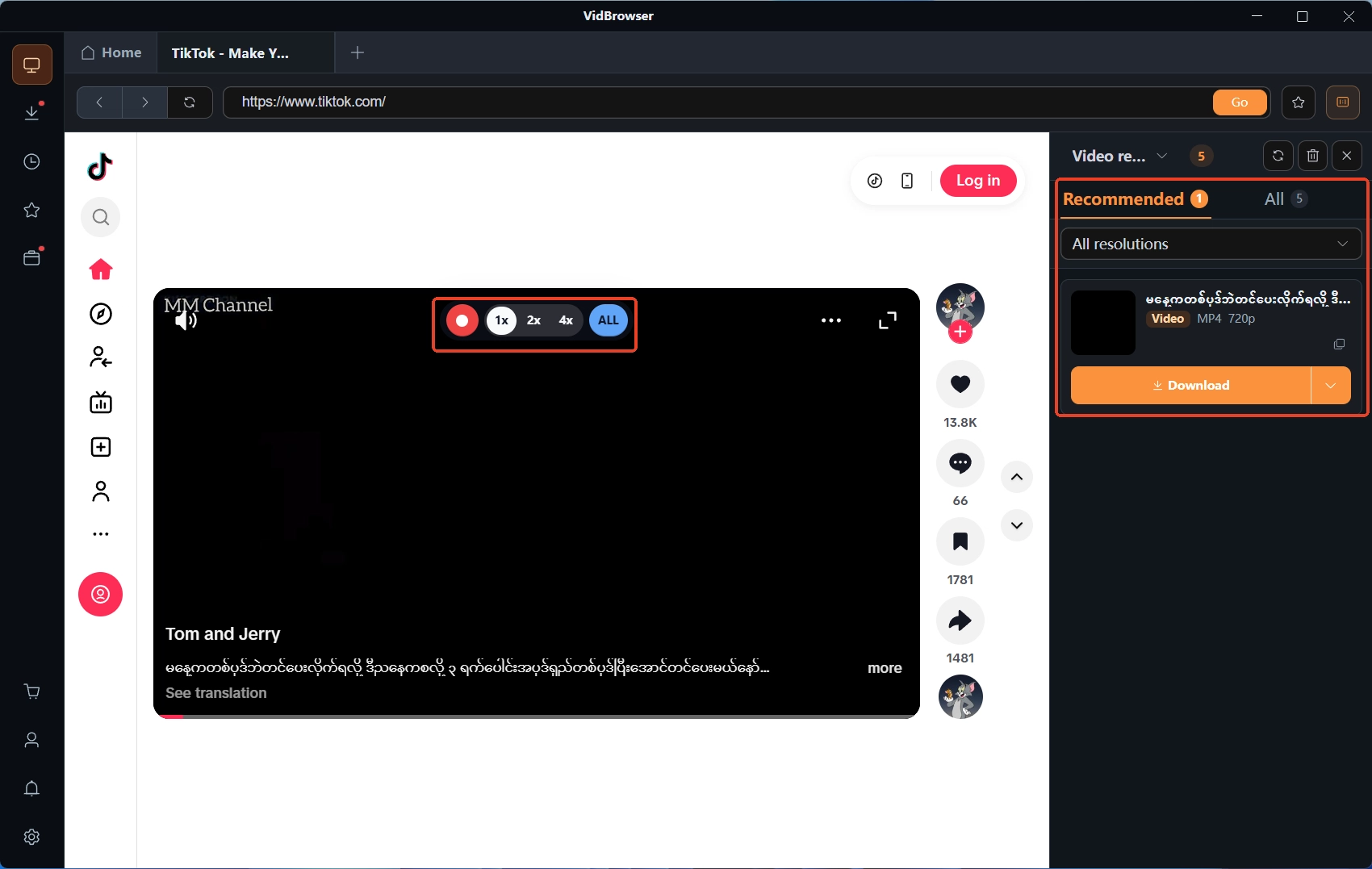
Когда воспроизведение начнётся, панель «видео-медиатека» справа перечислит обнаруженные видео, у каждой записи оранжевая кнопка загрузки, а разрешение можно выбрать до сохранения.
Шаг 4: сохраняйте записью (первый выбор для защищённого контента)
Видео на подписных платформах по большей части защищены авторским правом, и путь загрузки часто не проходит; запись — запасной план: наведите мышь на видео, поверх картинки появятся элементы управления записью, задайте скорость записи (1x в реальном времени, 2x или 4x, чтобы закончить быстрее), затем нажмите «записать всё», чтобы захватить видео целиком, а кнопка записи слева стартует и ставит на паузу в любой момент — что воспроизводится, то и записывается.
Шаг 5: сверьте результат в истории загрузок
Иконка часов слева перечисляет статус и адрес сохранения каждой задачи. Как разобрать коллекцию по полочкам, подробнее написано в материале об истории загрузок.
Итог
Три фразы напоследок: не устанавливается при надёжном источнике — на экране предупреждения выберите «Подробнее», затем «Выполнить в любом случае»; ушло в карантин — загляните в журнал защиты, прежде чем выбирать восстановление или обжалование; папка под замком — откройте страницу защиты от шантажистов и разрешите программу из «Недавно заблокированных». Предупреждение из неизвестного источника стоит принимать всерьёз, надёжный источник разрешается уровень за уровнем, а полное отключение защиты ничего не решает.
Частые вопросы
Почему антивирус так часто помечает инструменты загрузки видео
Складываются три причины: такое ПО обновляется часто, и неподписанные новые версии копят репутацию с нуля; часть установщиков тащит другие программы и попадает в потенциально нежелательные; и способ захвата стримов легко задевает эвристические правила. Сверьте источник, прежде чем разрешать.
Безопасно ли восстанавливать файл из карантина
Сначала прочитайте формулировку записи. Указано имя вируса — удаляйте и скачивайте с официального сайта; написано лишь «не опознано» или «низкая репутация» — можно восстановить после проверки источника. В сомнении стоимость повторной загрузки ниже, чем ставка на восстановление.
Стоит ли временно отключать антивирус ради установки
Не рекомендуется. Три уровня отвечают за разные участки, и отключение антивируса не отменяет двух других — установку всё равно могут остановить. Разрешать один файл по уровням проще, и защита остаётся включённой.


