
Пролистайте настройки Fansly до конца: фильтры, 2FA и сессии управления — только ваши
Пролистайте страницу настроек Fansly сверху вниз — и почти все переключатели окажутся на стороне автора: права на ленте, географическая блокировка, скрытие суммы донатов. На долю подписчика остаётся мало что, и уж точно не то, что меняет видимое другим.
Дальше — в порядке, кто чем управляет: фильтр чувствительного контента, куда уходят данные, двухфакторная аутентификация и выдача доступа.
Настройки приватности и безопасности Fansly делятся на два уровня: ваши переключатели и переключатели автора
На странице Privacy & Safety в Fansly переключатели, принадлежащие подписчику, собраны в трёх местах: фильтр чувствительного контента, двухфакторная аутентификация и списки блокировок и заглушений; всё остальное существует, чтобы автор управлял видимостью своей страницы.
Вход один: нажмите на аватар в правом верхнем углу → Settings → Privacy & Safety (официальная справка — Privacy Settings).
Настройки на стороне автора стоит знать по именам: права на ленте решают, кто видит посты на странице; географическая блокировка убирает пользователей выбранных регионов из поиска и рекомендаций, а прямой заход даёт ошибку; скрытие суммы донатов закрывает цифры под постом. Всё это принадлежит владельцу страницы, и подписчик это не меняет.
У фильтра чувствительного контента два уровня, и личные сообщения и весь сайт работают отдельно
Фильтр чувствительного контента в Fansly состоит из двух уровней — одного в личных сообщениях и одного по всему сайту, — и официальная справка говорит, что они независимы; какой уровень включён, решает, где вы видите размытие, а не то, видите ли вы что-то вообще.
- В личных сообщениях: все медиа по умолчанию размыты. Нажмите View Media, чтобы снять размытие временно (до перезагрузки страницы), или Disable Filter, чтобы отключить этот уровень.
- По всему сайту: при просмотре контент, который может быть чувствительным, размывается автоматически, а при открытии медиа снова предлагаются View Media и Disable Filter.
Есть побочный эффект, который легко пропустить: включение общесайтового фильтра заодно вырезает чувствительный контент из ленты рекомендаций, и официальная формулировка — страница For You показывает меньше связанных постов, когда он включён. Выбор зависит от того, что вам нужно: буфер в личных сообщениях — за уровень в ЛС; нежелание увидеть картинку посреди прокрутки — за общесайтовый уровень.
Куда уходят данные, которые вы сдаёте: проверка возраста и платёжная информация
Позиция Fansly такова: наружу видно только то, что вы сами решили показывать, персональные данные хранятся в зашифрованном виде и не передаются наружу, а документ и лицо для проверки возраста обрабатывает сторонняя компания Ondato — платформа получает лишь вывод «подтверждено».
В справка о безопасности данных аккаунта сказано две вещи. Первая — проверка возраста: ею занимается Ondato и не сохраняет ваше селфи и документы, а Fansly получает подтверждение, что проверка возраста пройдена. Вторая — оплата: платёжные данные никогда не хранятся на платформе, и каждый платёж проходит через стороннего платёжного провайдера.
После включения 2FA: четыре детали, которые легко упустить
Двухфакторная аутентификация в Fansly включается в Account внутри Settings, и достаточно отсканировать код приложением-аутентификатором; настоящий риск не в том, включать ли её, а в нескольких деталях обращения с ней. В руководство по 2FA перечислены четыре пункта, которые легко пропустить:
- Не делитесь QR-кодом. Он привязан к вашему аккаунту и работает как второй ключ.
- Поставьте часам устройства автоматическую синхронизацию. Коды зависят от опорного времени, и убежавшие часы означают, что код не придёт.
- Потеряли аутентификатор — идите через ручную проверку. Напишите на support@fansly.com, и поддержка снимет двухфакторную аутентификацию после проверки личности; официальная справка советует вскоре включить её снова.
- Если коды приходят на почту, работает самый свежий. Сначала проверьте спам и внесите no-reply@fansly.com в белый список; запрос нового кода делает старый недействительным.
Основы вроде отдельного пароля, который не повторяется на других сайтах, и проверки домена перед входом — общая обязанность, и приватность и платежи на стороне OnlyFans уже разобрал три типа риска и то, как распознать фишинговую страницу.
Прежде чем выдать доступ, посмотрите на сессии управления и списки
Доступ в Fansly выдаётся через сессии управления: вы передаёте ссылку, разграниченную по правам и перестающую работать после одного использования, а не пароль; вывод средств и закрытие аккаунта заблокированы для всех сессий.
На странице Management в панели автора нажмите Create Session, дайте узнаваемое имя и отметьте права — ссылка и права связаны, и кто что может, определяется здесь. В справка о сессиях управления всё сказано предельно конкретно: ссылка работает один раз, и после выхода или истечения срока нужно создавать новую; смена прав требует кода 2FA; удаление сессии мгновенно отзывает доступ. Официальная справка тоже говорит прямо — поддержка никогда не попросит у вас ссылку сессии управления, код 2FA или пароль; и наоборот, если вы когда-либо делились кодом 2FA, удалите и пересоздайте его.
Система также сама формирует два списка: Blocked users и Muted users, где можно перепроверить, кого вы заблокировали и заглушили. Блокировка разрывает связь в обе стороны, и заблокированная сторона сразу теряет доступ (расходы и границы в личных сообщениях Fansly разбирает это подробно).
То, что стоит сохранить, забирайте к себе, пока доступ открыт
Страница настроек не пускает других, но не мешает автору удалить пост или закрыть аккаунт. Чтобы надолго сохранить разблокированный контент, локальная копия, сделанная пока дверь ещё открыта, — более надёжный вариант.
Сохранение через VidBrowser занимает несколько шагов:
Шаг 1: Скачайте и установите VidBrowser
На странице загрузки есть пакет для Windows и пакет для Mac. VidBrowser — это настольный видеобраузер со встроенными загрузкой и записью, установка занимает несколько минут.
Шаг 2: Откройте Fansly внутри VidBrowser и войдите
После запуска зайдите на fansly.com и войдите своим аккаунтом; подписки и история покупок совпадают с обычным браузером.
Шаг 3: Сохраняйте записью (первый выбор для защищённого контента)
Большая часть контента на подписочной платформе вроде Fansly защищена, и обычные загрузчики до неё не достают: наведите мышь на изображение, и поверх появится панель записи — выберите скорость, 1x в реальном времени, либо 2x и 4x, чтобы закончить быстрее, нажмите запись всего, чтобы снять весь фрагмент, а кнопка слева запускает и ставит на паузу в любой момент. Записать можно всё, что воспроизводится.
Шаг 4: Для того, что скачивается напрямую, есть оранжевая кнопка, а файл потом ищите в истории загрузок
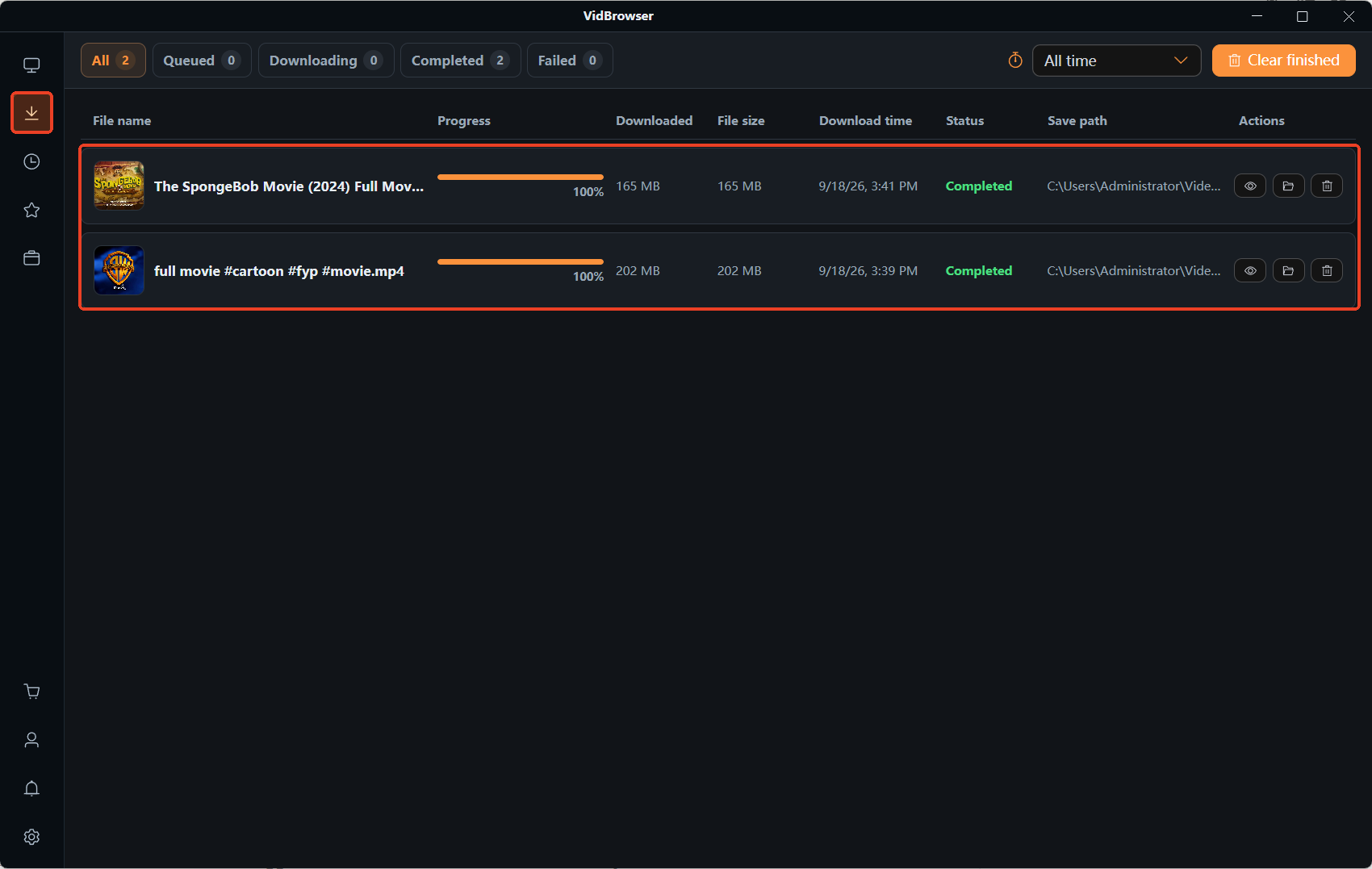
Панель видеотеки справа перечисляет найденные элементы; нажатие на оранжевую кнопку сохраняет элемент в MP4, а разрешение можно выбрать заранее. После записи или загрузки файл попадает в историю загрузок слева. Дальше его можно смотреть офлайн в локальном плеере, больше не входя в аккаунт.
Частые вопросы
В Fansly другие видят, на кого я подписан?
Сторона автора видит, кто на него подписан или подписался, и направление одностороннее; из вас видно имя пользователя, аватар и те данные профиля, которые вы решили открыть. Способ оплаты и детали платежей другой стороне не показываются.
Включил фильтр чувствительного контента — почему лента на главной урезалась?
Это следствие общесайтового уровня: официальная справка говорит, что при его включении контент, который может быть чувствительным, размывается при просмотре и одновременно страница For You показывает меньше связанных постов. Хотите сохранить полную ленту — используйте уровень для личных сообщений.
Проверка возраста просит документы — их сохраняют?
По официальной версии, документы и лицо обрабатывает сторонняя Ondato и не сохраняет, а Fansly получает подтверждение «подтверждено»; платёжная информация тоже не остаётся на платформе.
Еще статьи

Того 4K, которого вы ждёте на OnlyFans, в воспроизведении нет. Где проходит потолок, почему он не в вашем устройстве и как сохранить лучшую версию от платформы.
Читать далее →
Купленный контент Fansly лежит в официальном разделе, но файл не попадает в ваши руки. Где вход, что проверить, если покупка не видна, и как сохранить локальную копию.
Читать далее →