
Прежде чем публиковать видео, проверьте, нет ли в файле ваших координат
Многие знают, что фото могут выдать местоположение. Видео говорит о вас не меньше. Время съемки, марка и модель устройства, версия прошивки, а при включенной геолокации камеры — координаты, точные до отдельного дома, идут вместе с файлом. При этом видео не хранит эти сведения в EXIF, как фото: они спрятаны в заголовке контейнера, куда многие инструменты проверки фото просто не заглядывают. В этой статье разберемся с тремя вещами: что файл действительно содержит, какие пути отправки несут это с собой и как проверить и очистить перед публикацией.
Что прячут метаданные видео: время, устройство и координаты до дома
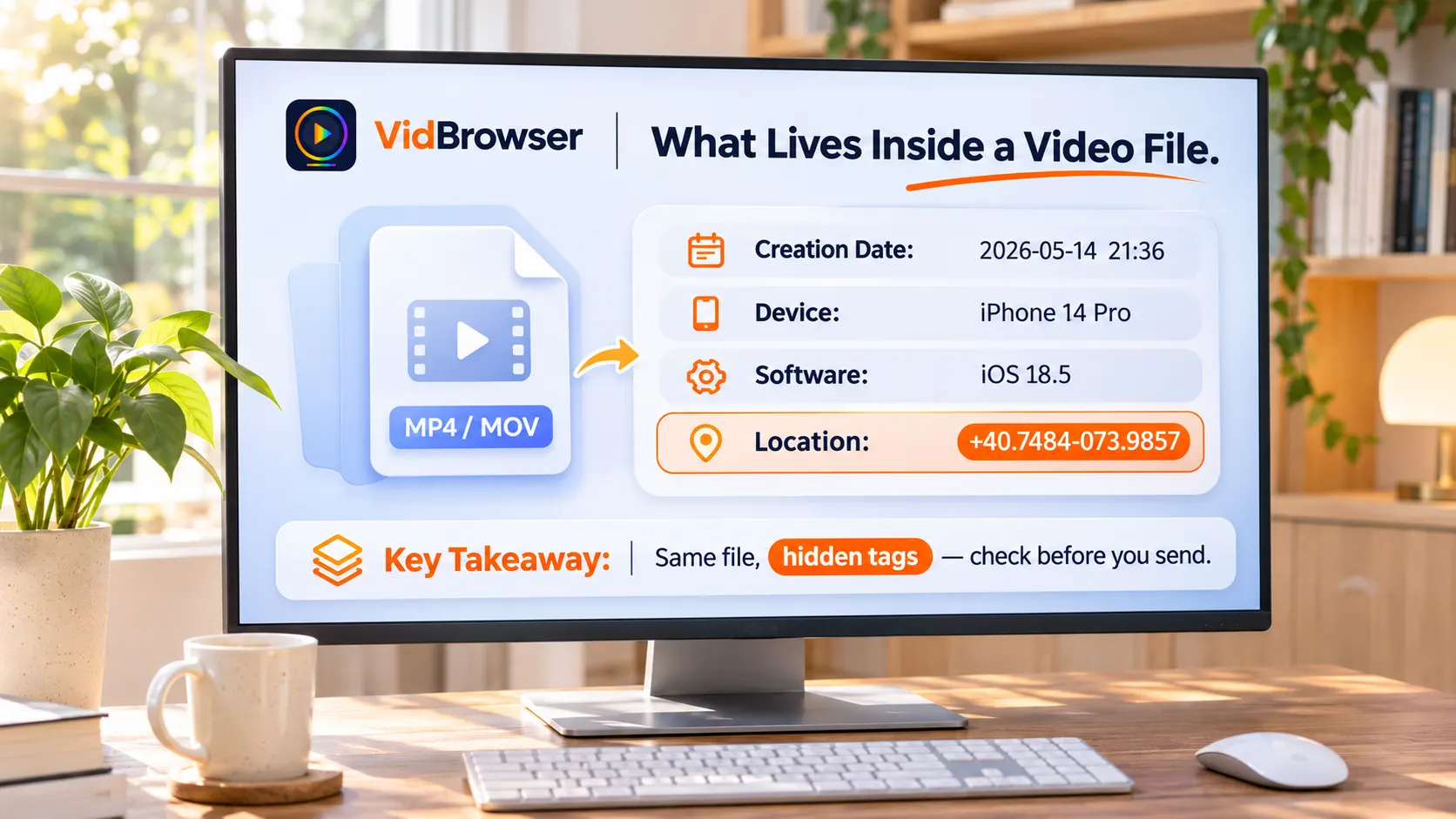
Видео с телефона обычно записывает время съемки, марку и модель устройства и версию прошивки; при включенном доступе камеры к геолокации координаты точки съемки записываются в файл вместе с остальным. EXIF — стандарт для фото, и видео им не пользуется: MP4 и MOV укладывают похожие сведения в цепочку меток в заголовке контейнера — iPhone пишет их в ключи QuickTime, а многие Android-аппараты используют другую метку местоположения в том же формате координат ISO 6709, строку широты и долготы вроде +40.7484-073.9857, точную до отдельного дома.
- Экшн-камеры и дроны: экшн-камеры с GPS сохраняют весь трек положения и скорости, а дроны могут писать данные полета в отдельный файл рядом с видео.
- Запись экрана: обычно несет дату и сведения о программе; метки местоположения редки.
- Официальная формулировка Apple: страница Apple о камере и конфиденциальности прямо говорит, что фото и видео с камеры «могут содержать такие сведения, как место и время съемки», и называет два способа отключить — выключите геолокацию для Камеры в Настройках или отключите Геопозицию в меню опций при отправке.
Какие пути отправки несут метаданные, а какие нет
Критерий прост: получает ли вторая сторона исходный файл. Загрузка на платформу перекодирует, все, что отправлено файлом, доезжает целиком. Загрузите видео в Instagram, TikTok или YouTube — сервер перекодирует, и зритель видит уже не тот файл, что у вас в руках; метка местоположения скорее всего теряется при перекодировании. А вложение в письме, ссылка на облако, AirDrop и вариант «отправить файлом» в мессенджерах доносят оригинал со всеми метками.
Важно: поведение платформы не обещание. Перекодирование — обычная практика крупных платформ, но правила меняются, и ни один путь отправки не стоит считать страховкой. Сомневаетесь — считайте, что метка доедет.
Смена формата и сжатие размера не стирают местоположение
«Один проход конвертации — и чисто» — распространенное заблуждение. Техническая команда провела реальные тесты: пометив тестовое видео метками местоположения, модели и даты и прогнав через ffmpeg, в выходном MP4 метка местоположения скопировалась как была, а при смене на контейнер WebM осталась даже модель устройства; конвейер перекодирования по умолчанию не выбрасывает метки, а часть мультиплексоров еще и перезаписывает координаты в собственный бокс местоположения.
Со сжатием то же самое. Сжатие видео работает с битрейтом и разрешением; метки лежат на другом слое. О выборе между качеством и размером гайд по сжатию видео онлайн уже писал. Сжатие решает «не отправляется», очистка меток решает «что после отправки» — это два отдельных дела.
Как проверить перед отправкой: самостоятельная сверка за минуту
Вся проверка укладывается в минуту, и результат говорит сам за себя. На iPhone откройте видео в Фото и смахните вверх или нажмите «i» — появилась карта, значит сведения о местоположении в файле; на Android смотрите там же в сведениях Google Фото. Учтите: место, показанное в медиатеке, может приходить из собственных записей библиотеки и не означает, что отправляемая копия его несет.
Чтобы увидеть все поля, прогоните файл через бесплатный MediaInfo на компьютере — дата, устройство и метки местоположения одним списком.
Четыре шага: очистить метаданные и сохранить чистую копию
Шаг 1: Скачайте и установите VidBrowser
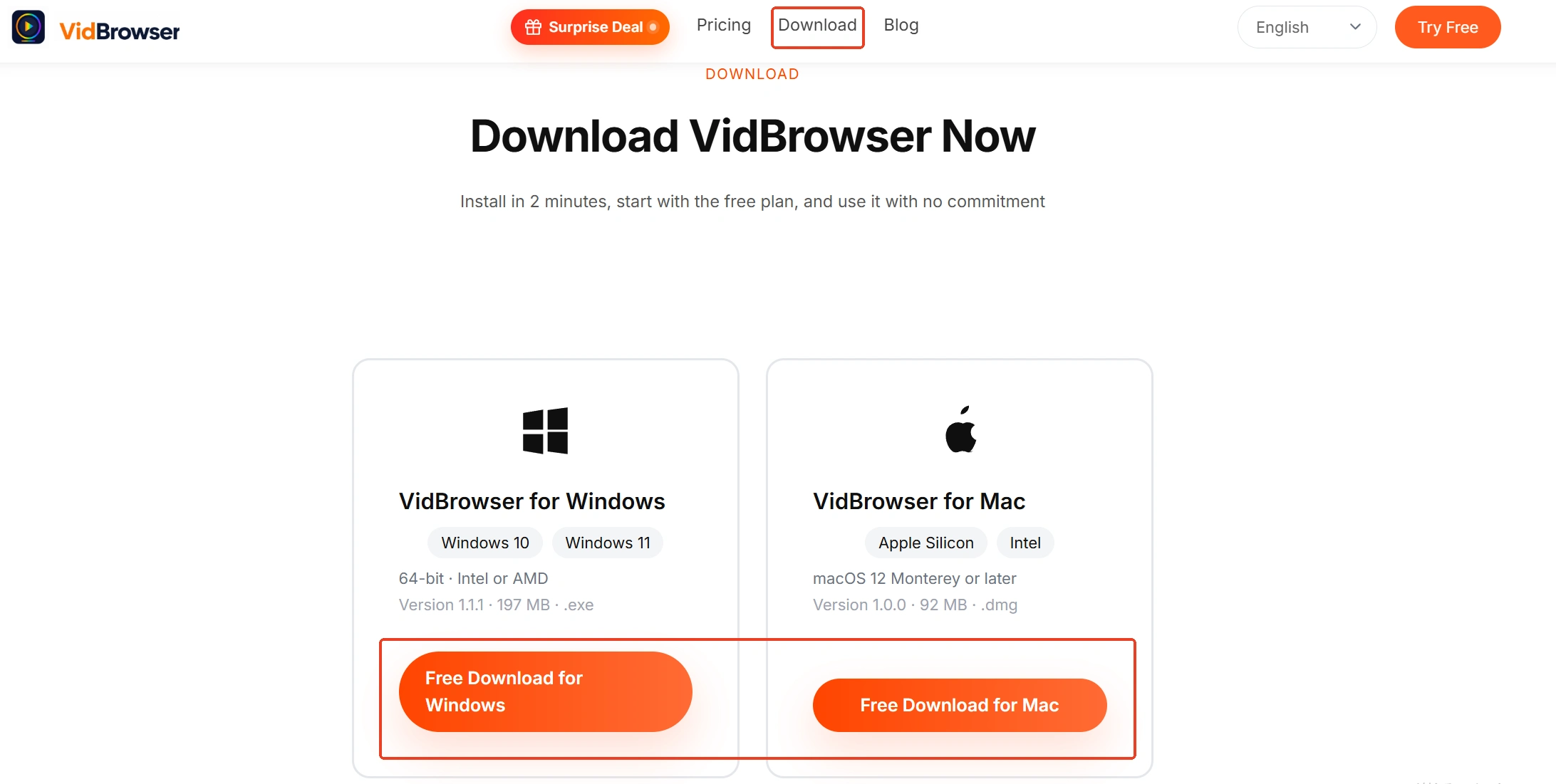
Точка установки — страница загрузчика видео VidBrowser. Это настольный видеобраузер для Windows и Mac: смотрит видео, вырезает фрагменты и сохраняет локально, со встроенными загрузкой и записью.
Шаг 2: Откройте инструмент очистки метаданных
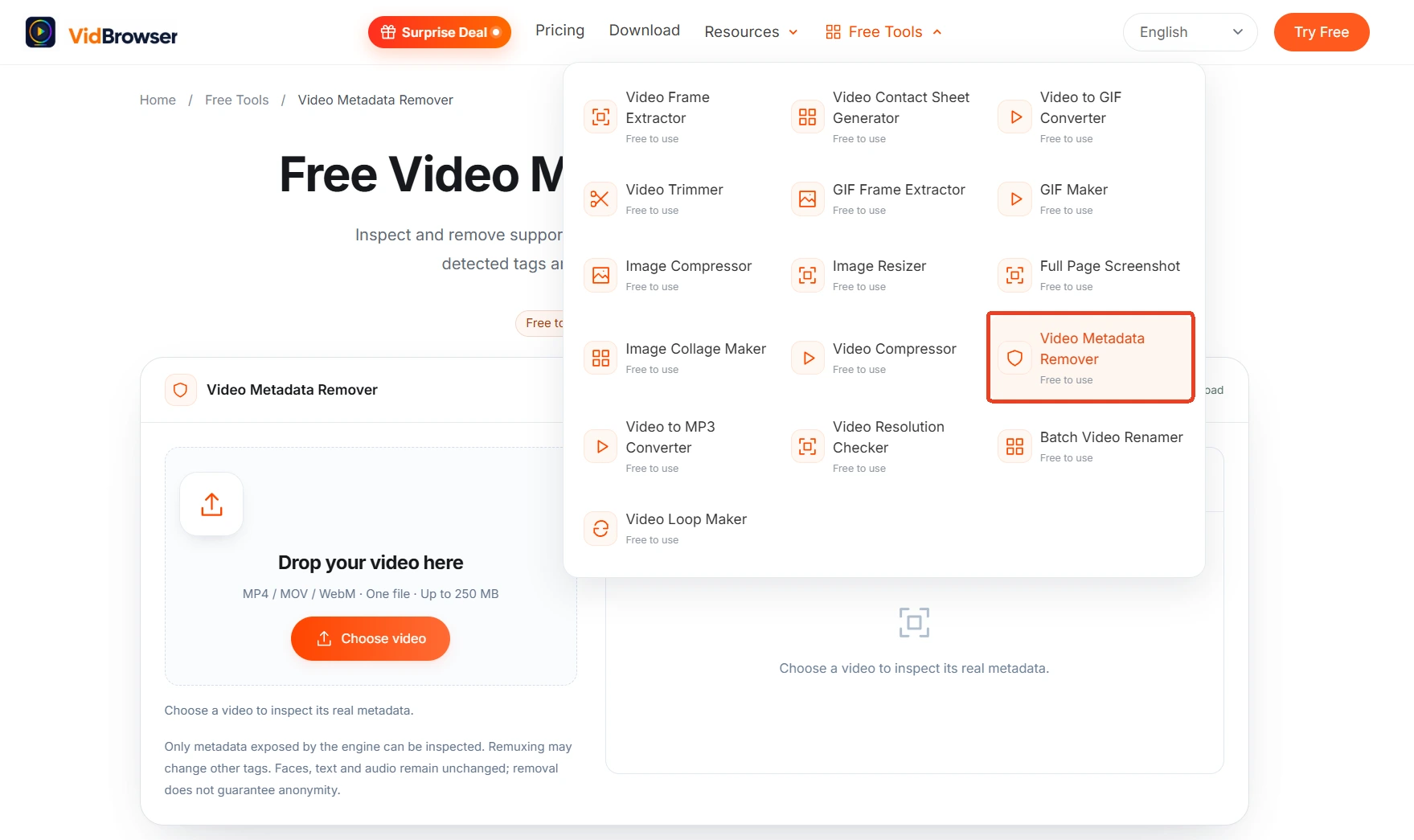
Зайдите на страницу «Инструменты» в левой навигации, найдите вход очистки метаданных или откройте сразу страницу бесплатного инструмента очистки метаданных видео.
Шаг 3: Перетащите файл, просмотрите и выберите метки к очистке
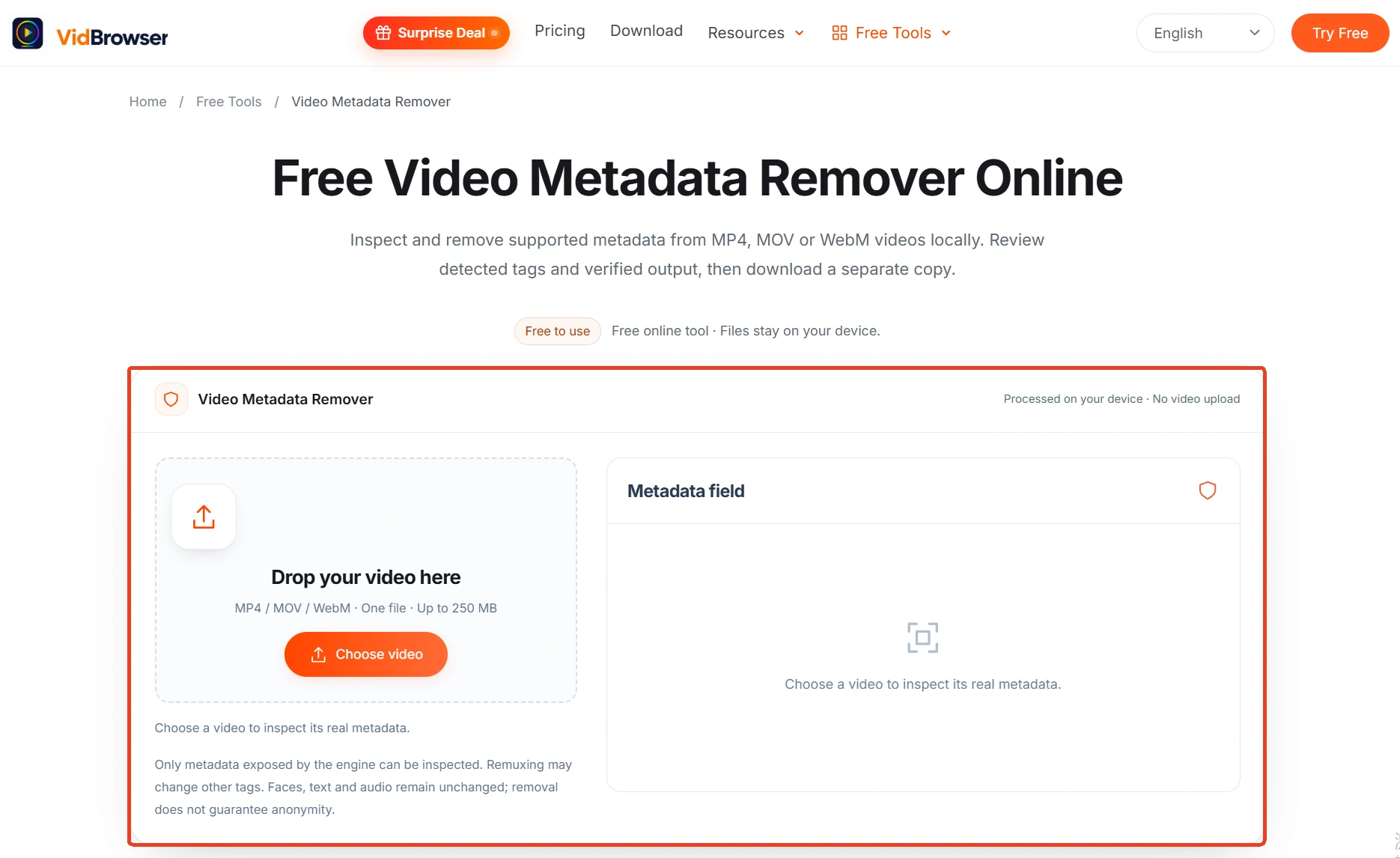
Перетащите видео в область «Перетащите видео сюда»; поддерживаются MP4, MOV и WebM, до 250 МБ на файл. После загрузки сначала выберите режим очистки: по умолчанию «Распознанные личные метки конфиденциальности» чистит только метки, связанные с личностью, «Поддерживаемые метаданные» чистит все поддерживаемые поля, «Свой выбор» позволяет отметить пункты по одному. Ниже счетчики разбиты на пять групп — дата и время, сведения об устройстве, местоположение, описательные метаданные и прочие метки, а панель «Поля метаданных» справа показывает для каждой метки в двух колонках «до» и «после», будет ли она очищена или сохранена. Подтвердите и нажмите «Очистить метаданные видео».
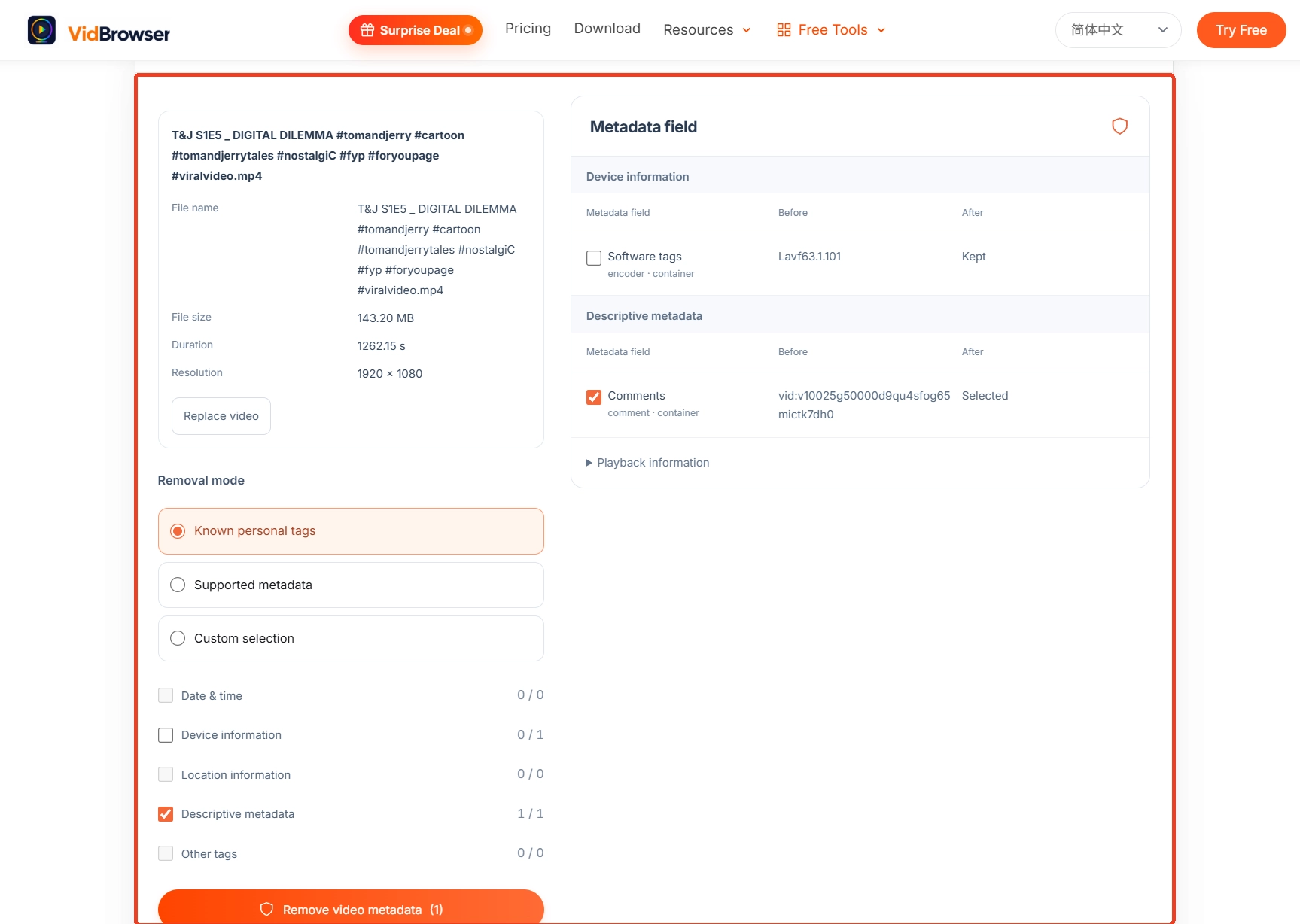
Шаг 4: Подтвердите результат и скачайте независимую копию
Совместимые аудио- и видеодорожки копируются без перекодирования, картинка и звук остаются как были; после сверки результата сохраните новый файл на устройство, оригинал остается на месте. Страница инструмента обозначает и границы: метки, которые движок не распознал, могут остаться, а лица, текст и звук в кадре не меняются.
Два переключателя у источника стоит запомнить: на iPhone выберите «Никогда» для Камеры в Настройки > Конфиденциальность и безопасность > Службы геолокации — новые записи больше не несут местоположение; при разовой отправке нажмите «Параметры» вверху листа отправки и выключите «Геопозиция» — отправленная копия идет без координат, способ, который Apple описывает в официальных заметках о конфиденциальности.
Итог
Двух привычек достаточно. Перед отправкой исходного файла — вложение в письме, ссылка на облако, отправка файлом — сверьте метки один раз, а при сомнении сначала очистите; перекодирование и сжатие не удаляют метки за вас, так что не рассчитывайте на «один проход — и чисто». У платформ подписок есть еще один слой конфиденциальности помимо файла; гайд о конфиденциальности счетов OnlyFans отдельно разбирает, как платежи и счета оставляют след, и оба слоя лучше читать вместе.
Частые вопросы
Очистка метаданных снижает качество?
Совместимые аудио- и видеодорожки копируются без перекодирования, картинка и звук остаются как были. Пересборка контейнера может поменять метки — после вывода сверьте результат и пока держите оригинал.
После очистки метаданных я анонимен?
Нет. Страница инструмента говорит прямо: очистка не гарантирует анонимность. Лица, дорожные знаки, номера домов и звук остаются в кадре, а копии, разосланные раньше, не меняются. Помимо метаданных стоит еще раз взглянуть и на само содержание кадра.
Видео загружается на сервер? Какие форматы поддерживаются?
Файл читается и обрабатывается локально в браузере и не доходит до сервера. Поддерживаются MP4, MOV и WebM, до 250 МБ на файл.


