Ошибки Twitch 2000, 3000, 4000: сначала код, потом исправление
Открываете Twitch посмотреть стрим, а плеер выдаетошибки 2000, 3000 или 4000 — обновление не помогает. Прежде чем переустанавливать браузер, поймите: каждый код указывает на свой ясный слой причины — 2000 связан с сетевым соединением, 3000 значит, что устройство не выводит видео, 4000 — проблема на стороне медиаресурсов. Сначала посмотрите код, потом чините по разделу.
Код ошибки — это прямая неудача воспроизведения; картинка дергается, но смотреть можно — это буферизация, порядок действий описан в гайде по лагам Twitch, не смешивайте одно с другим.
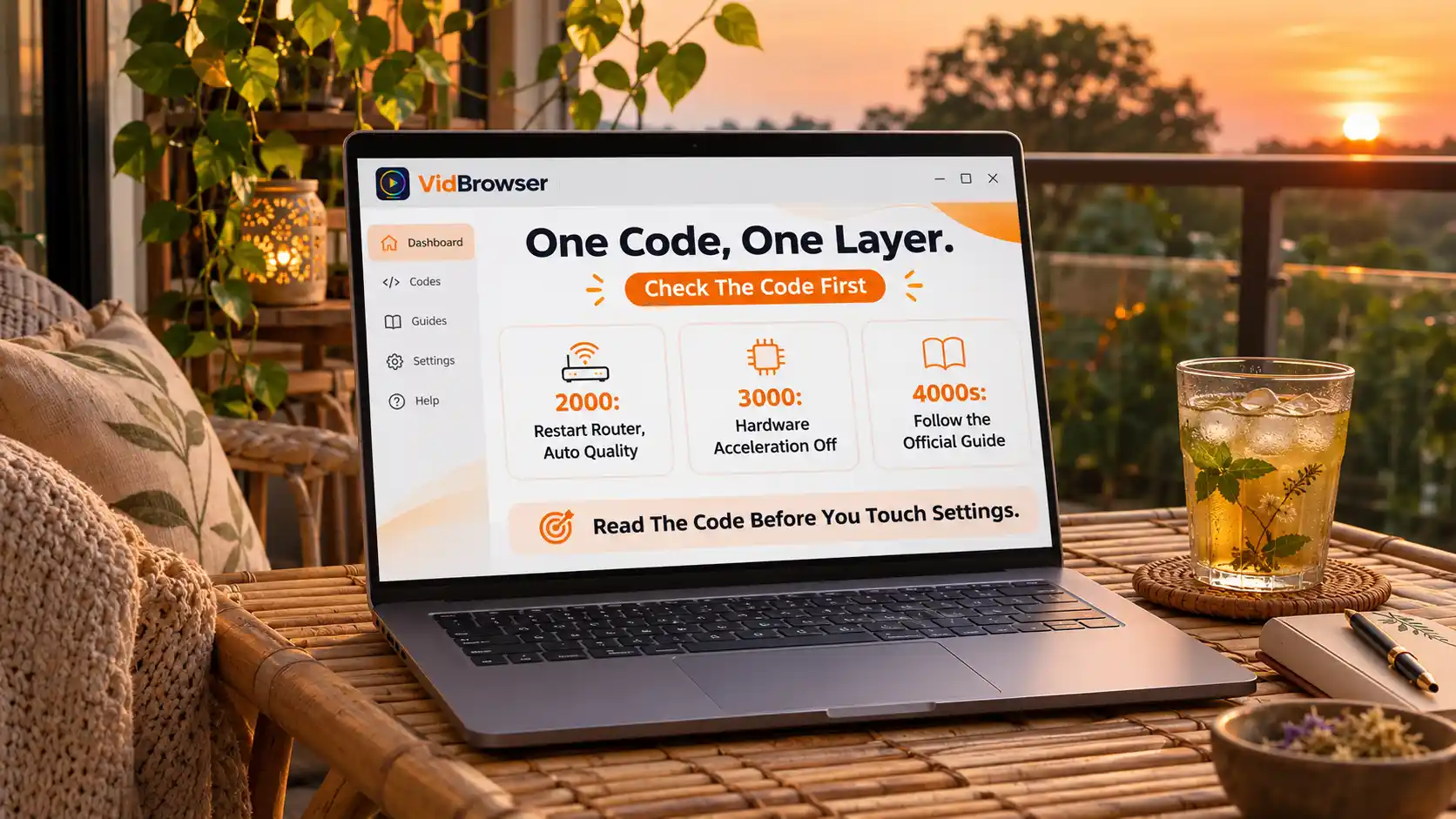
Как исправить код ошибки 2000 в Twitch?
Код 2000 обычно связан с сетевым соединением, сообщение обычно выглядит как Network Error. Проверяйте в таком порядке:
1. Проверьте сетевое соединение
Сначала откройте другие сайты — грузятся ли. Если не грузится ничего, проблема в вашей локальной сети. Если остальные сайты работают, подойдите ближе к роутеру или перейдите на кабель, поставьте на паузу скачивания, либо сравните с хотспотом телефона.
2. Перезапустите роутер
Роутер от долгой работы становится нестабильным. Отключите роутер и модем от питания, подождите около 30 секунд, включите снова и попробуйте трансляцию.
3. Поставьте качество Auto
Когда скорость плавает, ручная блокировка 1080p только мешает воспроизведению. Нажмите значок настроек в правом нижнем углу плеера и смените «Quality» на «Auto» — плеер сам подстроится под сеть.
4. Временно отключите расширения и VPN
Блокировщики рекламы могут резать ресурсы плеера — отключите и обновите страницу. Twitch также блокирует часть диапазонов IP VPN, отключите и попробуйте снова. Если ничего не меняется, сначала гляньте status.twitch.tv — сбой на стороне платформы лечится ожиданием.
Как исправить код ошибки 3000 в Twitch?
Код 3000 обычно означает, что браузер или устройство не может нормально декодировать видео — может появляться и при исправной сети, поэтому проверьте эти два места.
1. Обновите браузер
Старые версии могут не поддерживать воспроизведение Twitch. В Chrome: три точки → «Справка» → «О браузере Google Chrome», установите обновление и перезапустите; Firefox и Edge обновите так же.
2. Отключите аппаратное ускорение
Аппаратное ускорение заставляет браузер использовать видеокарту для видео, и часть устройств или драйверов с ним несовместима. В Chrome: «Настройки → Система» и выключите «Использовать аппаратное ускорение»; в Firefox: «Настройки → Основные → Производительность» снимите галочку ускорения, затем перезапустите. Тестируйте в обе стороны: не помогло — включите обратно, оставьте тот вариант, при котором играет.
3. Обновите драйвер видеокарты
Слишком старый драйвер тоже мешает декодированию. Откройте «Windows Update», проверьте необязательные обновления, установите связанные с видеокартой и перезапустите.
Что делать с кодом ошибки 4000 в Twitch?
В официальной таблице для 4000 нет отдельной причины и исправления; сторонние источники обычно указывают на сторону медиаресурсов — адрес потока недоступен или формат не поддерживается. Ориентируйтесь на официальную страницу устранения неполадок Twitch по свежим инструкциям, а не по старым гайдам.
Попробуйте сначала: обновить страницу; сравнить с другой трансляцией; обновить браузер; временно отключить расширения; переключиться с Wi-Fi на хотспот телефона. Если ошибка только на одном стриме, а остальные играют, скорее всего проблема на стороне вещания стримера — подождите и повторите.
Плеер Twitch черный или бесконечно крутится — что делать?
Черный экран без кода, вечное вращение, звук есть, а картинки нет — идите по порядку ниже.
Шаг первый: обновите страницу. Перезагрузите страницу трансляции; на телефоне полностью закройте приложение и откройте заново, а не сворачивайте.
Шаг второй: зайдите в другую трансляцию. Если остальные играют нормально, проблема в текущем канале — вернитесь позже.
Шаг третий: проверьте расширения браузера. Отключите блокировщики рекламы и обновите страницу, либо перепроверьте в приватном окне — в нем нет кеша расширений.
Шаг четвертый: обновите браузер. Сначала поднимите версию, потом смотрите снова.
Шаг пятый: смените сеть или устройство. Откройте ту же трансляцию через хотспот телефона или на другом устройстве; заиграло — значит проблема была в исходной сети или устройстве.
Воспроизведение вернулось — как сохранить стрим?
Починенное воспроизведение возвращает только просмотр: у VOD Twitch есть срок хранения, истек — записи нет. Механику удаления и мьюта разбирали в гайде по пропавшим VOD Twitch; чтобы оставить локальную копию, VidBrowser делает это за несколько шагов — просмотр и сохранение в одном приложении, без переключения инструментов (поддерживаемый охват смотрите на странице видеозагрузчика):
Шаг 1: Скачайте и установите VidBrowser
VidBrowser — настольный видеобраузер для Windows и Mac: смотреть видео, вырезать фрагменты и сохранять локально, со встроенной загрузкой и записью.
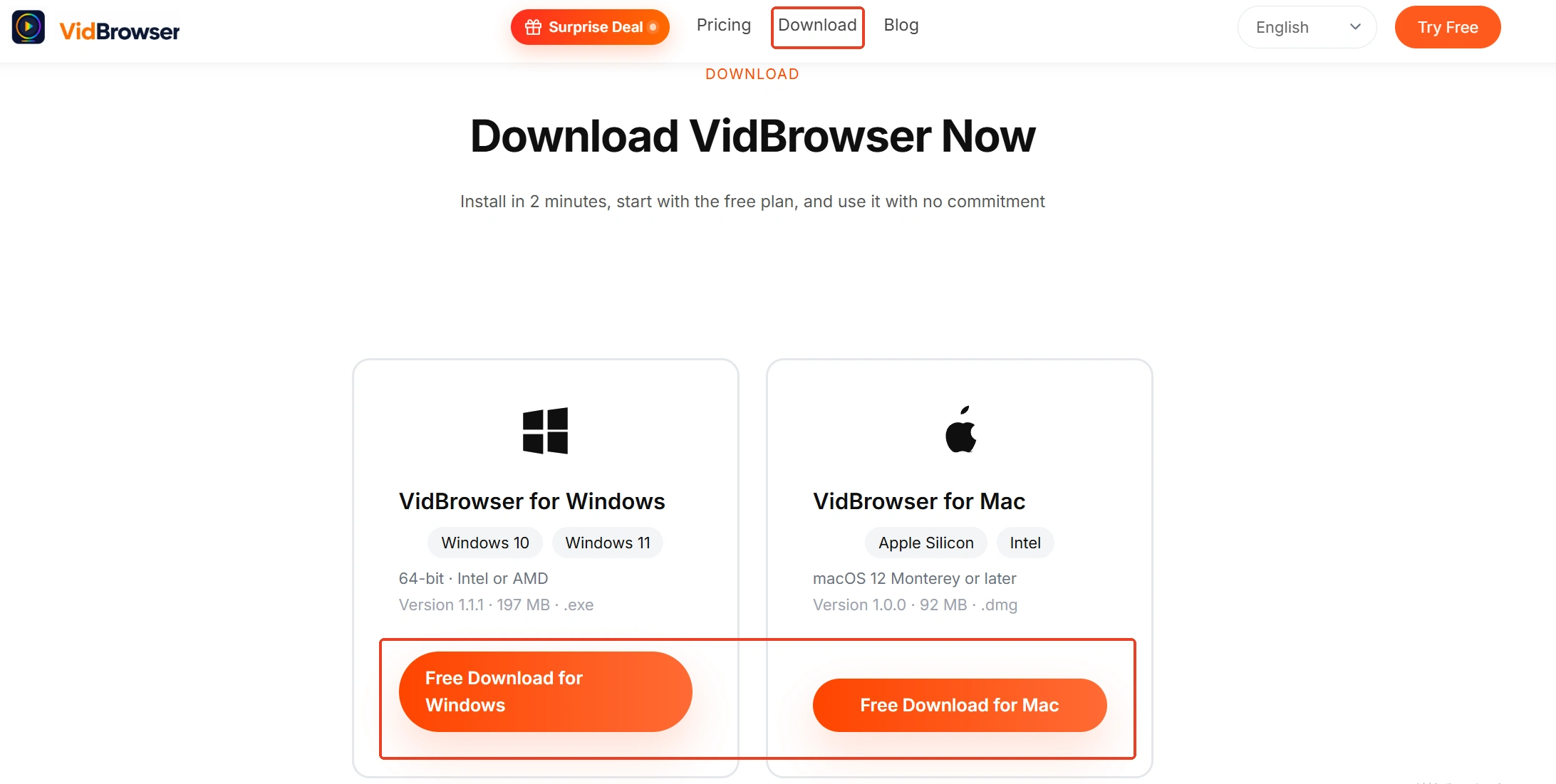
Шаг 2: Откройте Twitch в VidBrowser и войдите
Во встроенном браузере зайдите на twitch.tv, авторизуйтесь, откройте нужный канал — браузер сам определяет видеоресурсы при просмотре.

Шаг 3: VOD скачивайте, live записывайте
Для завершенного VOD: панель библиотеки справа перечисляет найденные записи — нажмите оранжевую кнопку «Download», чтобы сохранить в MP4, или сначала отфильтруйте по разрешению. Для идущей трансляции: при наведении на видео появляются элементы записи; выберите скорость (1x в реальном времени, 2x или 4x быстрее), нажмите «Record All» для записи всего видео, а кнопка записи слева ставит паузу в любой момент.

Шаг 4: Проверьте файл в истории загрузок
Значок часов в левой панели открывает историю загрузок — имя файла, размер, статус и место сохранения на месте, сверяйте по одному.

Заключение
Коды ошибок — это метки: 2000 — чинить сеть (тест скорости, замена кабеля, перезапуск роутера, качество Auto, отключить расширения и VPN); 3000 — чинить браузер и железо (обновить браузер, отключить ускорение, обновить драйвер); 4000 — сверяться с официальной страницей; черный экран — пять шагов по порядку. Сначала код — потом действие, и вы сэкономите время на блуждании по настройкам.
Частые вопросы
Код ошибки 2000 появляется снова и снова — что делать?
Единичный случай лечится обновлением; повторение говорит о проблеме сетевого пути — перезапустите роутер, смените DNS на публичный (например 8.8.8.8), отключите VPN и проверяйте по пункту. Если на той же сети ошибку выдают и другие устройства, скорее всего дело в роутере или провайдере.
Аппаратное ускорение отключил, а 3000 остался — что дальше?
Включите ускорение обратно и перепроверьте, затем обновите браузер и драйвер видеокарты, проверьте в другом браузере. Если ничего не помогло, обратитесь в поддержку Twitch, приложив код ошибки и данные устройства.
Из-за ошибки пропустил стрим — получится посмотреть потом?
Зависит от того, включил ли стример VOD и на сколько он хранится; у VOD есть срок, по истечении запись удаляется. Чтобы не зависеть от сроков, надежнее всего сохранить локальную копию, пока VOD еще доступен.