
จะเลือกโปรแกรมดาวน์โหลดวิดีโอยังไง? 6 ความต้องการ 6 คำตอบตรงๆ
ค้นคำว่า Best Video Downloader 2026 แล้วเจอลิสต์ยาวขึ้นทุกที ทั้งจำนวนเว็บไซต์ที่รองรับ ฟอร์แมต ความละเอียด ความเร็ว จัดวางเป็นตารางเรียบร้อย ลองติดตั้งตามลิสต์สักสองสามตัว กลับยิ่งตัดสินใจไม่ได้ ตัวเลขสเปกก็ไม่ได้แย่ตรงไหน แล้วทำไมยังเลือกไม่ลง ปัญหามักไม่ใช่สเปกที่อ่านไม่พอ แต่เป็นลิสต์ที่ไม่เคยถามคุณเลยสักคำ ว่าจะดาวน์โหลดอะไร เนื้อหาอยู่บนแพลตฟอร์มไหน และความถี่ในการดาวน์โหลดเป็นเท่าไร
บทความนี้ไม่ได้ตั้งใจจัดลิสต์เพิ่มอีกตาราง แต่หยิบความต้องการดาวน์โหลดที่พบบ่อยที่สุด 6 แบบมาวาง แล้วตอบแต่ละแบบด้วยคำตอบตรงพร้อมเหตุผล เมื่อเทียบเคียงกับเคสของตัวเองได้แล้ว ให้รันการดาวน์โหลดจริงหนึ่งครั้งเป็นการตรวจรับคำตอบ ตารางสเปกไว้ดูท้ายสุดได้ ถ้าความต้องการไม่ตรง สเปกสวยแค่ไหนก็ไม่ช่วย
ลิสต์ Best Video Downloader ให้ขอบเขต แต่การเลือกต้องเทียบความต้องการ
ลิสต์เทียบเพดานความสามารถของเครื่องมือ สิ่งที่คุณขาดคือดัชนีความต้องการ สองอย่างนี้คนละมิติกันตารางสเปกบอกได้ว่าเครื่องมือทำได้มากที่สุดเท่าไร แต่อ่านไม่ออกว่า "ซีนาริโอของคุณ" ทำได้หรือไม่ นี่คือเหตุผลที่ดูลิสต์ไปห้าตารางก็ยังเลือกไม่ลง
พูดให้ชัดมีสามจุดที่เหลื่อมกัน หนึ่ง จำนวนเว็บไซต์คือเพดาน ไม่ใช่ซีนาริโอ รองรับพันเว็บไม่ได้แปลว่าเว็บที่คุณต้องการอยู่ในนั้น ยิ่งไม่ได้แปลว่าเนื้อหาชิ้นที่คุณต้องการเก็บได้ สอง ลิสต์ส่วนใหญ่ไม่ระบุเกณฑ์ทดสอบ เครื่องมือแบบวางลิงก์กับแบบบันทึกตอนเล่นเป็นสองเส้นทางต่างกัน คลุมรวมในตารางเดียวแล้วค่าอ้างอิงน้อยมาก เส้นแบ่งของสองเส้นทางนี้ บทความทางเลือกแทน FliFlik แยกไว้แล้ว เครื่องมือแบบวางลิงก์ต้องได้ที่อยู่ที่แยกวิเคราะห์ได้ก่อนถึงจะมีงานทำ ส่วนแบบบันทึกตอนเล่นอ้างอิงสิ่งที่กำลังเล่นบนจอ สาม เกณฑ์จัดอันดับของแต่ละเว็บไม่เหมือนกัน บางที่เทียบสเปก บางทีเทียบความร่วมมือทางการตลาด ดูเป็นขอบเขตก็พอ อย่าเอาลำดับมาเป็นบทสรุป
เว็บเราเคยจัดเครื่องมือบนตลาดไว้เป็นห้ากลุ่ม บทความนั้นตอบว่า "มีกลุ่มอะไรบ้าง" บทความนี้ก้าวต่อไป คือเลือกหนึ่งเครื่องมือในกลุ่มของคุณ และดัชนีในการเลือกก็คือความต้องการของคุณ
เทียบตามความต้องการ 6 แบบ 6 คำตอบตรง
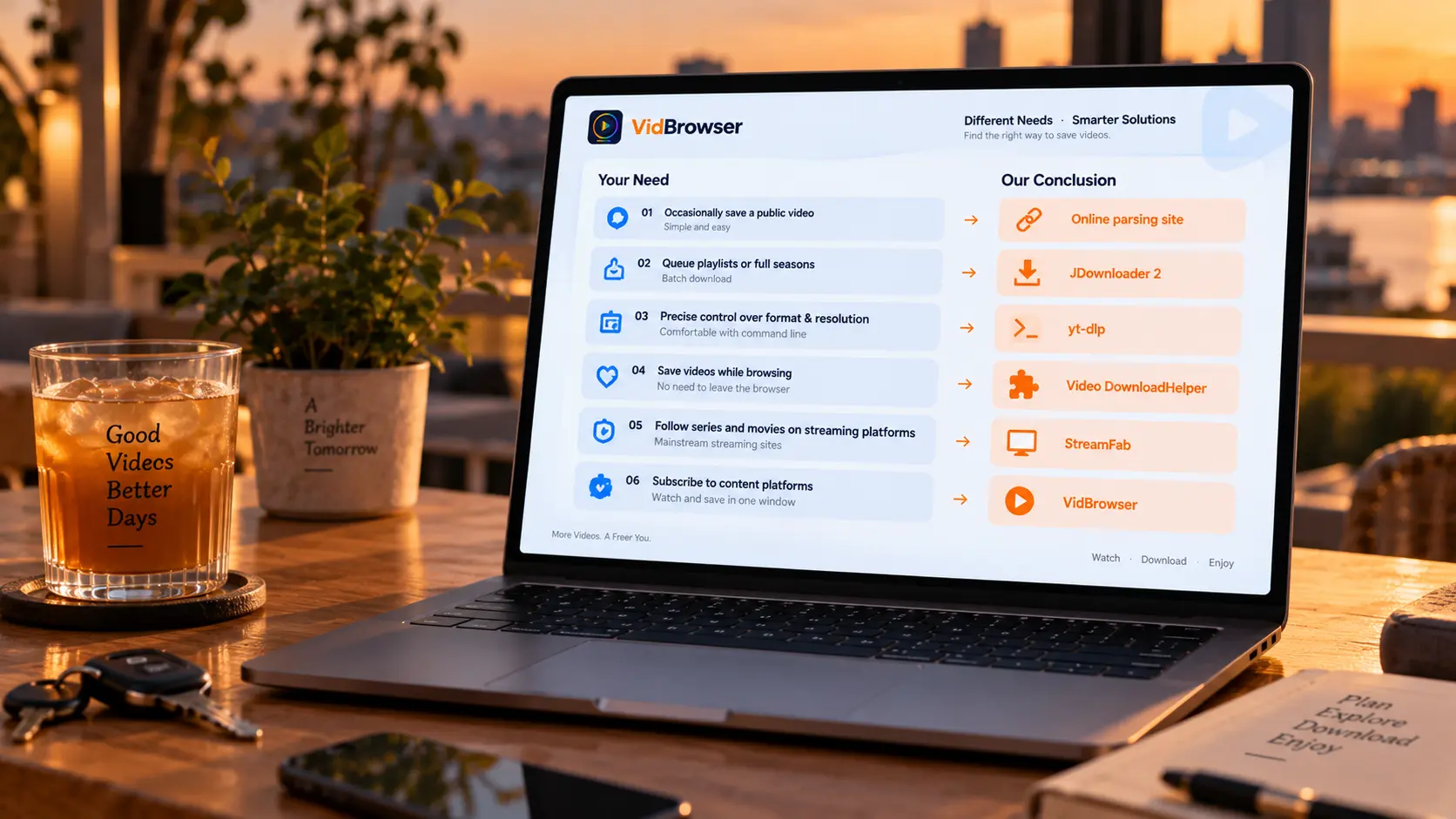
แยกความต้องการเป็นสามบรรทัด เนื้อหาอยู่แพลตฟอร์มไหน ยอมตั้งค่าเองไหม และใช้บ่อยแค่ไหนเทียบเสร็จ เคสของคุณเกือบทั้งหมดจะตกอยู่ในหกแบบด้านล่างนี้
- เก็บวิดีโอสาธารณะเป็นครั้งคราว ยิ่งง่ายยิ่งดีเว็บแยกวิเคราะห์ออนไลน์พอ อยากเสถียรขึ้นหน่อย แพ็กเกจฟรีของ 4K Video Downloader เป็นทางเข้ายอดนิยม ขอบเขตของแพ็กฟรีเขาลบบัญชีไว้ในบทความเฉพาะของตัวเองแล้ว ตรงนี้ไม่ซ้ำ
- เพลย์ลิสต์ ซีรีส์ทั้งซีซัน อยากยัดลงคิวทีเดียวดู JDownloader 2 จุดแข็งคือลิงก์จำนวนมากกับการจัดการคิว โยนลิงก์เป็นกองแล้วให้เขาค่อย ๆ โหลด เหมาะกับการย้ายของเป็นประจำ
- คุมฟอร์แมตกับความคมชัดแบบละเอียด ไม่กลัวพิมพ์คำสั่งเลือก yt-dlp โอเพนซอร์ส ครอบคลุมเว็บกว้าง พื้นที่ปรับพารามิเตอร์กว้างมาก ราคาที่ต้องจ่ายคือทุกอย่างอยู่บนคอมมานด์ไลน์ แพลตฟอร์มเปลี่ยนโครงสร้างเมื่อไร ต้องอัปเดตเวอร์ชันเอง
- เก็บของระหว่างเล่นเว็บ ไม่อยากออกจากเบราว์เซอร์ส่วนขยายรุ่นเก๋าอย่าง Video DownloadHelper ใช่เลย ขอบเขตของเขาคือ "สตรีมที่หน้าเว็บยื่นให้" ถ้าสนใจคุณภาพ ดูเพดานของเขาก่อน (มีบทความเฉพาะแยกไว้)
- ตามซีรีส์หนังของแพลตฟอร์มสตรีมมิ่งเป็นหลักโปรแกรมเดสก์ท็อปอย่าง StreamFab วางตำแหน่งตัวเองรอบแพลตฟอร์มสตรีมมิ่งใหญ่ ๆ เว็บที่รองรับจริงเปลี่ยนตามเวอร์ชัน ก่อนโหลดให้เช็กลิสต์รองรับอย่างเป็นทางการของเขา
- เนื้อหาแพลตฟอร์มสมาชิก หรืออยากได้โปรแกรมเดียวดูพร้อมเก็บเดินสายเบราว์เซอร์วิดีโอ VidBrowser วาง "ดู" กับ "เก็บ" ไว้ในหน้าต่างเดียวกัน เนื้อหาทั่วไปใช้ดาวน์โหลด เนื้อหาที่ถูกป้องกันใช้การบันทึกเป็นเสาหลักสำรอง และไม่ต้องไปตามหาเครื่องมือใหม่ทุกแพลตฟอร์ม
ใครที่สมรภูมิหลักคือ YouTube มีบทความเทียบเฉพาะแพลตฟอร์มเดียวที่ละเอียดกว่านี้ เคสที่ตรงแบบที่ 6 ให้เดินขั้นตอนตรวจรับด้านล่างหนึ่งรอบ
เทียบเสร็จแล้ว ตรวจรับด้วยการดาวน์โหลดจริงหนึ่งครั้ง
การเทียบบนกระดาษยังเป็นกระดาษอยู่ งานจริงหนึ่งครั้งต่างหากที่นับ สิ่งที่ตรวจรับคือไฟล์กับขั้นตอน ไม่ใช่สเปกเลือกซีนาริโอที่พบบ่อยที่สุดจากความต้องการจริงของคุณ หยิบมาหนึ่งชิ้นแล้วเดินตั้งแต่ต้นจนจบ บันทึกได้ปกติไหม ไฟล์ครบไหม ความยาวกับคุณภาพตรงหรือไม่ และคุณยอมทำรอบสองไหม สี่ขั้นตอนดังนี้
ขั้นที่ 1: ดาวน์โหลดและติดตั้ง VidBrowser
VidBrowser เป็นเบราว์เซอร์วิดีโอสำหรับเดสก์ท็อปบน Windows และ Mac ดูวิดีโอ ตัดช่วง และบันทึกลงเครื่องได้ มีทั้งดาวน์โหลดและบันทึกภาพในตัว ติดตั้งเสร็จในไม่กี่นาที
ขั้นที่ 2: เปิดหน้าที่ต้องการเก็บ แล้วเลือกวิธีเก็บ
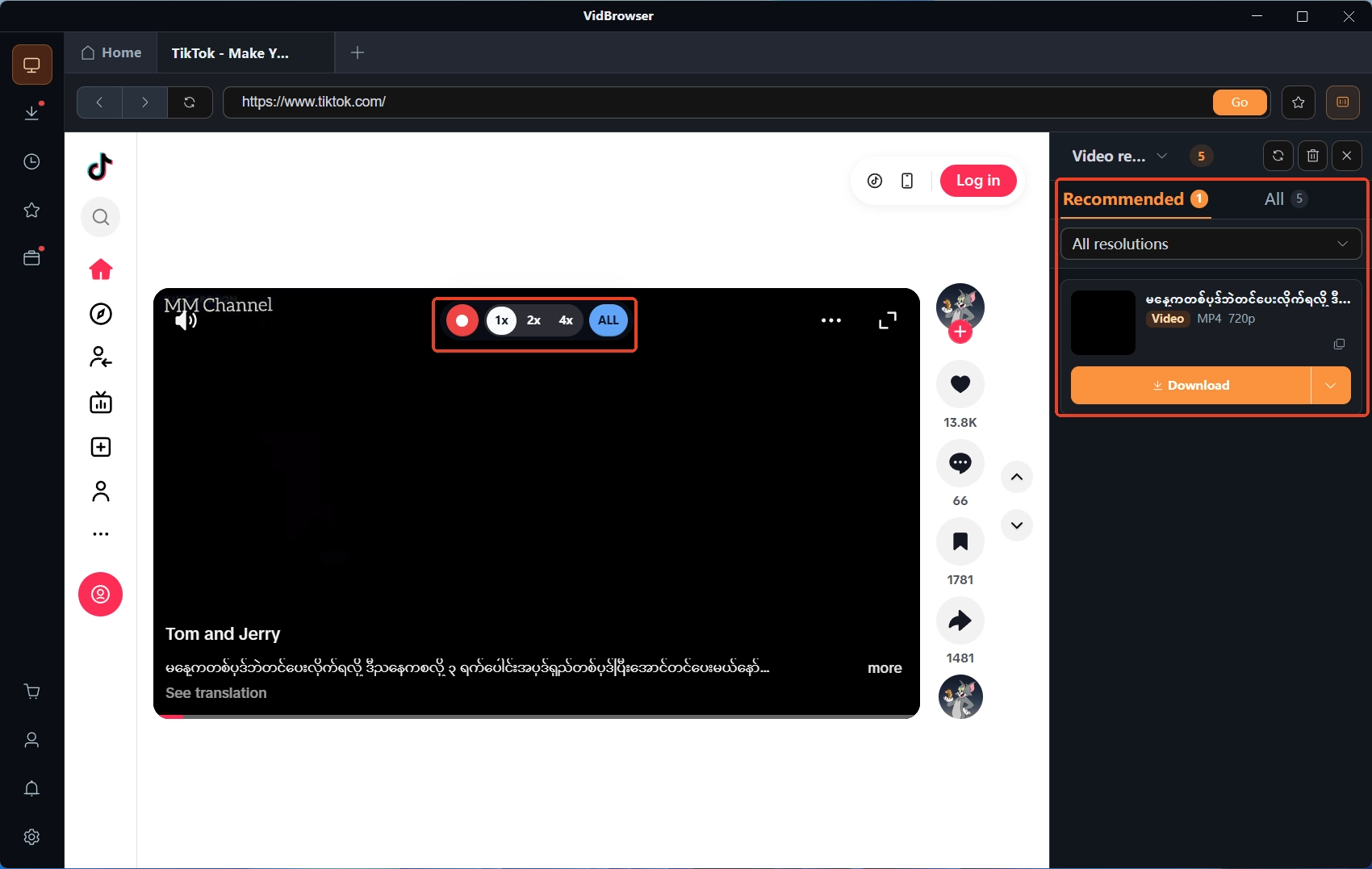
แผงคลังวิดีโอด้านขวาจะแสดงวิดีโอที่ตรวจพบ กดปุ่มดาวน์โหลดสีส้มเพื่อบันทึกเป็น MP4 หรือจะเลือกความละเอียดก่อนก็ได้ ถ้าเนื้อหาถูกป้องกัน เลื่อนเมาส์ไปบนภาพ แถบควบคุมการบันทึกจะโผล่มา เลือกความเร็วการบันทึก (1x ตามเวลาจริง หรือ 2x / 4x เสร็จไวกว่า) กดบันทึกทั้งคลิปสำหรับทั้งวิดีโอ และปุ่มด้านซ้ายกดหยุดชั่วคราวได้ตลอด
ขั้นที่ 3: เช็กผลผ่านประวัติการดาวน์โหลด
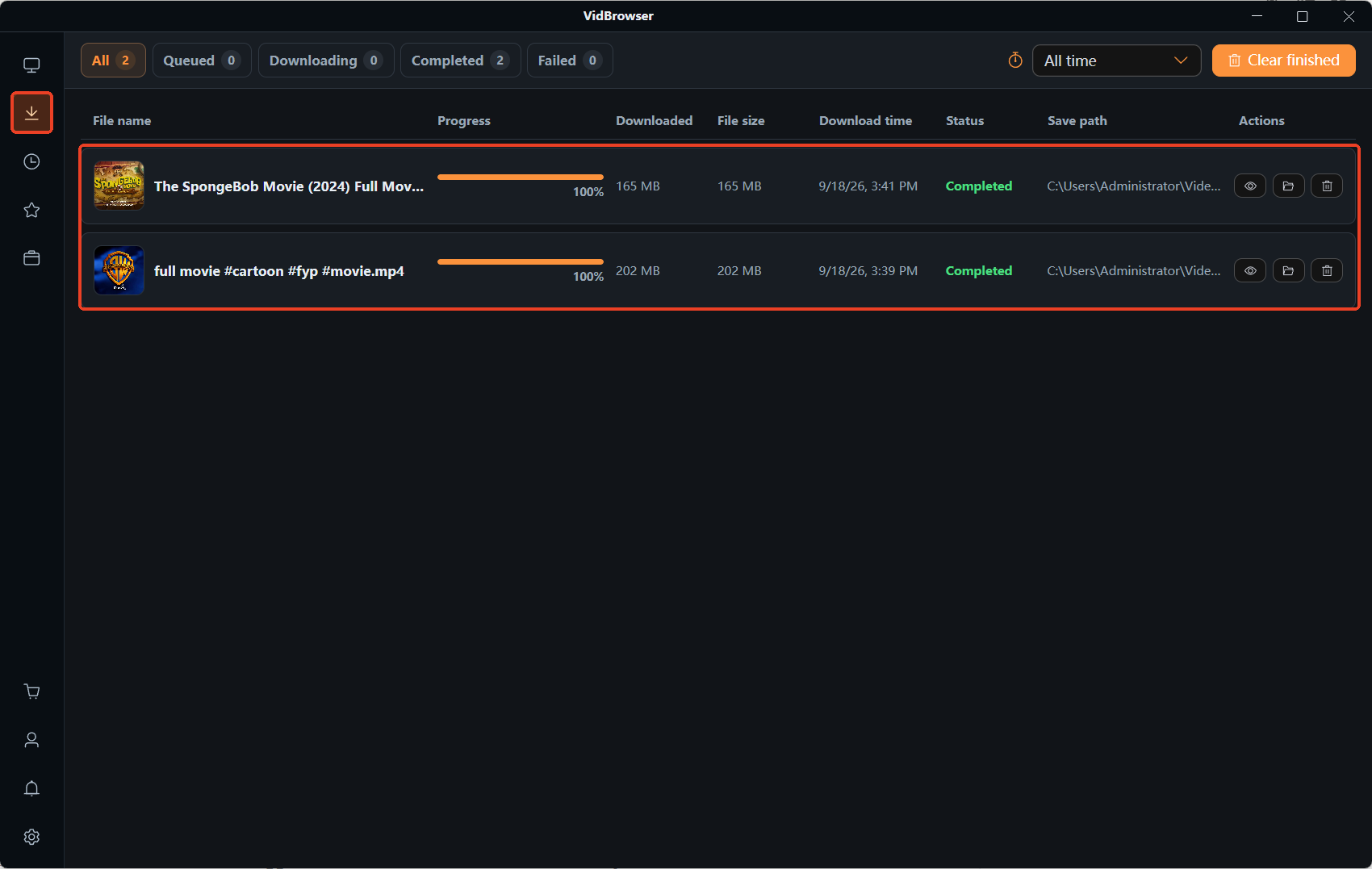
ไอคอนนาฬิกาบนเมนูนำทางด้านซ้ายเปิดประวัติการดาวน์โหลด ไล่ดูทีละบรรทัดทั้งสถานะ ขนาดไฟล์ และที่เก็บ รายการไหนขนาดเล็กผิดปกติหรือค้างนิ่งนานให้ตรวจก่อน อย่ารอจนกองใหญ่ค่อยรู้ตัว
ขั้นที่ 4: เปิดไฟล์ทำการตรวจรับรอบสุดท้าย
ตามหาไฟล์ที่ที่เก็บแล้วเปิดเล่นให้จบ ความยาวกับคุณภาพตรงตามคาด เครื่องมือตัวนี้จึงผ่านการตรวจรับความต้องการของคุณ ไม่ผ่านให้ย้อนไปหัวข้อก่อนหน้าแล้วเทียบใหม่ เส้นทางผิดแล้ว ปรับพารามิเตอร์ก็ไม่กลับคืน
คำถามที่พบบ่อย
โปรแกรม all-in-one มีจริงไหม?
มีจริง แต่ all-in-one พูดถึงความครอบคลุม ไม่ใช่ความพอดี เครื่องมือที่ครอบคลุมพันเว็บก็ยังพลาดในซีนาริโอเฉพาะของคุณได้ ส่วนเครื่องมือครอบคลุมแคบที่เผอิญตรงกับความต้องการกลับเป็นตัวที่ใช้ลื่นสุด เขาเหมาะเป็นเสาสำรอง ไม่เหมาะเป็นมาตรฐานฟรีผ่าน
เครื่องมือดาวน์โหลดฟรีใช้ได้ไหม?
ใช้ได้ แต่ดูสามจุด โควตา คุณภาพ และที่มา แพ็กฟรีส่วนใหญ่แลกกันระหว่างโควตากับคุณภาพ ตัวติดตั้งเอาจากเว็บทางการเท่านั้น เวอร์ชันแปลกถิ่นสะดวกแค่ไหนก็อย่าติด ซีนาริโอที่ต้องล็อกอินบัญชี ส่งให้ซอฟต์แวร์ที่น่าเชื่อถือดูแลจะไปได้ไกลกว่า
ประเมินอย่างไรว่าลิสต์ Best ตัวไหนน่าอ่าน?
ดูสามอย่าง ระบุเกณฑ์ทดสอบชัดไหม (แบบวางลิงก์หรือแบบบันทึกตอนเล่น) บอกเนื้อหาที่ใช้ทดสอบจริงไหม และวันอัปเดตห่างจากตอนนี้เท่าไร ลิสต์ที่สามจุดนี้ฟุ้งวิเศษทั้งหมด เอาไว้เป็นดัชนีก็พอ อย่าเอามาเป็นบทสรุป


