
1080p ที่บันทึกไว้เบลอ ปัญหามักไม่ได้อยู่ที่ตัวดาวน์โหลด
ดาวน์โหลดวิดีโอเสร็จ ชื่อไฟล์ระบุ 1080p แต่พอเปิดเต็มจอกลับเบลอจนใจหาย ไฟล์หนึ่งผ่านมือหลายทางตั้งแต่อัปโหลดจนถึงเครื่องคุณ ความเบลออาจอยู่ตรงไหนก็ได้ในห่วงโซ่นั้น หรือป้าย 1080p อาจไม่ตรงตั้งแต่แรกแล้ว การเช็กความละเอียดปิดคดีได้ในสามสิบวินาที เริ่มจากแยกแนวคิดให้ออกก่อน
ความละเอียดกับคุณภาพเป็นสองเรื่อง: 1080p บอกขนาด ไม่ได้สัญญาเรื่องรายละเอียด
1080p บอกว่าภาพประกอบจากเซลล์พิกเซลกี่ช่อง แต่ไม่ได้สัญญาว่าแต่ละช่องใส่รายละเอียดไว้เท่าไร1920 × 1080 คือกริดประมาณ 2.07 ล้านพิกเซล ส่วนในช่องจะเป็นเนื้อผ้าคมชัดหรือบล็อกสีเบลอ ตัวเลขนี้บังคับไม่ได้ ผู้ตัดสินคือการเข้ารหัสกับบิตเรต — ไฟล์ 1080p เดียวกันปริมาณข้อมูลต่างกันได้หลายเท่า เรื่องนี้คิดบัญชีไว้แล้วในบทความบีบอัดวิดีโอ ตรงนี้ไม่พูดซ้ำ ถ้อยคำทางการบนหน้าเครื่องมือพูดตรงกว่านั้น: ความละเอียดไม่เท่ากับคุณภาพภาพที่ตาเห็นจริง จดความสัมพันธ์ของตัวคูณไว้ด้วย: 4K UHD กว้างและสูงเป็นสองเท่าของ 1080p พิกเซลรวมเป็นสี่เท่า — ช่องสี่เท่าที่ใส่รายละเอียดสี่เท่า นั่นแหละคือ 4K แท้
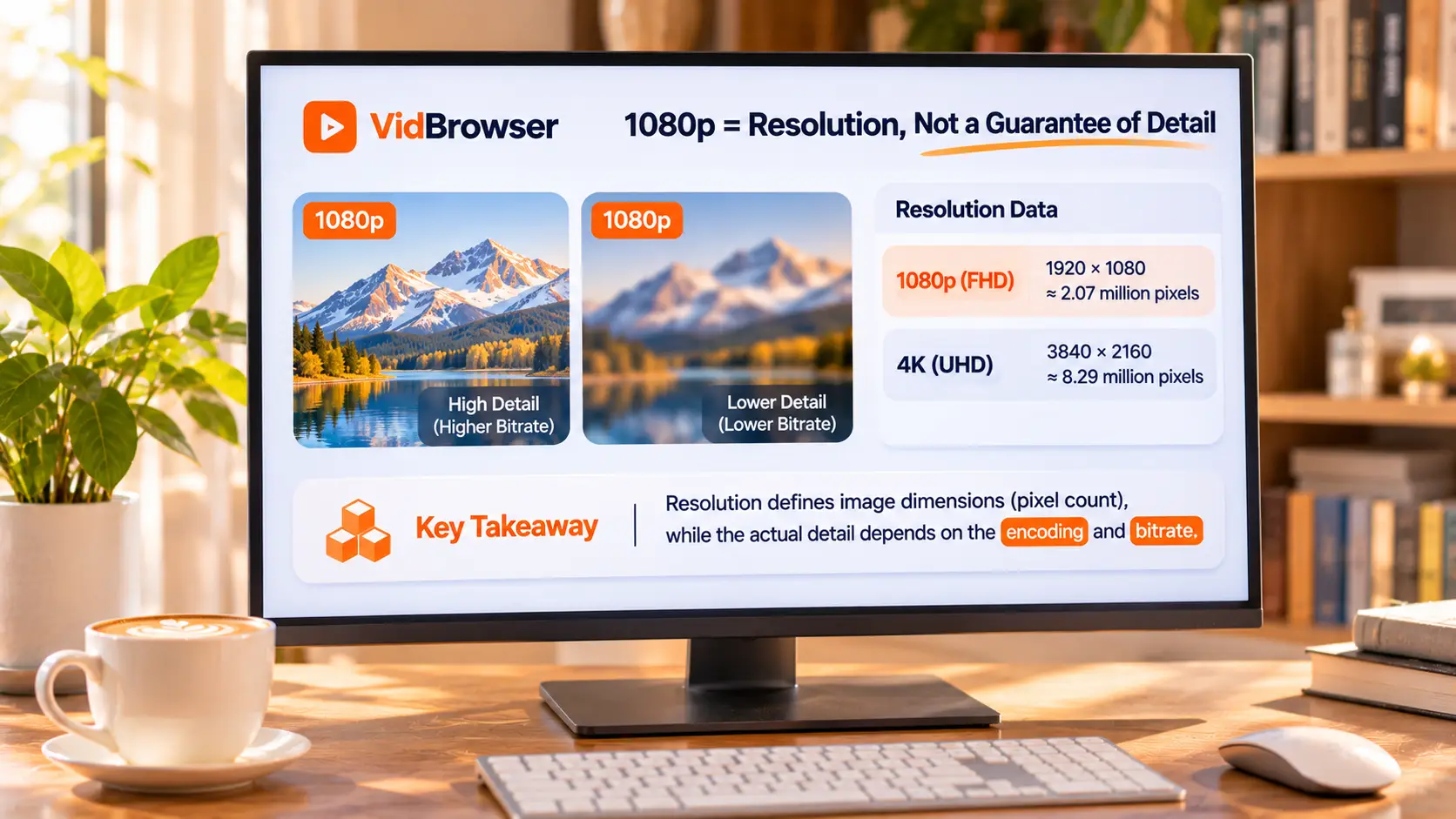
ป้ายบอก 1080p แต่เบลอ ส่วนใหญ่ตกอยู่ในสี่กรณีนี้
ความเบลอไม่ใช่เวทมนตร์ ไล่สี่กรณีแล้วเกือบทุกคดีเข้าเค้าได้หมด
- ต้นฉบับต่ำอยู่แล้ว. ผู้อัปโหลดส่งมาที่ระดับนี้ การแปลงรหัสของแพลตฟอร์มสร้างรายละเอียดขึ้นมาจากความว่างเปล่าไม่ได้ เอาวิดีโอช่วงแรกกับช่วงหลังของครีเอเตอร์คนเดียวกันวางเทียบกัน ช่องว่างโผล่ทันที ขั้นตอนตัดสินแบบละเอียดแยกไว้ในคู่มือคุณภาพภาพ OnlyFans ตรงนี้ไม่ซ้ำ
- ของต่ำถูกใส่เปลือกความสูง. ยืดวัสดุ 720p ขึ้นเป็นขนาด 1080p ป้ายเปลี่ยน ข้อมูลไม่เพิ่มแม้แต่เฟรมเดียว พิกเซลที่ interpolation สมทบมาเป็นพิกเซลไล่บัญชี รายละเอียดไม่กลับมา คำอธิบายทางการบนหน้าเครื่องมือใจความนี้เปะๆ: ขยายวัสดุคุณภาพต่ำขึ้นเป็น 4K ไม่กู้รายละเอียดจริงคืน
- ได้สตรีมระดับต่ำ. แพลตฟอร์มมักเก็บหลายระดับคุณภาพของเรื่องเดียวกัน สิ่งที่ดาวน์โหลดหรืออัดได้คือเส้นทางที่เครื่องเล่นส่งมอบตอนเปิด ไม่จำเป็นต้องเป็นระดับสูงสุด
- จอขยายไม่พอ. ความคมที่พอใช้บนมือถือหกนิ้ว พอฉายขึ้นจอใหญ่ในห้องนั่งเล่นคือแตก ช่องว่างของความรู้สึกทั้งหมดมาจากขนาดจอ
สามความเข้าใจผิดที่แพร่ไกลที่สุด อันต่ออันแพงขึ้นทุกที
ความเข้าใจผิดที่พบบ่อยสุดล้วนเกี่ยวกับ "เอาป้ายเป็นความจริง" แก้ทีละข้อ
- เชื่อ HD, 4K ในชื่อไฟล์. ป้ายคือตัวเขียนลงไป กว้างสูงคือสิ่งที่วัดได้ ใครก็ตั้งชื่อไฟล์ว่า 4K ได้
- เอาความละเอียดเป็นคุณภาพเสียเอง. หน้าเครื่องมือทางการเขียนชัด: บิตเรตกระทบรายละเอียดการบีบอัด เฟรมเรตกระทบความลื่นของการเคลื่อนไหว ไฟล์ 1080p สองไฟล์วางเทียบกัน ความรู้สึกต่างกันเป็นขั้นเป็นปกติ
- เอาการเช็กเป็นการซ่อม. การเช็กบอกขนาดจริงของไฟล์ในมือ ไม่รับผิดชอบทำให้มันคมขึ้น อยากคมขึ้นจริงต้องย้อนไปที่ต้นทางเปลี่ยนเป็นระดับสูงกว่า เครื่องมือเช็กช่วยตรงนั้นไม่ได้
720p, 1080p, 1440p, 4K: ชุดตัวเลขจัดแนวครั้งเดียว
กว้าง สูง และชื่อเรียกของสี่ระดับที่พบบ่อย จัดเทียบดังนี้:
- 1280 × 720 มักเรียก HD;
- 1920 × 1080 คือ 1080p หรือฟูล HD ที่มาของชื่อนี้ดูได้จากบทความ 1080p บนวิกิพีเดีย;
- 2560 × 1440 มักเขียน QHD หรือ 1440p;
- 3840 × 2160 คือ 4K UHD
สองประโยคเสริมที่พลาดแล้วเสียเงิน "2K" ในบริบทต่างกันหมายถึงต่างกัน ไม่ควรเท่ากับ 1440p ด้วยความเชื่อ ซื้อของดูกว้างสูงที่วัดจริงเชื่อถือได้กว่าชื่อการตลาด แนวตั้ง 1080 × 1920 กับแนวนอน 1920 × 1080 พิกเซลรวมเท่ากัน เอาแค่ภาพตั้งไปตัดสินว่าต่ำไม่ได้ อยากได้ระดับ 4K แท้ บทความดาวน์โหลด YouTube 4K เขียนวิธีเลือกเวอร์ชันสูงสุดไว้แล้ว
สี่ขั้นตอนวัดจริง: ปิดคดีความเบลอให้จบตรงหน้า
การเช็กทำงานในเครื่องผ่านเบราว์เซอร์ วิดีโอไม่ขึ้นเซิร์ฟเวอร์ สามสิบวินาทีมีผลทางเข้าคือหน้า เครื่องมือเช็กความละเอียดวิดีโอของ VidBrowser รวมสี่ขั้นตอน:
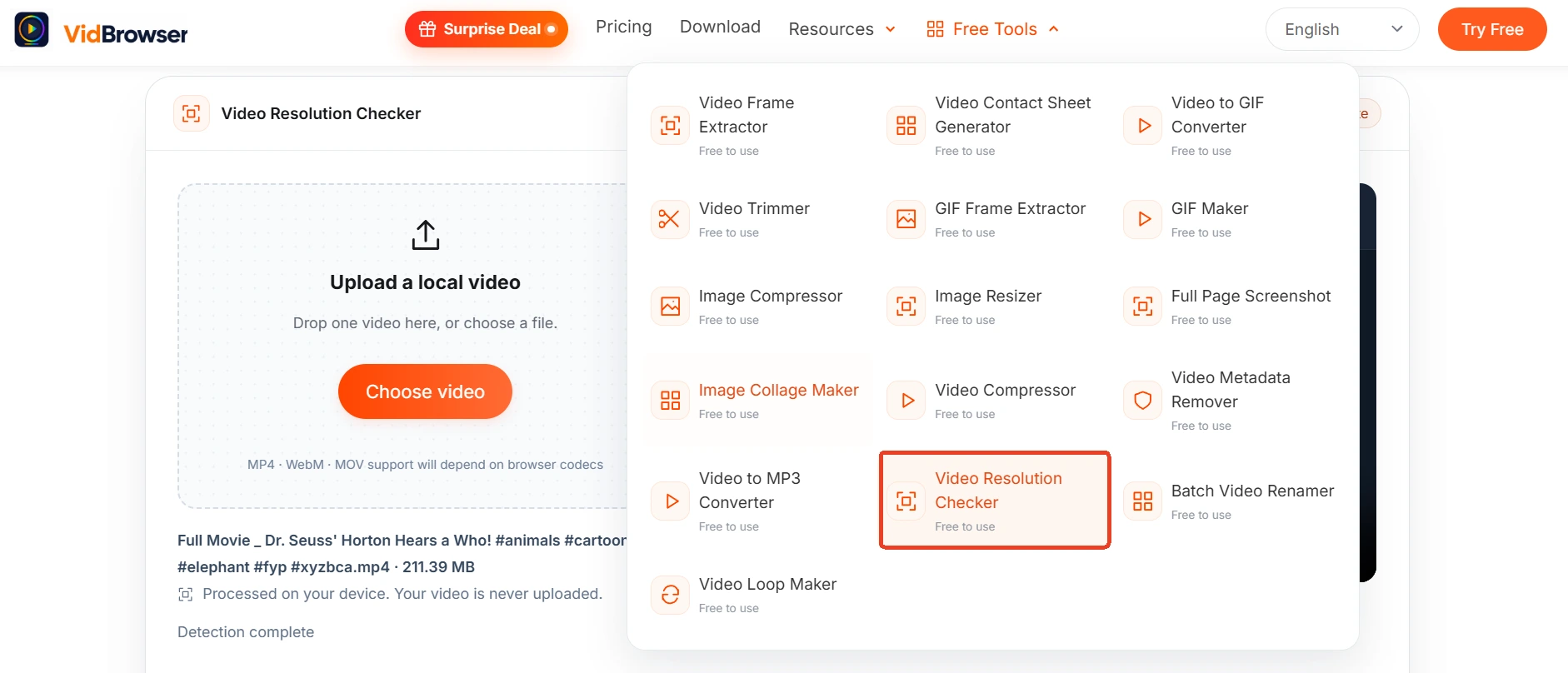
ขั้นตอนที่ 1: เปิดหน้าเครื่องมือ ลากวิดีโอใส่
รองรับ MP4, WebM, MOV (ตามที่เบราว์เซอร์รองรับ) หรือกดปุ่มเลือกไฟล์จากเครื่องก็ได้ ไฟล์อยู่กับเครื่องคุณตลอด
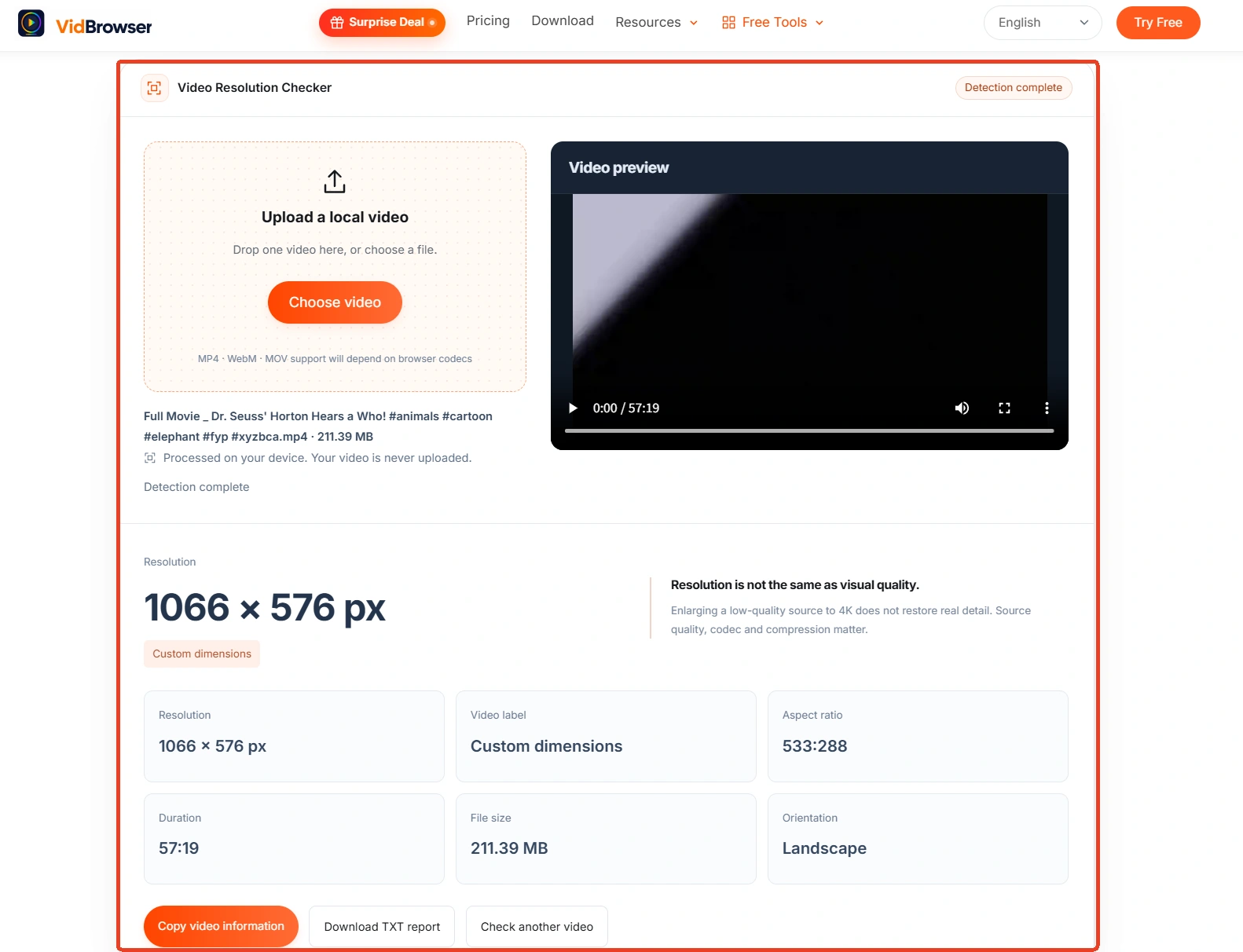
ขั้นตอนที่ 2: ดูตัวอย่างและแนวภาพ
แนวตั้งหรือแนวนอน โซนตัวอย่างมองแวบเดียวก็แยกออก แนวภาพจะแสดงเป็นรายการแยกต่างหาก
ขั้นตอนที่ 3: อ่านสี่ตัวชี้วัด
ความละเอียด (กว้าง × สูง) ระดับความคมชัด (ตรงกับ HD, Full HD หรือ 4K ระดับไหน) สัดส่วนภาพ บวกความยาวและขนาดไฟล์ จัดครบในครั้งเดียว
ขั้นตอนที่ 4: คัดลอกข้อมูลวิดีโอหรือดาวน์โหลดรายงาน TXT
จะเก็บหลักฐานก็ส่งออกรายงาน จะวัดไฟล์ถัดไปก็กด "เช็กวิดีโออื่น" เปลี่ยนไฟล์เริ่มใหม่ได้เลย
เลือกระดับให้ถูกก่อนดาวน์โหลด ประหยัดกว่าแก้ทีหลัง
กรองระดับต่ำตั้งแต่ขั้นดาวน์โหลด ดีกว่าเก็บแล้วค่อยตรวจVidBrowser คือเบราว์เซอร์วิดีโอเดสก์ท็อปสำหรับดูวิดีโอ ตัดช่วง และบันทึกลงเครื่องบน Windows และ Mac ฝังดาวน์โหลดกับอัดมาให้พร้อม หน้าแรกเว็บทางการพาไปถึงตัวติดตั้งได้ตรง วิดีโอบนแพลตฟอร์มสาธารณะ แผงคลังสื่อด้านขวาจะรายการไอเทมที่ตรวจพบ แต่ละรายการมีปุ่มดาวน์โหลดสีส้ม ตัวกรองความละเอียดค่าเริ่มต้น "ทุกความละเอียด" เลือกแล้วรายการระดับที่ตรงกันจะกางออกข้างปุ่ม เอาใบที่ป้ายสูงสุด ส่วนคอนเทนต์ที่ได้รับการป้องกันบนแพลตฟอร์มสมัครสมาชิก เครื่องมือดาวน์โหลดทั่วไปเอื้อมไม่ถึง อัดวิดีโอเชื่อถือได้กว่า: เลื่อนเมาส์ไปบนภาพวิดีโอ แผงควบคุมการอัดจะซ้อนขึ้นมาบนภาพ อัตราเร็วมีให้เลือก 1x ตามเวลาจริง 2x กับ 4x เสร็จไวกว่า กด "อัดทั้งหมด" ให้ทั้งเรื่องเริ่มถูกอัด และปุ่มอัดฝั่งซ้ายหยุดพักได้เมื่อต้องการ เก็บแล้วย้อนมาใช้เครื่องมือเช็กตรวจกว้างสูงจริงอีกรอบ ระดับไม่พอก็เปลี่ยนขึ้นระดับสูงกว่าเก็บใหม่ขณะยังเข้าถึงได้
สรุป
1080p ท้ายที่สุดเป็นแค่ป้ายขนาด บัญชีความเบลอต้องนับจากสี่หัว: ต้นทาง การยืด ระดับ จอ กรองระดับต่ำก่อนดาวน์โหลด เก็บแล้วใช้เครื่องมือเช็กยืนยันกว้างสูงจริง ประหยัดกว่าเดาจากชื่อไฟล์เยอะ ป้ายหลอกได้ ตัวเลขพิกเซลไม่หลอก
คำถามที่พบบ่อย
ไฟล์ 4K คมกว่า 1080p แน่นอนหรือ
ไม่จำเป็น หน้าเครื่องมือทางการตอบตรง: ขยายวัสดุคุณภาพต่ำขึ้นเป็น 4K ไม่กู้รายละเอียดจริงคืน และวัสดุต้นทาง การเข้ารหัส การตั้งค่าบีบอัดล้วนกระทบผล วัดกว้างสูงก่อน แล้วผสานความรู้สึกตาตัดสิน อย่าเชื่อแค่ตัวเลข
เช็กบิตเรตกับเฟรมเรตได้ไหม
ไม่ได้ อินเทอร์เฟซวิดีโอของเบราว์เซอร์ให้ข้อมูลการเข้ารหัส เฟรมเรต และบิตเรตแบบครบถ้วนได้ไม่เชื่อถือได้ หน้าเครื่องมือก็ระบุว่าฟิลด์ขั้นสูงยังไม่ได้วิเคราะห์ เอาขนาดไฟล์หารเวลามาประมาณก็ไม่แม่นเช่นกัน นั่นไม่ใช่บิตเรตของสตรีมจริง
เช็กแล้วรู้ว่าต่ำจริง ยังทำให้คมได้ไหม
เครื่องมือเช็กไม่รับซ่อม ทางที่ได้ผลคือย้อนไปที่ต้นทาง: ถ้าต้นฉบับมีระดับสูงกว่า ขณะยังเข้าถึงได้ให้เลือกระดับดาวน์โหลดหรืออัดใหม่ ถ้าต้นทางต่ำอยู่แล้ว เครื่องมือใดก็เติมรายละเอียดที่กล้องไม่ได้บันทึกไว้ตอนนั้นไม่ได้


