
แอนติไวรัสดันดาวน์โหลดเดอร์ ส่วนใหญ่ไม่ใช่ไวรัส
หาโปรแกรมดาวน์โหลดวิดีโอที่ใช้ได้จริงได้สำเร็จ แต่ตอนติดตั้งเด้งจอเตือนสีน้ำเงิน อีกไม่กี่วันไฟล์ตัวติดตั้งถูกกักกัน พอจะเซฟวิดีโอลงโฟลเดอร์ "Videos" ก็ขึ้นแจ้งว่าถูกบล็อก สามเรื่องอยู่ในวันเดียวกัน สงสัยว่าติดไวรัสก็ไม่แปลก
ส่วนใหญ่ไม่ใช่ไวรัส แต่เป็นสามชั้นความปลอดภัยของ Windows ที่หยุด "สิ่งที่มันไม่รู้จัก" เมื่อจับคู่ชั้นที่ถูกต้องได้แล้ว แก้จบในไม่กี่นาที ขอพูดให้ชัดก่อน: ถ้า media library ไม่มีรายการเลย ปัญหาอยู่ที่ขั้นตอนการตรวจจับ — บทความเรื่อง โปรแกรมตรวจจับวิดีโอไม่เจอเขียนไว้แล้ว บทนี้ดูแลช่วงหลังได้ไฟล์มาแล้วแต่ถูกกลไกความปลอดภัยขวางกลางทาง
แอนติไวรัสบล็อกตัวดาวน์โหลดวิดีโอ: ระบุก่อนว่าชั้นไหนเป็นคนสกัด
การแจ้งเตือนสามแบบตรงกับสามกลไกที่ต่างกัน.จอเตือนสีน้ำเงินตอนติดตั้งมาจาก SmartScreen ที่เช็กชื่อเสียงของไฟล์ การถูกกักกันมาจากการเทียบลายเซ็นของเอนจินแอนติไวรัส การถูกปฏิเสธให้เขียนลงโฟลเดอร์มาจากการเข้าถึงโฟลเดอร์แบบควบคุมในการป้องกัน ransomware ทั้งสามหยุด "โปรแกรมที่ชื่อเสียงไม่พอหรือไม่น่าเชื่อถือ" ซึ่งไม่เท่ากับ "ไวรัสจริง" และซอฟต์แวร์ใหม่มักโดนครบทั้งสามในคราวเดียว
บทก่อนเรื่องดาวน์โหลดค้างที่ 0% พูดฝั่งเครือข่ายที่ไฟร์วอลล์บล็อกการเชื่อมต่อ ส่วนการบล็อกในบทนี้เกิดก่อนไฟล์จะลงดิสก์หรือถูกรัน อาการหน้าตาเหมือนกันแต่จุดตรวจต่างกัน เส้นทางในบท ดาวน์โหลดค้างที่ 0% จึงใช้ที่นี่ไม่ได้
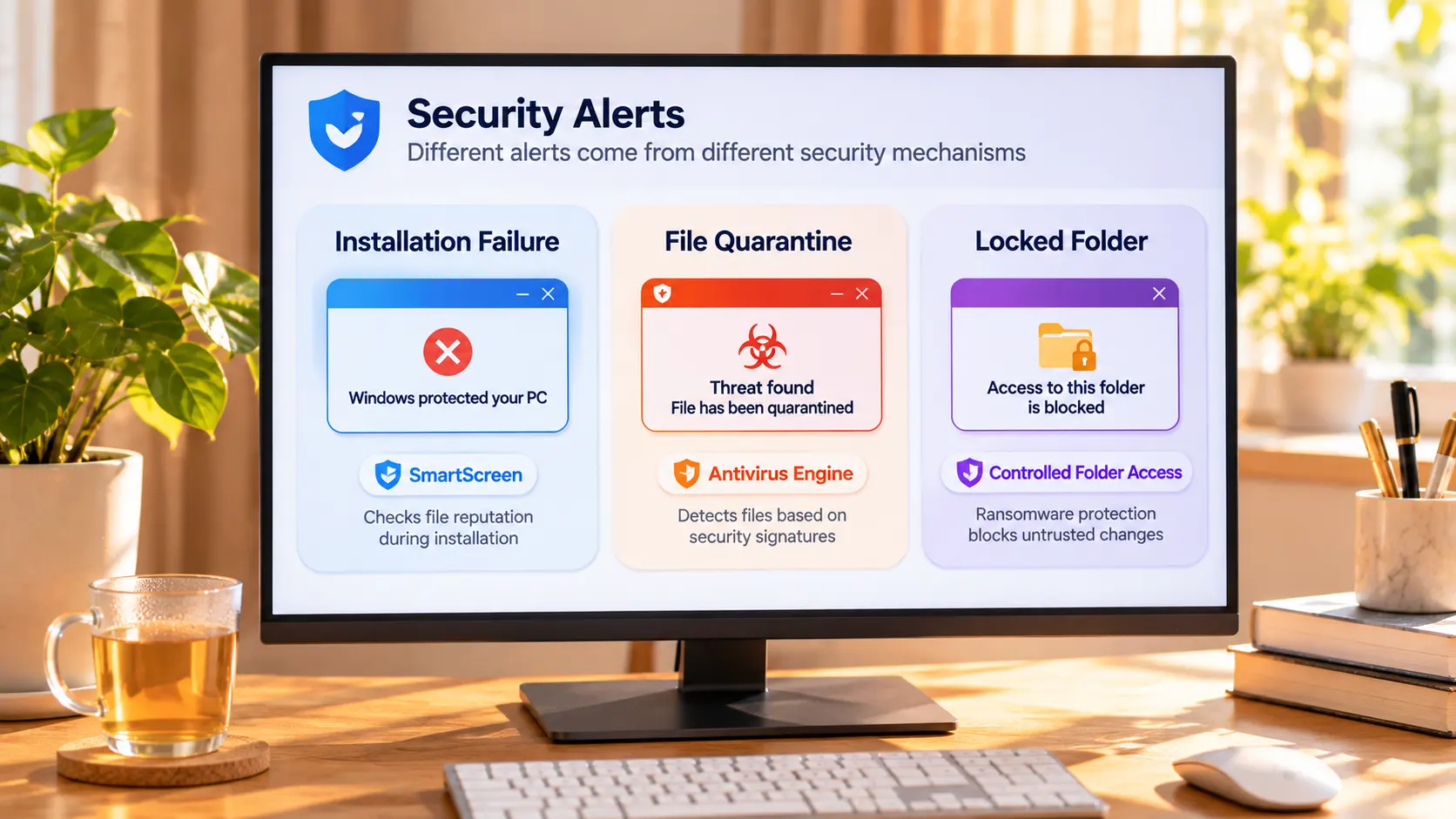
ติดตั้งไม่ได้: "Windows ปกป้องพีซีของคุณ" หยุดไฟล์ที่ไม่มีชื่อเสียง
SmartScreen เช็กชื่อเสียง ไม่ใช่ลายเซ็นไวรัส.ตามเอกสารทางการของ Microsoft มันประเมินสองสัญญาณ: ชื่อเสียงผู้เผยแพร่ (มีลายเซ็นไหม ใบรับรองน่าเชื่อถือไหม) และชื่อเสียงแฮชของไฟล์ (เคยพัวพันเหตุการณ์ไหม) โปรแกรมไร้ลายเซ็นต้องสะสมชื่อเสียงใหม่จากศูนย์ทุกเวอร์ชัน ตัวติดตั้งที่เพิ่งอัปเดตจึงโดนบล็อกง่ายที่สุด
ถ้ายืนยันแล้วว่าตัวติดตั้งมาจากเว็บทางการ ให้กด "ข้อมูลเพิ่มเติม" บนหน้าเตือนแล้วเลือก "เรียกใช้ต่อไป" ถ้าที่มาคือไฟล์บีบอัดที่ส่งต่อกันในฟอรัม คำเตือนนี้ควรจริงจังกับมัน
ถูกกักกัน: ดูประวัติการป้องกันก่อน แล้วค่อยเลือกกู้คืนหรืออุทธรณ์
กักกันไม่เท่ากับลบ — ไฟล์ยังนอนอยู่ในโซนกักกัน.เปิด Windows Security เข้า "การป้องกันไวรัสและภัยคุกคาม" แล้วเปิด "ประวัติการป้องกัน" จะเห็นว่ารายการไหนบล็อกไฟล์ไหนเมื่อไร ซอฟต์แวร์น่าเชื่อถือก็กู้คืนจากรายการนั้นและเพิ่มเข้ารายการอนุญาต ไม่แน่ใจก็โหลดใหม่จากเว็บทางการจะมั่นคงกว่า
ยังมีเหตุผลอีกชั้นที่ทำให้เครื่องมือดาวน์โหลดถูกจับตา: Microsoft จัด "ตัวติดตั้งที่แถมโปรแกรมอื่น" เป็นแอปที่อาจไม่พึงประสงค์ บล็อกได้แม้ไม่ใช่ไวรัส ถ้าดาวน์โหลดเดอร์ที่ลงไปแถมส่วนเสริมเบราว์เซอร์มาด้วย โดนบล็อกก็ไม่เป็นธรรมกับใคร ถ้ามั่นใจว่าเตือนผิด ส่งไฟล์ผ่านช่องทางส่งไฟล์ของ Microsoft ตรวจสอบแล้วจะปลดการบล็อกให้
ใช้รายการยกเว้นอย่างยับยั้ง: ยกทั้งโฟลเดอร์เข้าขาวเท่ากับยกเว้นการตรวจทุกไฟล์ที่จะมาภายหลัง เสี่ยงเกินกว่าการช่วยการติดตั้งสักครั้ง
โฟลเดอร์ถูกล็อก: การเข้าถึงโฟลเดอร์แบบควบคุมตัดสินด้วยชื่อเสียงว่าใครเขียนได้
ที่หยุดคุณไม่ใช่การสแกนไวรัส แต่เป็นการเข้าถึงโฟลเดอร์แบบควบคุมใน "การป้องกัน ransomware".คำอธิบายทางการพูดตรงไปตรงมา: เอกสาร รูปภาพ วิดีโอ เพลง และเดสก์ท็อปได้รับการป้องกันตั้งแต่ต้น การเขียนอนุญาตตามชื่อเสียงของแอป แอปที่ไม่น่าเชื่อถือจะถูกหยุดพร้อมแจ้งเตือน
เส้นทางจัดการตามทางการก็เป็นรูปธรรม: เซฟไฟล์ไว้ที่อื่นก่อน แล้วเข้าหน้า "การป้องกัน ransomware" เลือก "อนุญาตแอปผ่านการเข้าถึงโฟลเดอร์แบบควบคุม" แล้วเลือกโปรแกรมจาก "แอปที่ถูกบล็อกล่าสุด" ไม่ต้องไล่หาพาธในดิสก์
ท่าตรวจเช็กด้วยตัวเองหนึ่งท่า: บรรทัดในประวัติการป้องกันคือคำตอบ
สิ่งที่บล็อกคุณเขียนเหตุผลไว้แล้ว แค่แอบดูรายการก็จับคู่ได้.เปิดประวัติการป้องกัน อ่านถ้อยคำของรายการล่าสุด: "ป้องกันการเรียกใช้แอปที่ไม่รู้จัก" อยู่ชั้นชื่อเสียง SmartScreen ระบุชื่อไวรัสชัดเจนอยู่ชั้นลายเซ็น อย่ารีบอนุญาต เทียบที่มาก่อน "การเข้าถึงโฟลเดอร์แบบควบคุมหยุดแอปจากการเปลี่ยนแปลง" อยู่ชั้นการเขียนโฟลเดอร์ ถ้าเปิดครบทั้งสามชั้น ไทม์ไลน์ยังบอกได้อีกว่าใครสกัดก่อน
ดูชั้นนั้นก่อนแล้วค่อยลงมือ — น่าเชื่อถือกว่าปิดการป้องกันตามหูผี สามชั้นดูแลคนละช่วง ปิดหนึ่งชั้นก็ยังมีอีกสองชั้นขวางอยู่
ดาวน์โหลดและเซฟวิดีโอที่อยากดูไว้ที่เครื่อง ไม่ต้องโดนขวางกลางทางอีก
พอผ่านการอนุญาตแล้ว การเซฟกลับมาเป็นปกติ บนเดสก์ท็อปเล่น ดาวน์โหลด และอัดอยู่หน้าต่างเดียวกัน เดินผ่านรอบเดียวจำได้
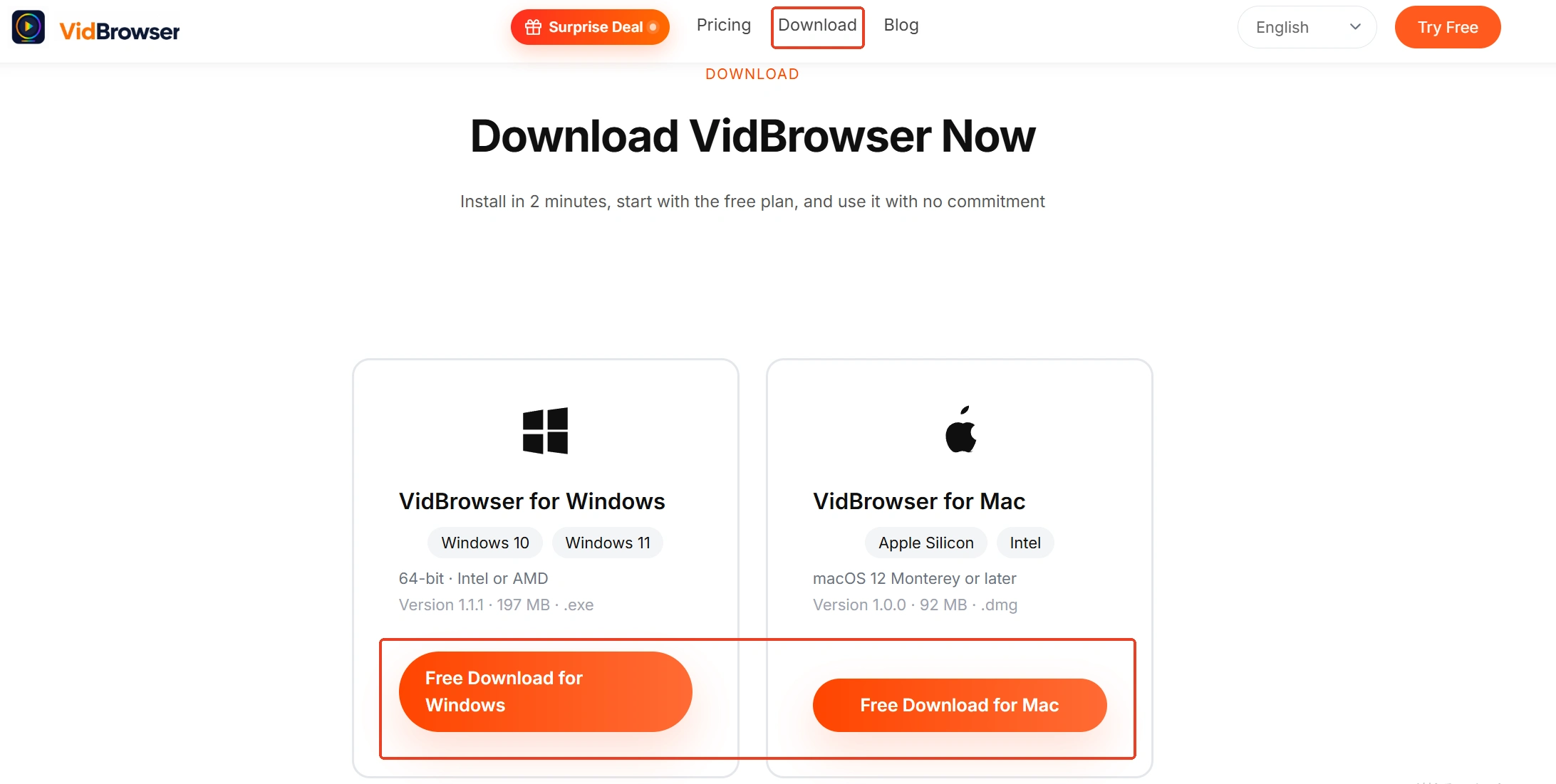
ขั้นตอนที่ 1: ดาวน์โหลดและติดตั้ง VidBrowser
โปรแกรมที่เพิ่งอนุญาตไป VidBrowser เป็นเบราว์เซอร์วิดีโอบนเดสก์ท็อป สำหรับดูวิดีโอ ตัดช่วง และเซฟลงเครื่องบน Windows และ Mac มีดาวน์โหลดกับอัดวิดีโอในตัว
ขั้นตอนที่ 2: เปิดหน้าแพลตฟอร์มใน VidBrowser แล้วเข้าสู่ระบบ
เข้าเบราว์เซอร์ในตัวไปยังแพลตฟอร์มวิดีโอที่ต้องการ แล้วเล่นตามปกติหลังล็อกอิน
ขั้นตอนที่ 3: เล่นวิดีโอ รอ media library แสดงรายการ
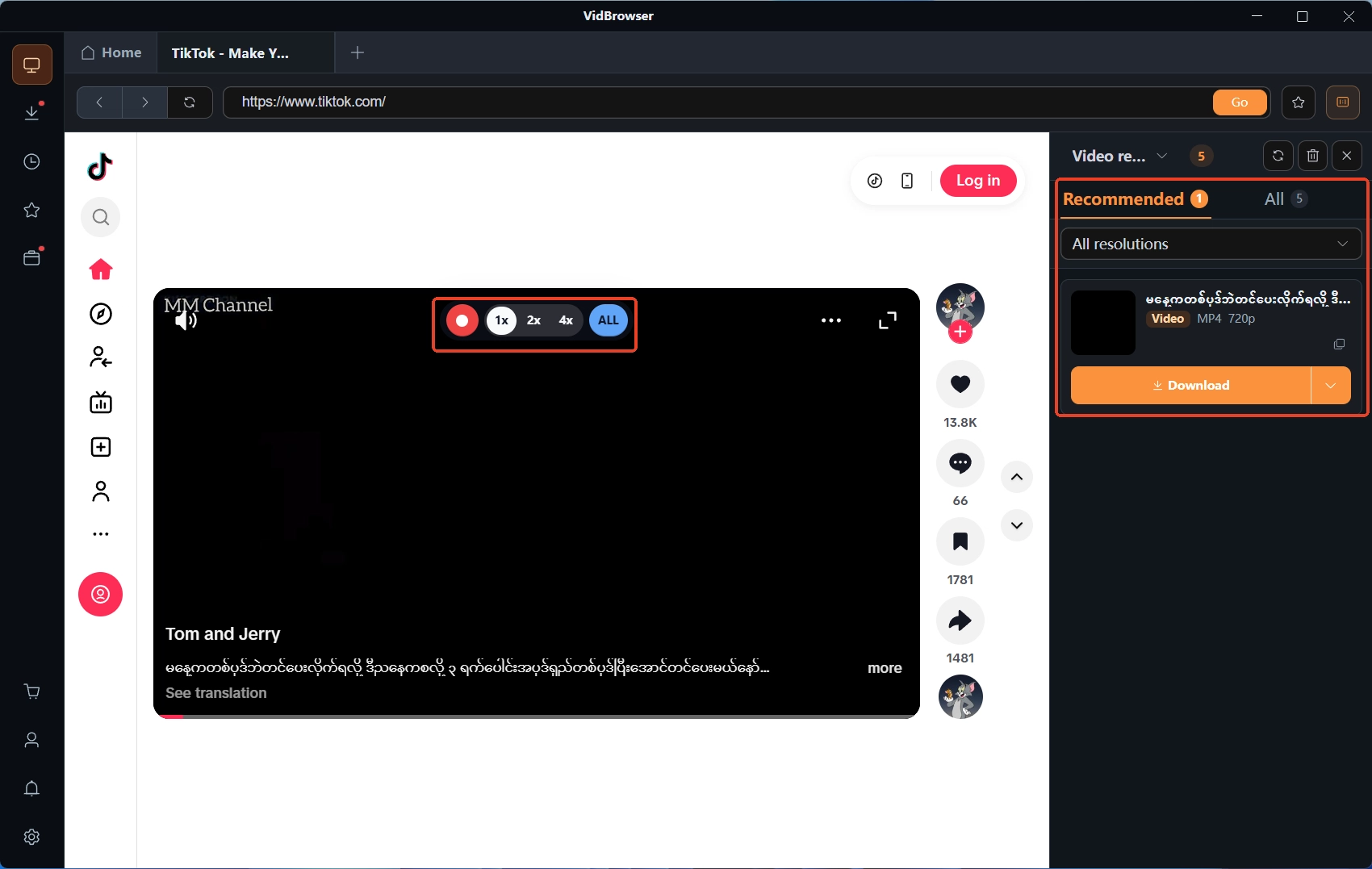
พอเริ่มเล่น แผง "video media library" ด้านขวาจะแสดงวิดีโอที่ตรวจพบ แต่ละรายการมีปุ่มดาวน์โหลดสีส้ม เลือกความละเอียดก่อนเซฟได้
ขั้นตอนที่ 4: เซฟด้วยฟีเจอร์อัดวิดีโอ (ตัวเลือกแรกสำหรับเนื้อหาที่มีการป้องกัน)
วิดีโอบนแพลตฟอร์มสมัครสมาชิกส่วนใหญ่มีลิขสิทธิ์คุ้มครอง เส้นทางดาวน์โหลดมักไม่ผ่าน การอัดคือแผนสำรอง: เลื่อนเมาส์ไปบนภาพวิดีโอ แถบควบคุมการอัดจะซ้อนขึ้นมาบนภาพ ตั้งความเร็วการอัดก่อน (1x เรียลไทม์, 2x หรือ 4x จบเร็วกว่า) แล้วกด "อัดทั้งหมด" เพื่ออัดวิดีโอทั้งเรื่อง ปุ่มอัดด้านซ้ายเริ่มหรือพักได้ทุกเมื่อ เล่นได้ก็อดได้
ขั้นตอนที่ 5: ตรวจผลลัพธ์ในประวัติการดาวน์โหลด
ไอคอนนาฬิกาด้านซ้ายแสดงสถานะและที่เก็บของทุกงานดาวน์โหลด วิธีจัดคลังหนังอย่างละเอียด บทเรื่อง ประวัติการดาวน์โหลดวิดีโอเขียนลึกกว่า
สรุป
สามประโยคปิดท้าย: ติดตั้งไม่ได้และที่มาน่าเชื่อถือ ให้เข้าหน้าเตือนเลือกข้อมูลเพิ่มเติมแล้วเรียกใช้ต่อไป โดนกักกัน ดูประวัติการป้องกันก่อนแล้วค่อยตัดสินกู้คืนหรืออุทธรณ์ โฟลเดอร์ถูกล็อก เข้าหน้าการป้องกัน ransomware อนุญาตผ่าน "แอปที่ถูกบล็อกล่าสุด" คำเตือนที่มาไม่ชัดควรจริงจัง ที่มาน่าเชื่อถือค่อย ๆ อนุญาตทีละชั้น ปิดการป้องกันทั้งหมดไม่ช่วยแก้อะไร
คำถามที่พบบ่อย
ทำไมเครื่องมือดาวน์โหลดวิดีโอถึงถูกแอนติไวรัสตีตราบ่อย
สามเหตุผลซ้อนกัน: ซอฟต์แวร์ประเภทนี้อัปเดตถี่ เวอร์ชันใหม่ไร้ลายเซ็นต้องสะสมชื่อเสียงจากศูนย์ บางตัวติดตั้งแถมโปรแกรมอื่นจึงถูกจัดเป็นแอปที่อาจไม่พึงประสงค์ และวิธีจับสตรีมก็เสี่ยงชนกฎ heuristic เทียบที่มาก่อนแล้วค่อยอนุญาต
กู้คืนไฟล์ที่ถูกกักกันปลอดภัยไหม
อ่านถ้อยคำของรายการก่อน ระบุชื่อไวรัสชัด ลบทิ้งแล้วโหลดใหม่จากเว็บทางการ ขึ้นแค่ไม่รู้จักหรือชื่อเสียงต่ำ กู้คืนได้หลังยืนยันที่มา ไม่แน่ใจ ค่าโหลดใหม่ถูกกว่าเดิมพันกับการกู้คืนหนึ่งครั้ง
ควรปิดแอนติไวรัสชั่วคราวเพื่อติดตั้งไหม
ไม่แนะนำ สามชั้นดูแลคนละช่วง ปิดแอนติไวรัสไม่กระทบอีกสองชั้น การติดตั้งก็ยังโดนบล็อกได้ อนุญาตไฟล์เดียวทีละชั้นง่ายกว่า และหลังจัดการเสร็จการป้องกันก็ยังเปิดอยู่ตามเดิม


