
16 เครื่องมือออนไลน์ฟรีสำหรับวิดีโอและรูปภาพ
วิดีโอต้องการภาพปก รูปภาพต้องการการย่อขนาด หน้าเว็บต้องการการเก็บไว้ทั้งหน้า ไม่มีงานไหนในนี้ที่คุ้มค่ากับการติดตั้งโปรแกรมแยกต่างหาก
ลองค้นหาดู เครื่องมือฟรีจะปรากฏหลายหน้า แต่ละตัวบอกว่าตัวเองฟรี ออนไลน์ ไม่ต้องสมัคร และหน้าตาก็คล้ายกันแทบทุกตัว
ปัญหาไม่ได้อยู่ที่ว่ามีเครื่องมือหรือเปล่า แต่อยู่ที่มันแน่นขนัดกันอยู่ ถ้าเรียงเครื่องมือสิบหกตัวสำหรับงานเล็ก ๆ กับวิดีโอและรูปภาพไว้แถวเดียว คุณอาจจำได้เพียงสามสี่ตัวเอง
บทความนี้จัดกลุ่มตามสิ่งที่คุณอยากทำ เป็นสี่กลุ่ม กลุ่มละตาราง ในตารางบอกสองอย่าง คือเครื่องมือตัวนั้นรับผิดชอบช่วงไหน และมีอะไรที่ต้องระวัง
เครื่องมือฟรีออนไลน์สำหรับวิดีโอและรูปภาพ 16 ตัว อยู่รวมกันในหน้าเดียว
ทั้งสิบหกตัวเป็นเครื่องมือบนเบราว์เซอร์ เปิดหน้าเว็บก็ใช้ได้ทันที ไม่ต้องสมัคร ไม่ต้องติดตั้ง และไฟล์ที่ได้จะดาวน์โหลดลงคอมพิวเตอร์ของคุณโดยตรง
แยกตามสิ่งที่จัดการ คือวิดีโอสิบตัว รูปภาพสามตัว อีกสามตัวสำหรับจับภาพหน้าเว็บและจัดระเบียบไฟล์
เครื่องมือเหล่านี้แยกอยู่คนละหน้า สี่กลุ่มด้านล่างเรียงตามสิ่งที่คุณทำ ไม่ได้เรียงตามชื่อเครื่องมือ
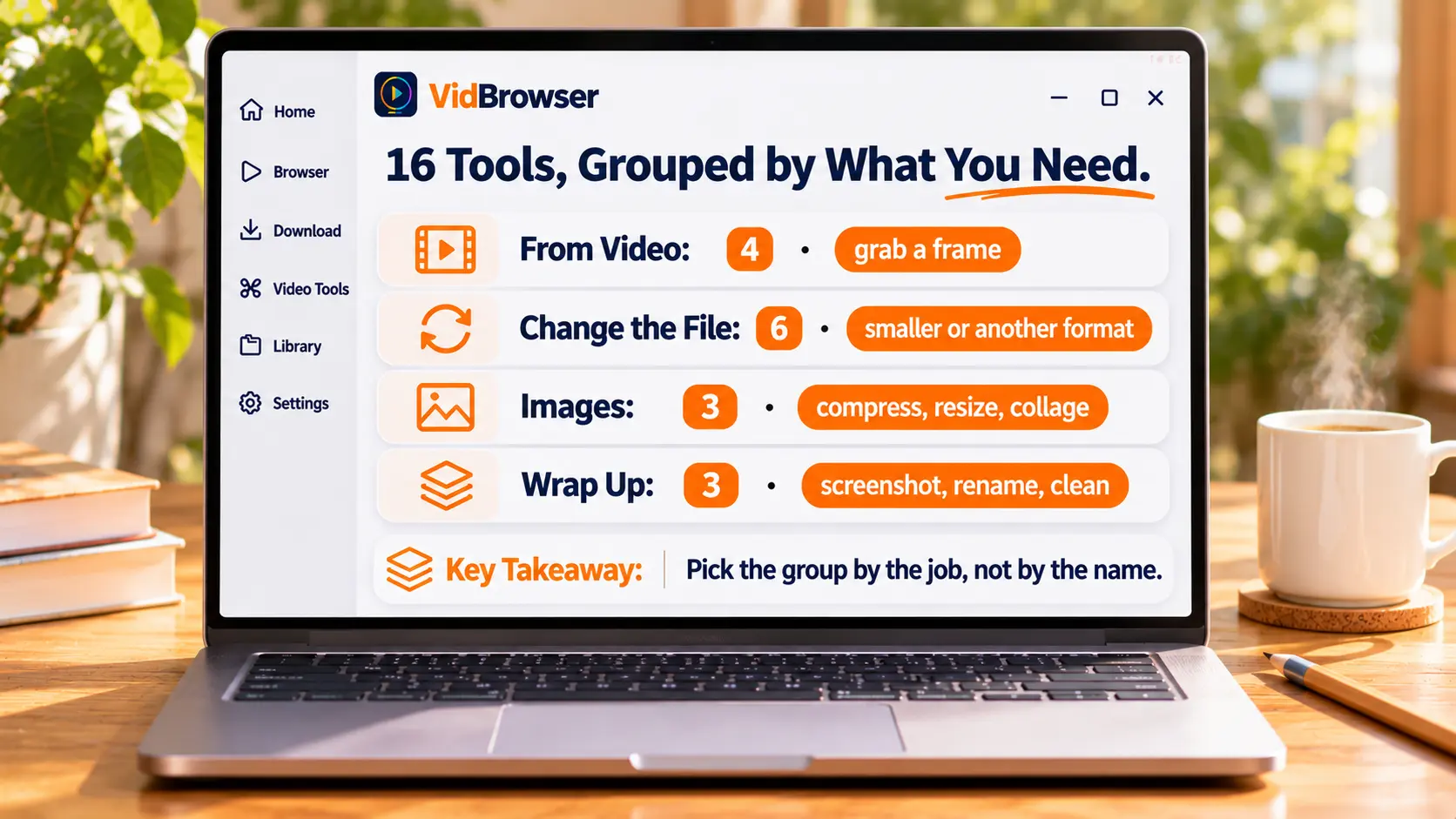
อยากได้ภาพจากวิดีโอสักเฟรม เครื่องมือสี่ตัวแบ่งงานกันไม่เหมือนกัน
ให้ดูวิดีโอต้นฉบับก่อน แล้วค่อยตัดสินใจว่าจะใช้ตัวไหน
| เครื่องมือ | ทำอะไร | จำไว้ว่า |
|---|---|---|
| ตรวจความละเอียดวิดีโอ | แสดงกว้าง สูง สัดส่วน ระยะเวลา และขนาดไฟล์ เพื่อแยกว่าเป็น HD, Full HD หรือ 4K | วัดต้นฉบับก่อน ไม่เช่นนั้นภาพที่ตัดอาจพร่ากว่าที่คิด |
| ตัดเฟรมจากวิดีโอ | เลื่อนไทม์ไลน์ไปวินาทีที่ต้องการ แล้วบันทึกเป็น PNG หรือ JPG ตามความละเอียดต้นฉบับ | ได้เฟรมที่คุณเลือกเองพอดี |
| สร้างภาพตัวอย่างแบบตาราง | สุ่มเฟรมอย่างสม่ำเสมอ ประกอบเป็นตาราง 3×3 ถึง 6×6 พร้อมเวลากำกับ | ใช้ดูคลิปทั้งคลิปอย่างเร็ว |
| แยกเฟรมจาก GIF | แยก GIF เคลื่อนไหวเป็น PNG หรือ JPG ทีละภาพ ดาวน์โหลดเดี่ยวหรือเป็น ZIP ก็ได้ | ต้องการเฟรมหนึ่งจากใน GIF |
ตัดเฟรมกับภาพตัวอย่างแบบตารางเป็นคู่ที่สับสนกันง่ายที่สุด อันแรกคุณเลือกวินาทีเอง อันหลังเครื่องมือเลือกหลายเฟรมให้ตรงช่วงสม่ำเสมอ — อันหนึ่งแม่น อันหนึ่งครบ
ย่อวิดีโอ เปลี่ยนรูปแบบ หรือเก็บเฉพาะเสียง เครื่องมือหกตัวรับคนละช่วง
เลือกจากสิ่งที่คุณอยากให้ไฟล์กลายเป็น ไม่ใช่เลือกจากชื่อเครื่องมือ
| เครื่องมือ | ทำอะไร | จำไว้ว่า |
|---|---|---|
| ตัดต่อวิดีโอ | กำหนดจุดเริ่มและจุดจบ บนไทม์ไลน์ แล้วส่งออกเฉพาะช่วงกลาง เลือกคุณภาพและเสียงได้ | ต้องการห้านาทีตรงกลาง ไม่เอาต้นและท้าย |
| บีบอัดวิดีโอ | บีบเป็น MP4 เลือกคุณภาพ ความละเอียด และขนาดเป้าหมายได้ | ตอนส่งไม่ได้ ให้ดูขนาดเป้าหมายก่อน |
| วิดีโอเป็น GIF | แปลงได้ยาวสุดสิบห้าวินาที ปรับความกว้าง อัตราเฟรม และจำนวนรอบได้ | จำกัดสิบห้าวินาที ใช้แปลงทั้งตอนไม่ได้ |
| รูปภาพเป็น GIF | ต่อ JPG, PNG, WebP หลายภาพเป็นภาพเคลื่อนไหว ปรับลำดับและเวลาหยุดแต่ละเฟรมได้ | ตอนมีภาพหน้าจออยู่เป็นกอง |
| ทำวิดีโอแบบวนซ้ำ | ให้คลิปทั้งคลิปหรือบางช่วงซ้ำ 1 ถึง 20 ครั้ง ส่งออกเป็น MP4 หรือ GIF | ใช้เป็นพื้นหลังวน หรือวัตถุดิบที่ต้องซ้ำ |
| วิดีโอเป็น MP3 | สกัดเสียงที่ 128, 192, 320 kbps หรือจะเอาแค่บางช่วงก็ได้ | อยากฟังมากกว่าดู |
สองบรรทัด GIF สมควรพูดเพิ่มอีกนิดหน่อย ตัวรูปแบบ GIF รองรับเพียง 256 สี (ตาม ข้อกำหนด GIF89a) เนื้อหาเดียวกันเมื่อทำเป็น GIF มักมีขนาดใหญ่กว่าทำเป็นวิดีโอเสียอีก นี่คือเหตุผลที่หน้าแปลงวิดีโอเป็น GIF ตั้งขีดจำกัดไว้ที่สิบห้าวินาที ไม่ใช่ตัวเลขที่เลือกมาโดยไม่มีเหตุผล
สามเรื่องของรูปภาพ ย่อ เปลี่ยนขนาด และประกอบเข้าด้วยกัน
บีบก่อนหรือเปลี่ยนขนาดก่อน ถ้าสลับลำดับ ผลลัพธ์จะต่างกัน
| เครื่องมือ | ทำอะไร | จำไว้ว่า |
|---|---|---|
| บีบอัดรูปภาพ | บีบ JPG, PNG, WebP เปรียบเทียบขนาดก่อนหลัง และโหลดเป็น ZIP ได้ | ภาพมากเกินไป อัปโหลดไม่ขึ้น |
| เปลี่ยนขนาดรูปภาพ | เปลี่ยนตามพิกเซลหรือเปอร์เซ็นต์ ล็อกสัดส่วน เลือกวิธีปรับให้พอดีได้ | แพลตฟอร์มกำหนดขนาดตายตัว |
| ประกอบภาพเป็นคอลลาจ | แบบตาราง แถวนอน แถวตั้ง ปรับระยะห่าง ตำแหน่งตัด และสีพื้นหลังได้ | รวมหลายภาพเป็นโพสต์เดียว |
ลำดับเปลี่ยนผลลัพธ์ ถ้าภาพใหญ่เกินไป ให้เปลี่ยนขนาดก่อนแล้วค่อยบีบ การบีบภาพ 4000 พิกเซลลงมา 100 KB ทันทีจะพร่ากว่าที่คิด แต่ถ้าย่อเหลือ 1200 พิกเซลก่อนแล้วค่อยบีบเท่าขนาดเดิม ภาพจะคมขึ้นมาก
จับภาพหน้าเว็บ เปลี่ยนชื่อไฟล์ ล้างข้อมูลในวิดีโอ
ทั้งสามอย่างควรทำก่อนที่ไฟล์จะออกจากมือคุณ
| เครื่องมือ | ทำอะไร | จำไว้ว่า |
|---|---|---|
| จับภาพทั้งหน้า | จับหน้าเว็บทั้งหน้าเป็นภาพเดียว เลือกมุมมองเดสก์ท็อป แท็บเล็ต หรือมือถือได้ | เก็บหลักฐาน เก็บเข้าคลัง |
| เปลี่ยนชื่อวิดีโอเป็นชุด | ใส่ลำดับ เติมคำนำหน้าต่อท้าย แทนที่ข้อความ โหลดชุดที่เปลี่ยนชื่อหรือ ZIP ได้ | ชื่อไฟล์วัตถุดิบยุ่งเหยิง |
| ล้างข้อมูลเมตาของวิดีโอ | ตรวจและลบข้อมูลเมตาที่รองรับใน MP4, MOV, WebM แล้วส่งออกเป็นสำเนาแยก | ไม่อยากส่งข้อมูลอุปกรณ์ออกไป |
สองตัวหลังสร้างสำเนาและไม่แตะไฟล์ต้นฉบับ ถ้าทำผิดก็เริ่มใหม่ได้ — ทั้งสองหน้าเขียนเรื่องนี้ไว้ชัดเจน
เครื่องมือจัดการกับไฟล์ในเครื่อง ให้บันทึกวิดีโอก่อน
เครื่องมือทั้งสิบหกตัวนี้จัดการเฉพาะไฟล์ที่มีอยู่แล้วในคอมพิวเตอร์ของคุณ ไม่ได้ดึงวิดีโอลงมาจากหน้าเว็บ
ดังนั้นสิ่งที่มักขัดข้องคนจริง ๆ คือขั้นตอนก่อนหน้า คือไฟล์ยังไม่มีในมือ
สิ่งที่เชื่อมต่อกับเครื่องมือทั้งสิบหกตัวคือเบราว์เซอร์วิดีโอแบบตั้งโต๊ะ VidBrowser รวม "เปิดหน้าเว็บ หาวิดีโอ บันทึก" ไว้ในหน้าต่างเดียว พอบันทึกเสร็จ เครื่องมือข้างต้นก็ใช้งานต่อได้
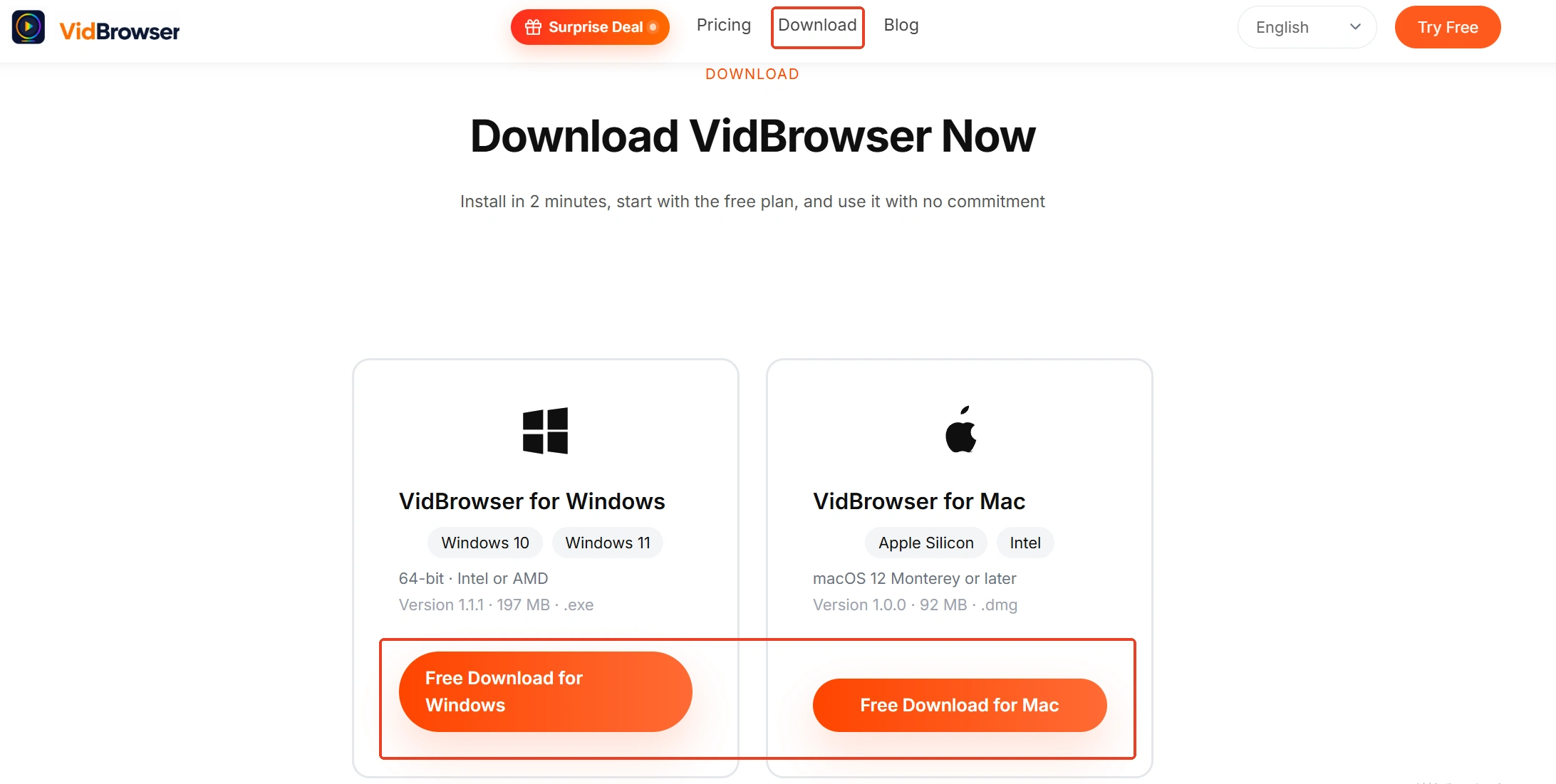
ขั้นที่ 1: ติดตั้ง VidBrowser
ใช้ได้ทั้ง Windows และ Mac หลังติดตั้งแล้วเปิดขึ้นมาจะเป็นหน้าต่างเบราว์เซอร์ที่มีทั้งดาวน์โหลดและอัดบันทึกในตัว
ขั้นที่ 2: เปิดหน้าที่มีวิดีโอในเบราว์เซอร์ในตัว
สำหรับไซต์ที่ต้องเข้าสู่ระบบ ให้ล็อกอินด้วยบัญชีของคุณตามปกติ
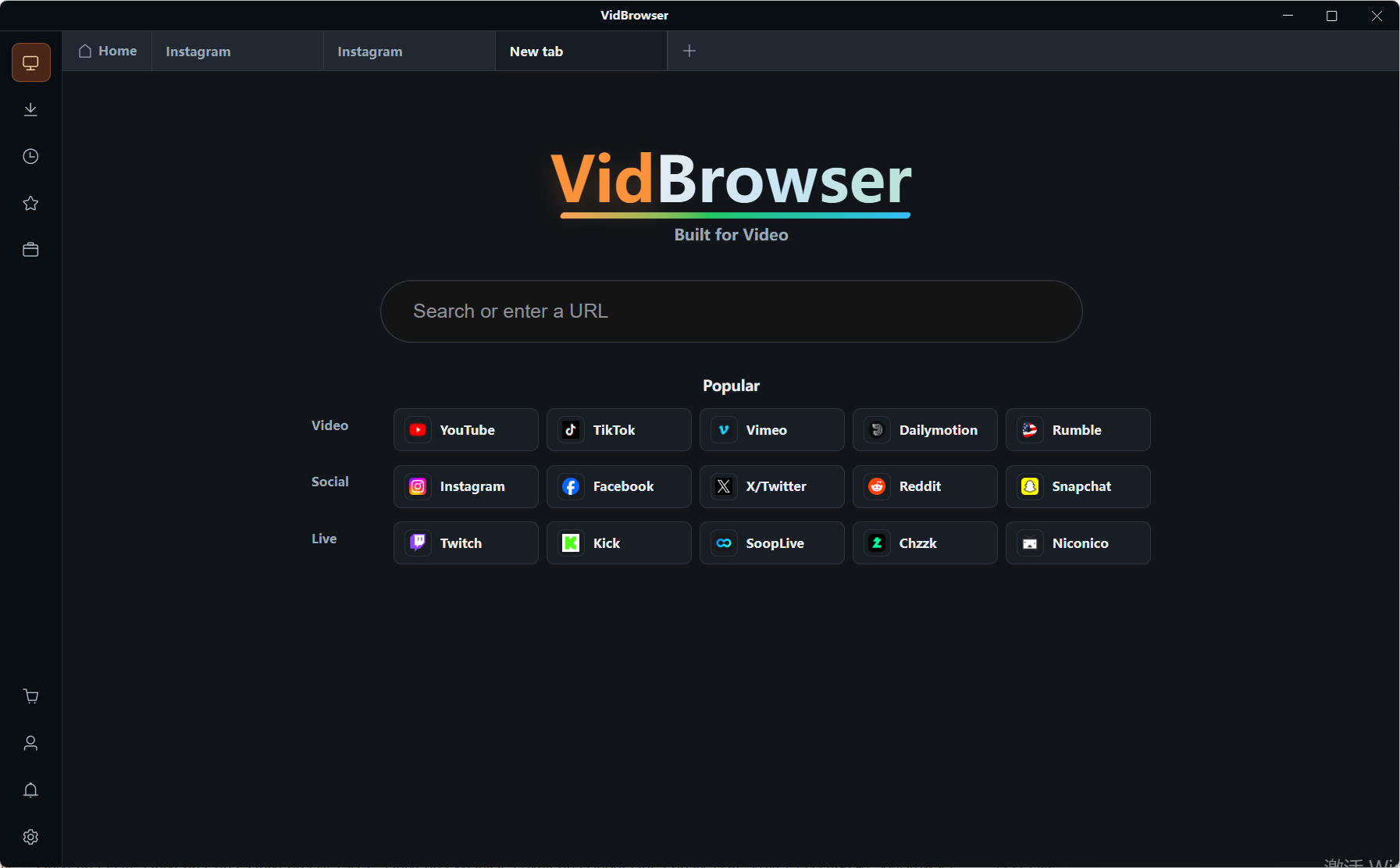
ขั้นที่ 3: เล่นวิดีโอแล้วดูคลังวิดีโอด้านขวา
รายการที่ตรวจพบจะเรียงอยู่ด้านขวา แต่ละรายการมีปุ่มดาวน์โหลดสีส้ม กดทีเดียวก็บันทึกเข้าสู่เครื่อง ก่อนดาวน์โหลดสามารถเลือกความละเอียดได้

ขั้นที่ 4: กรณีถ่ายทอดสดหรือเนื้อหาที่บันทึกไม่ได้ ให้เปลี่ยนไปอัดบันทึก
เลื่อนเมาส์ไปบนภาพ ตัวควบคุมการอัดจะลอยขึ้นมา เลือก 1x เวลาจริง 2x หรือ 4x กดอัดทั้งหมดเพื่อเริ่ม และกดปุ่มด้านซ้ายเพื่อหยุดชั่วคราวได้ทุกเมื่อ ทั้งนี้ต้องอยู่ภายใต้กฎของแพลตฟอร์มและการอนุญาตของเนื้อหา
ขั้นที่ 5: กลับไปที่หน้าเครื่องมือเพื่อจัดการไฟล์ที่เพิ่งบันทึก
ตัดเฟรม บีบอัด เปลี่ยนชื่อ ล้วนเป็นเรื่องของการเปิดแท็บอื่นในเบราว์เซอร์เดียวกัน
ปิดท้าย
ดูก่อนว่าของในมือคือวิดีโอหรือภาพ แล้วค่อยดูว่าอยากให้กลายเป็นอะไร ตอบสองคำถามนี้แล้ว สี่กลุ่มจะเหลือกลุ่มเดียว และกลุ่มนั้นจะเหลือสองสามบรรทัด
สิ่งที่เหลือคืออ่านตัวเล็ก ๆ ในบรรทัดนั้น สิบห้าวินาที ยี่สิบรอบ 256 สี ไฟล์ต้นฉบับไม่เปลี่ยน — นี่ไม่ใช่ตารางสเปก แต่เป็นคำเตือนไม่ให้พลาด
คำถามที่พบบ่อย
เครื่องมือเหล่านี้ต้องสมัครหรือจ่ายเงินไหม?
ไม่ต้องสมัคร ไม่ต้องติดตั้ง เปิดหน้าเว็บก็ใช้ได้ หน้าเว็บระบุว่าให้บริการฟรี
ไฟล์ของฉันจะถูกอัปโหลดขึ้นเซิร์ฟเวอร์ไหม?
หน้าเว็บระบุว่าการประมวลผลเกิดขึ้นบนเครื่องของคุณเอง คุณดาวน์โหลดผลลัพธ์เอง ไม่ใช้บัญชี และไม่เปลือกพื้นที่บนคลาวด์
เหมือนกับแผงเครื่องมือในแอป VidBrowser หรือเปล่า?
ไม่เหมือน แผงในแอปต้องติดตั้งโปรแกรม แต่จัดการหลายไฟล์พร้อมกันได้สะดวกกว่า ส่วนสิบหกเครื่องมือบนเว็บเปิดก็ใช้ เหมาะกับการจัดการในตอนที่ต้องการทีละหนึ่งหรือสอง


