
รหัส OnlyFans ยังไม่มา อย่ากดส่งซ้ำ ตรวจคนละเส้นทาง
รหัส SMS ยังไม่มา แอปยืนยันปฏิเสธรหัส รหัสสำรองไม่ได้เก็บไว้ คนติดขัดที่ขั้นยืนยันเยอะ ทางการเขียนไว้แต่กระจัดกระจายเป็นประโยคสั้นในคู่มือล็อกอิน ไม่พอให้ช่วยตัวเองได้ครบ บทความนี้แยกสองเส้นทางเป็นสายตรวจแยกกัน พร้อมสิ่งที่ทำได้ทันที
การยืนยันสองขั้นของ OnlyFans มีสองเส้นทาง รหัสไม่มาให้ระบุก่อนว่าคุณอยู่เส้นไหน
ชื่อทางการคือ Two-Step Verification ทางเข้าอยู่ในการตั้งค่า แยกให้ออกก่อนว่าเปิดรหัส SMS หรือแอปยืนยัน เพราะสองแบบติดขัดคนละจุดเลยล็อกอินแล้วเข้า Settings ต่อ Account ต่อ Two-Step Verification จะเห็นสวิตช์ สองทางใช้ร่วมกันได้ ผูกเบอร์รับรหัส SMS หรือสแกน QR ด้วยแอปยืนยันอย่าง Google Authenticator แล้วกรอกเลขหกหลักที่แอปสร้างตอนล็อกอิน คู่มืออิสระหลายฉบับบันทึกเส้นทางตั้งค่านี้ตรงกัน รหัสแอปไม่ผ่านผู้ให้บริการ ส่วนรหัส SMS ขึ้นกับเบอร์ที่รับข้อความได้ปกติ
แยกเส้นทางสำคัญเพราะรหัส SMS ไม่มาส่วนใหญ่คือข้อความไม่ถูกส่งหรือถูกกรอง ส่วนรหัสแอปไม่ตรงปัญหามักอยู่ที่ตัวเครื่อง ตรวจแยกกันไป ผสมกันตรวจเสียแต่เวลา ยังไม่ได้เปิดก็ควรเปิด มันคือ วงป้องกันบัญชีวงแรก ประตูที่กันไว้เวลารหัสผ่านหลุด
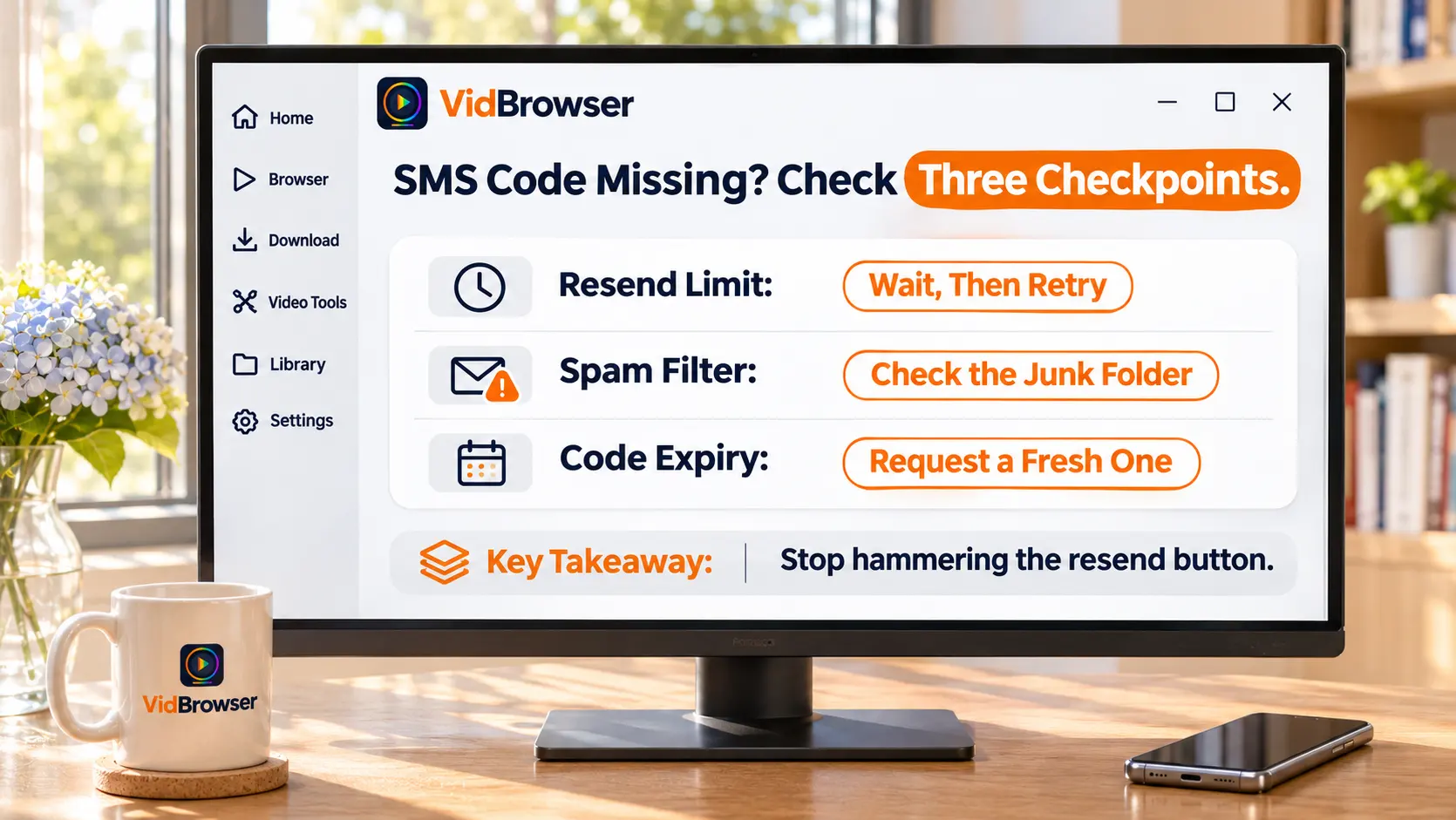
รหัส SMS ไม่มา นอกจากกดส่งซ้ำ การถูกกรองและหมดอายุคือจุดติดขัดจริง
การหายของรหัส SMS แบ่งสามช่วง ไม่ถูกส่ง ถูกกรองระหว่างทาง มาถึงแล้วหมดอายุ ตรวจตามลำดับรหัสช้าให้รอหนึ่งสองนาทีค่อยส่งซ้ำ กดส่งซ้ำถี่ ๆ กลับเรียกโควตาการส่งของแพลตฟอร์ม ระหว่างรอลองสลับเครือข่ายหนึ่งครั้ง สลับ Wi-Fi กับเน็ตมือถือ บางทีรหัสมาทันที
สองรอบแล้วยังไม่มา ตรวจฝั่งเครื่อง เปิดโฟลเดอร์กรองข้อความรบกวนในแอป SMS ดูให้ครบ รหัสจากแพลตฟอร์มต่างประเทศถูกจัดเป็นสแปมบ่อย แอนดรอยด์ดูสวิตช์แสดงการแจ้งเตือนและกฎบล็อกเบอร์ของแอปกรอง ได้รหัสแล้วรีบใช้ รหัสมีอายุ ไปหานานก่อนกรอกอาจหมดอายุไปแล้ว กลับหน้าล็อกอินกดส่งซ้ำหนึ่งครั้งใช้รหัสใหม่ ถ้าติดไม่ใช่แค่รหัส รหัสผ่านเข้าไม่ได้ หน้าเว็บก็ไม่เปิด ต้องทำ การตรวจแยกฝั่งของการล็อกอิน ก่อนแล้วค่อยกลับมาขั้นนี้
รหัสแอปไม่ตรง เวลาอัตโนมัติคือด่านแรก การย้ายเครื่องที่พลาดคือตัวใหญ่
รหัสแอปไม่เข้ากันแปดในสิบเป็นเรื่องเวลา ที่เหลือส่วนใหญ่ย้ายเครื่องโดยไม่ย้ายตัวแอปแอปยืนยันสร้างรหัสหกหลักจากเวลาปัจจุบัน ถ้านาฬิกาเครื่องถูกตั้งเองหรือเขตเวลาเพี้ยน รหัสจะเหลื่อมกับเซิร์ฟเวอร์ ตั้งเวลาระบบกลับเป็นอัตโนมัติ แก้เขตเวลาแล้วลองใหม่ รหัสถูกปฏิเสธให้รอเลขในแอปเปลี่ยนรอบแล้วกรอกใหม่ อย่าใช้ตัวที่ใกล้หมดอายุ
ย้ายเครื่องแล้วหายยุ่งกว่า แอปยืนยันผูกกับตัวเครื่อง ล้างเครื่องเก่าหรือลงแอปใหม่ การผูกไม่ฟื้นเอง หลายคู่มือแนะนำตรงกัน ก่อนย้ายไปเครื่องใหม่ ใช้ฟังก์ชันส่งออกและย้ายของแอปย้ายบัญชีไปก่อน ยืนยันว่าออกรหัสได้แล้วค่อยล้างเครื่องเก่า หายไปแล้วอย่ารีบถอนแอป ลองช่องทางการคือรหัสสำรองก่อน
รหัสสำรองคือช่องทางสุดท้ายทางการ และเส้นทางกู้หลังหายก็มีต้นฉบับเขียนไว้
รหัสสำรองถูกสร้างตอนเปิดการยืนยันด้วย SMS เมื่อเบอร์ใช้ไม่ได้ มันคือวิธีล็อกอินที่ทางการเขียนไว้ชัดตาม ต้นฉบับศูนย์ช่วยเหลือทางการ เมื่อเข้าถึงเบอร์ที่ผูกไว้ไม่ได้ ใช้รหัสสำรองที่สร้างตอนเปิดการยืนยัน SMS เข้าบัญชีได้ รหัสไม่ได้เก็บและเบอร์ก็เข้าไม่ได้ ติดต่อ support@onlyfans.com แนบ @username และอีเมลที่สมัคร คู่มือความปลอดภัยอิสระเตือนตรงกัน ชุดนี้แสดงครั้งเดียวตอนตั้งค่า หลังจากนั้นไม่มีทางเข้าดูอีก ไม่ได้เก็บต้องกู้ผ่านอีเมล
ในอีเมล @username และอีเมลสมัครคือสองรายการที่ทางการระบุชื่อ เล่าว่าติดขั้นไหนและเริ่มประมาณเมื่อไหร่จะช่วยให้ตรวจสอบเร็วขึ้น รหัสผ่านกับรหัสยืนยันไม่ต้องส่ง การยืนยันตัวตนทางการไม่ขอสองอย่างนี้ คนที่อ้างเป็นฝ่ายสนับสนุนแล้วขอรหัสยืนยันนอกขั้นตอนนี้มีปัญหาในตัวเอง กู้ได้แล้วสิ่งแรกคือเก็บรหัสสำรองชุดใหม่ลงตัวจัดการรหัสผ่านหรือโน้ตออฟไลน์
กลับเข้าได้แล้ว เก็บคอนเทนต์ที่อยากเก็บลงก่อน
เวลาและแรงที่การกู้บัญชีกิน แพงกว่าการเซฟวิดีโอหนึ่งครั้งหลายเท่า ขณะที่ยังล็อกอินได้ปกติ ดึงคอนเทนต์ที่อยากเก็บลงเครื่อง สี่ขั้น
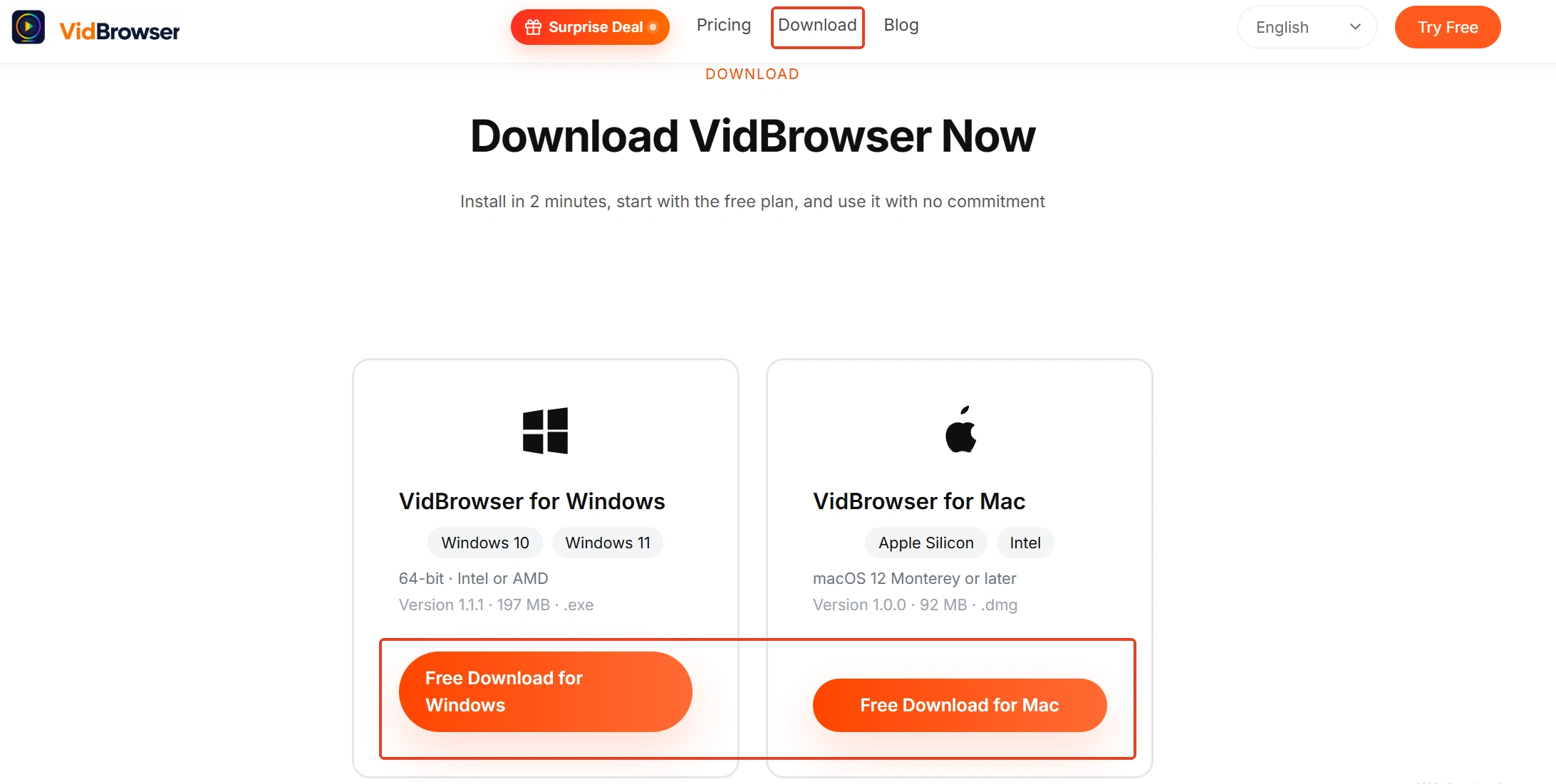
ขั้นที่ 1: ดาวน์โหลดและติดตั้ง VidBrowser
VidBrowser คือเบราว์เซอร์วิดีโอบนเดสก์ท็อป มีสองจุดแข็งคือดาวน์โหลดกับอัดวิดีโอ ทางเข้าติดตั้งอยู่ที่ หน้าดาวน์โหลดเดอร์ OnlyFans ของ VidBrowser
ขั้นที่ 2: เปิด OnlyFans ใน VidBrowser แล้วล็อกอิน
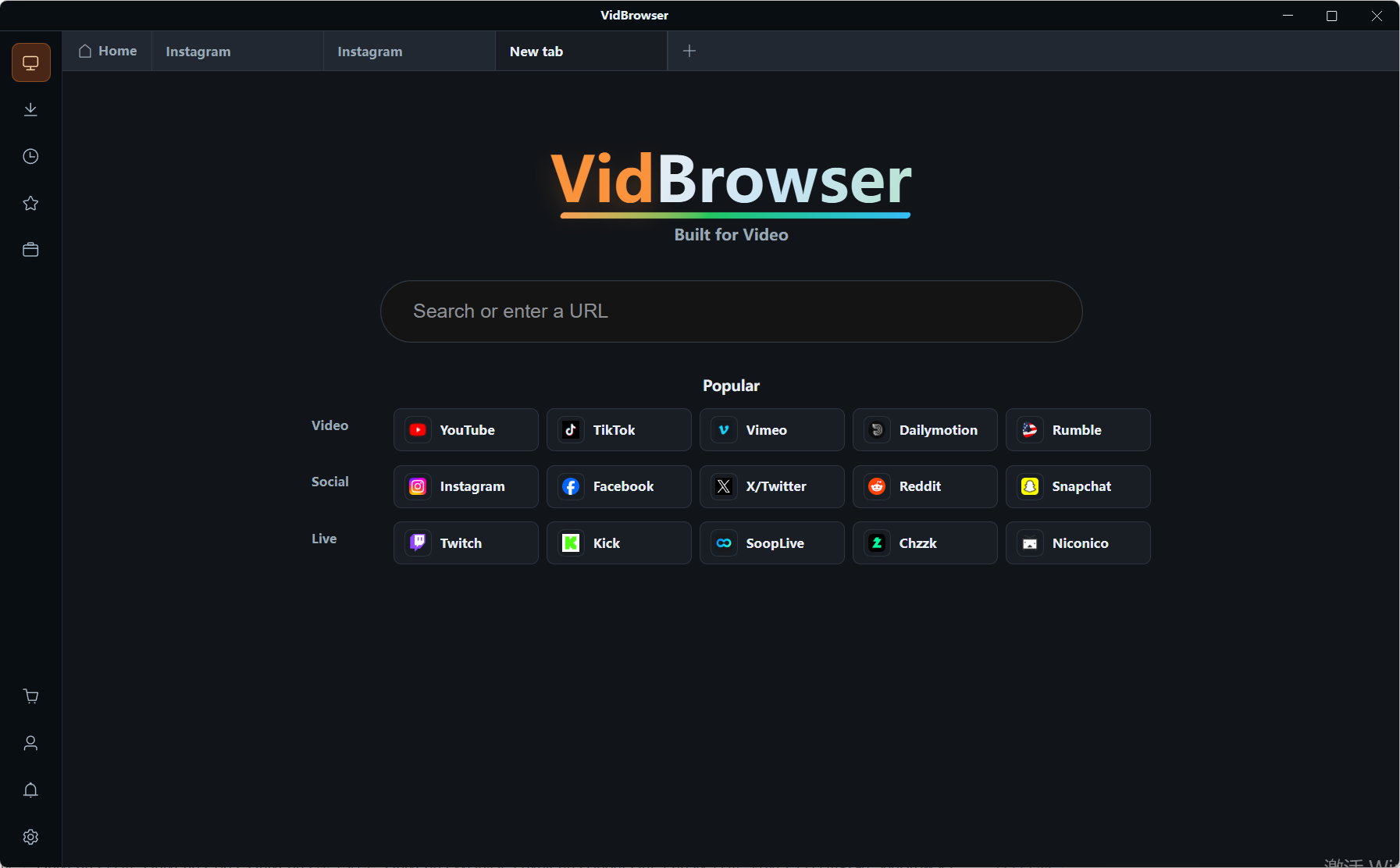
พิมพ์ onlyfans.com ในเบราว์เซอร์ในตัวแล้วล็อกอินบัญชี การสมัครสมาชิกและสิทธิ์เข้าถึงเหมือนเบราว์เซอร์ทั่วไป
ขั้นที่ 3: รายการที่ดาวน์โหลดตรงได้ ใช้ปุ่มดาวน์โหลดเก็บ
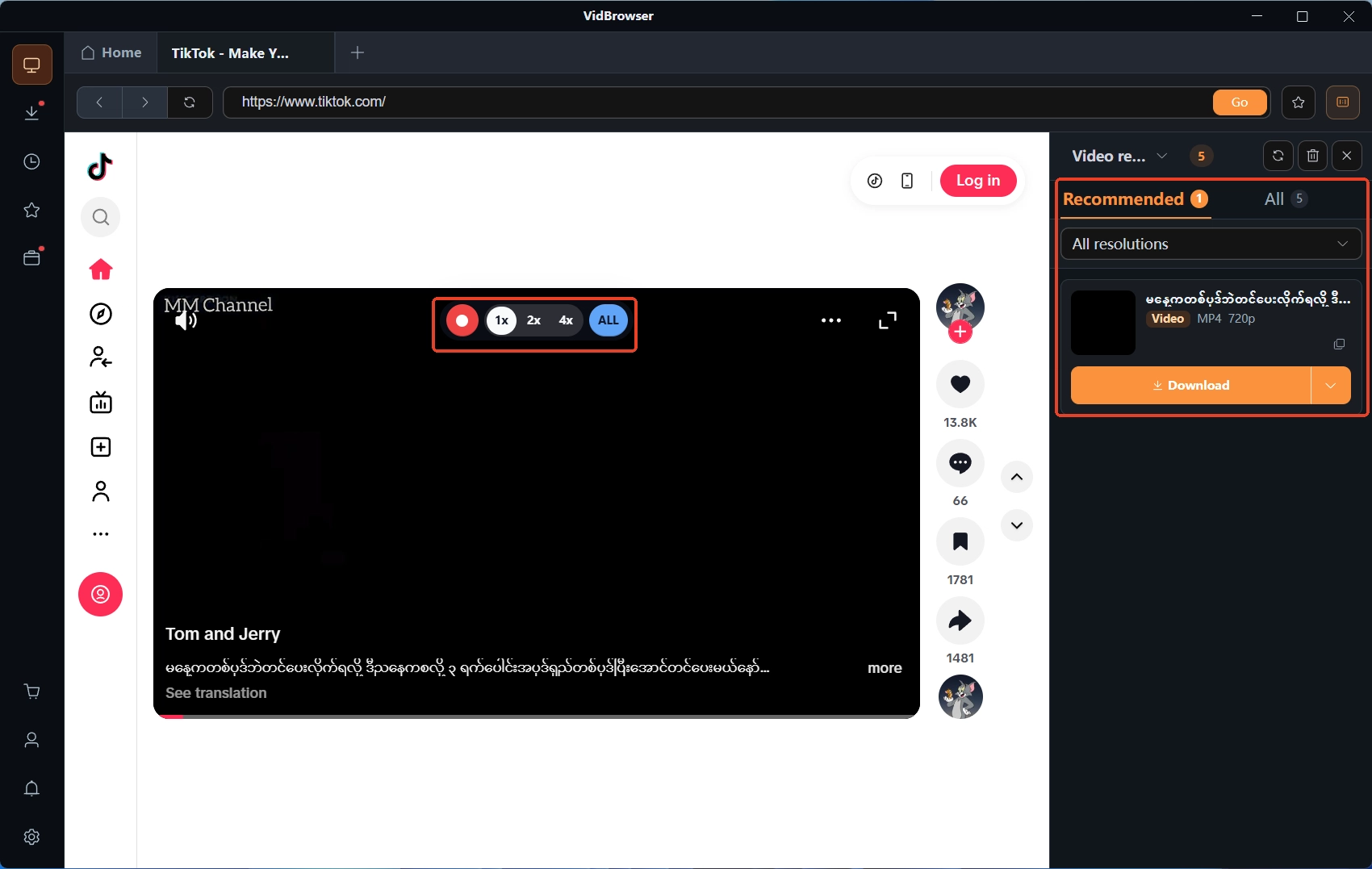
แผงคลังวิดีโอด้านขวาแสดงวิดีโอที่ตรวจพบ แต่ละรายการมีปุ่มดาวน์โหลดสีส้ม กดเดียวเซฟได้ เลือกความละเอียดที่ด้านบนของแผงก่อนก็ได้ ประวัติดาวน์โหลดอยู่หลังไอคอนนาฬิกาในแถบนำทางซ้าย ชื่อไฟล์ สถานะ และที่เก็บดูย้อนได้หมด
ขั้นที่ 4: คอนเทนต์ที่ถูกป้องกัน ใช้การอัดเซฟ
วิดีโอบนแพลตฟอร์มสมาชิกอย่าง OnlyFans ส่วนใหญ่มีลิขสิทธิ์ ตัวดาวน์โหลดทั่วไปคว้าไม่ได้ การอัดคือวิธีเซฟที่เชื่อถือได้ที่สุด เอาเมาส์ไปบนวิดีโอ แผงควบคุมการอัดจะซ้อนขึ้นมา เลือกความเร็ว (1x เรียลไทม์ 2x หรือ 4x เร็วกว่า) กดอัดทั้งคลิปเพื่ออัดเต็มวิดีโอ ปุ่มอัดด้านซ้ายเริ่มหรือหยุดชั่วคราวได้ตลอด เส้นทางเซฟฉบับเต็มรวมไว้ใน คู่มือเซฟ OnlyFans
เขียนท้าย
รหัสไม่มา แยกสองเส้นก่อน รหัส SMS ตรวจการส่ง การถูกกรอง และอายุ รหัสแอปตรวจเวลากับการย้ายเครื่อง เบอร์ตายจริง ๆ ให้ไปทางรหัสสำรอง รหัสสำรองไม่ได้เก็บ ส่ง support@onlyfans.com พร้อม @username และอีเมลสมัคร ทางแก้จริงอยู่ก่อนเกิดเหตุ เปิดยืนยันสองขั้นวันไหนเก็บรหัสสำรองวันนั้น ย้ายแอปก่อนเปลี่ยนเครื่อง อัปเดตการผูกก่อนเปลี่ยนเบอร์ เข้าได้แล้วเซฟคอนเทนต์ลงเครื่องเลย อย่าปล่อยไว้รอติดครั้งหน้า
คำถามที่พบบ่อย
ฝ่ายสนับสนุนขอรหัสยืนยัน ควรส่งไหม?
ไม่ส่ง ขั้นตอนกู้ทางการขอแค่ @username กับอีเมลสมัคร ไม่ขอรหัสยืนยันหรือรหัสผ่าน ใครอ้างเป็นฝ่ายสนับสนุนแล้วขอสองอย่างนี้ ที่ไหนก็ถือว่าฟิชชิง วิธีจำแนกอธิบายละเอียดใน การจำแนกมิจฉาชีพและการปกป้องบัญชี
รหัสสำรองใช้หมดแล้ว สร้างชุดใหม่เองได้ไหม?
ศูนย์ช่วยเหลือทางการไม่มีทางสร้างใหม่เอง ขั้นนี้อย่าเสี่ยงเดา เบอร์ยังรับข้อความได้ก็ใช้รหัส SMS ใช้ไม่ได้ไปตรวจทางอีเมลซัพพอร์ต กู้ได้แล้วถามฝ่ายสนับสนุนว่าออกชุดใหม่ได้ไหม เก็บเหมือนรหัสผ่าน
จะเปลี่ยนเบอร์หรือเปลี่ยนเครื่อง ทำอะไรก่อน?
เปลี่ยนเครื่อง ใช้ฟังก์ชันส่งออกและย้ายของแอปยืนยันย้ายไปเครื่องใหม่ ยืนยันว่าออกรหัสได้แล้วค่อยล้างเครื่องเก่า เปลี่ยนเบอร์ ไปอัปเดตเบอร์ที่ผูกใน Two-Step Verification ในการตั้งค่าและยืนยันหนึ่งครั้งแล้วค่อยปล่อยเบอร์เก่า ก่อนลงมือเก็บรหัสสำรองสำเนาไว้ออฟไลน์


