
StreamFab for Browser คืออะไร และต่างจากเวอร์ชันเดสก์ท็อปอย่างไร?
ช่วงนี้ถ้าเปิดเว็บไซต์ StreamFab อาจสังเกตเห็นทางเข้าใหม่: Video Downloader for Browser คนที่ซื้อเวอร์ชันเดสก์ท็อปไปแล้วมักมีคำถามทันที: เวอร์ชันเบราว์เซอร์นี้ใช้ทำอะไร? ติดตั้งส่วนขยายเล็ก ๆ แล้วดาวน์โหลดวิดีโอได้เลยจริงไหม? สมาชิกเดิมยังใช้ต่อได้ไหม?
ตัดใจตอบก่อน: เวอร์ชันเบราว์เซอร์ไม่ใช่เวอร์ชันเดสก์ท็อปที่เปลี่ยนหน้าตา แต่เป็นเครื่องมือดาวน์โหลดที่จับคู่ส่วนขยายเบราว์เซอร์กับโปรแกรมช่วยบนคอมพิวเตอร์ ขั้นตอนติดตั้งและกฎการอนุญาตเป็นระบบของตัวเอง——เงินไม่ใช้ร่วมกัน ซื้อเวอร์ชันเดสก์ท็อปแล้วไม่ได้แปลว่าเวอร์ชันเบราว์เซอร์ใช้ได้ ด้านล่างไล่เรียงว่าใช้อย่างไร ต่างจากเดสก์ท็อปตรงไหน มีข้อจำกัดอะไร และเครื่องมือดาวน์โหลดแต่ละประเภทเลือกอย่างไร
StreamFab for Browser ใช้อย่างไร?
ต้องติดตั้งสองอย่าง: ติดตั้งส่วนขยายในเบราว์เซอร์ก่อน (Chrome หรือ Edge ก็ได้) ปักหมุดที่แถบเครื่องมือและเข้าสู่ระบบ; จากนั้นติดตั้งโปรแกรมช่วยบนคอมพิวเตอร์ชื่อ CoApp ที่ทำหน้าที่จัดการงานดาวน์โหลด กด Install CoApp ในส่วนขยายก็จะเปิดตัวติดตั้งออกมา
หลังจากนั้นก็ใช้งานประจำวัน: เปิดหน้าเว็บวิดีโอเล่นตามปกติ ส่วนขยายเจอวิดีโอจะเสนอตัวเลือกดาวน์โหลด กดหนึ่งครั้งก็เก็บเข้าเครื่อง %sทางการระบุว่าตอนนี้รองรับเฉพาะ Windows ผู้ใช้ Mac ยังติดตั้งไม่ได้
StreamFab เวอร์ชันเบราว์เซอร์กับเดสก์ท็อปต่างกันอย่างไร?
คำถามที่เจอบ่อยสุดคือ ซื้อเวอร์ชันเดสก์ท็อปไปแล้วต้องซื้ออีกชุดไหม ดูตารางเปรียบเทียบก่อน:
| หัวข้อเปรียบเทียบ | เวอร์ชันเบราว์เซอร์ | เวอร์ชันเดสก์ท็อป |
|---|---|---|
| ติดตั้งอะไร | ส่วนขยายเบราว์เซอร์ + โปรแกรมช่วยบนคอมพิวเตอร์ | แอปเดสก์ท็อปหนึ่งตัว |
| ทำอะไรได้ | ดาวน์โหลดวิดีโอจากหน้าเว็บ เลือกคุณภาพและรูปแบบได้ | ระบุอย่างเป็นทางการว่ารองรับ 1000+ เว็บไซต์ รวมเส้นทางเฉพาะของแพลตฟอร์มสมัครสมาชิก |
| สมาชิก | ไม่ใช้ร่วมกับเวอร์ชันเดสก์ท็อป | ไม่ใช้ร่วมกับเวอร์ชันเบราว์เซอร์ |
| เหมาะกับใคร | เก็บวิดีโอเว็บทั่วไปเป็นครั้งคราว | คนที่ดาวน์โหลดบ่อย รวมเนื้อหาแพลตฟอร์มสมัครสมาชิก |
พูดง่าย ๆ คือเงินไม่ใช้ร่วมกัน: ต้นฉบับทางการเขียนไว้ว่าทั้งสองไม่ควรมองเป็นชุดอนุญาตเดียวกัน ฝั่งฟังก์ชันและการอนุญาตคิดแยกกัน ซื้อหนึ่งฝั่งไม่ได้แปลว่าอีกฝั่งใช้ได้
StreamFab เวอร์ชันเบราว์เซอร์มีข้อจำกัดอะไรบ้าง?
สามกับดักที่ควรรู้ก่อนติดตั้ง:
เวอร์ชันในร้านกับเวอร์ชันบนเว็บไซต์ไม่เหมือนกัน ตามนโยบาย Chrome Web Store เวอร์ชันที่ติดตั้งจากร้านดาวน์โหลด YouTube ไม่ได้ มีฟีเจอร์ครบเฉพาะเวอร์ชันที่ติดตั้งจากเว็บไซต์โดยตรง อยากโหลด YouTube ให้ติดตั้งจากเว็บไซต์
เวอร์ชันฟรีมีข้อจำกัดจำนวนและคุณภาพ ข้อมูลทางการ: YouTube ฟรีจำกัดที่ 720p ช่วงทดลองใช้ 30 วันแต่ละเว็บไซต์โหลดได้ 3 วิดีโอ ไม่ต้องผูกบัตร
วิดีโอที่ต้องเข้าสู่ระบบถึงดูได้ อย่าคิดลอย ๆ คู่มือทางการระบุว่าเนื้อหาแพลตฟอร์มสมัครสมาชิกมักไปทาง VIP Services ของเวอร์ชันเดสก์ท็อปจะชัดกว่า——ถ้าความต้องการหลักคือเก็บวิดีโอที่ต้องเข้าสู่ระบบ อย่าไปมองจำนวนเว็บไซต์ที่รองรับของเวอร์ชันเบราว์เซอร์ ให้เช็คก่อนว่าแพลตฟอร์ม ประเภทวิดีโอ และเวอร์ชันที่เกี่ยวข้องรองรับไหม ฟังก์ชันและราคาเวอร์ชันเดสก์ท็อปมีเปรียบเทียบครบใน%s
ส่วนขยายเบราว์เซอร์ โปรแกรมดาวน์โหลด และเบราว์เซอร์ในตัว แบบไหนเหมาะกับคุณกว่า?
เครื่องมือเก็บวิดีโอในตลาดแบ่งหยาบ ๆ ได้สี่ประเภท:
| ประเภทเครื่องมือ | ผลิตภัณฑ์ตัวอย่าง | วิธีใช้ | จุดเด่น |
|---|---|---|---|
| ส่วนขยายเบราว์เซอร์ล้วน | CocoCut | ติดตั้งส่วนขยายแล้วใช้ได้เลย | เริ่มเร็ว เหมาะเก็บวิดีโอเป็นครั้งคราว |
| ส่วนขยาย + โปรแกรม | StreamFab เวอร์ชันเบราว์เซอร์, Video DownloadHelper | ส่วนขยายหาวิดีโอ โปรแกรมเก็บวิดีโอ | มีความสามารถดาวน์โหลดระดับเดสก์ท็อป |
| โปรแกรมที่มีเบราว์เซอร์ในตัว | 4K Video Downloader Plus | เปิดเว็บ เข้าสู่ระบบ ดาวน์โหลดในโปรแกรม | เปิดดูและดาวน์โหลดรวมอยู่ในแอปเดียว |
| เบราว์เซอร์วิดีโอเดสก์ท็อป | VidBrowser | ตัวโปรแกรมเองก็คือเบราว์เซอร์ | ดูเว็บ เก็บวิดีโอ อัดหน้าจอ อยู่ในหน้าต่างเดียว |
แต่ละประเภทเหมาะกับสถานการณ์ต่างกัน: เก็บวิดีโอเว็บทั่วไปเป็นครั้งคราว ติดตั้งส่วนขยายก็พอ อยากได้ความสามารถดาวน์โหลดระดับเดสก์ท็อป ดูคู่ส่วนขยายบวกโปรแกรม อยากให้เปิดดูและดาวน์โหลดจบในแอปเดียว ดูสองประเภทหลัง
ข้อควรระวังที่เข้าใจผิดง่าย: แม้จะเป็นคู่ส่วนขยายบวกโปรแกรมเหมือนกัน แต่ StreamFab เวอร์ชันเบราว์เซอร์กับ Video DownloadHelper ต่างกันเรื่องเว็บไซต์ที่รองรับและความสามารถเข้าสู่ระบบ เช็คแยกกันก่อนเลือก การแบ่งงานส่วนขยายหาวิดีโอ โปรแกรมเก็บวิดีโอ เขียนละเอียดกว่าใน%s
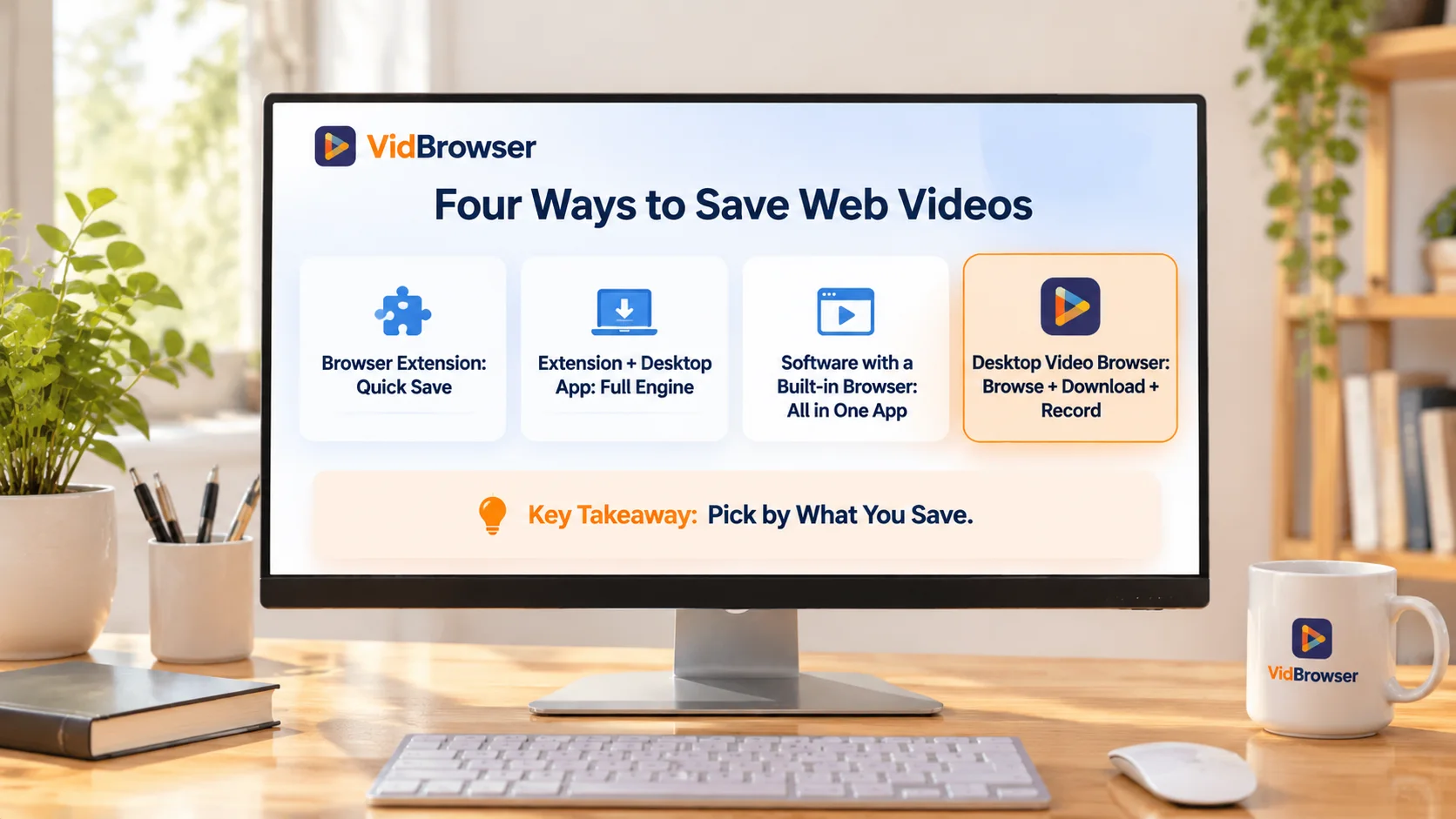
ถ้าต้องการดาวน์โหลดและอัดวิดีโอ VidBrowser ทำอะไรได้?
VidBrowserเป็นเบราว์เซอร์วิดีโอเดสก์ท็อปที่รองรับ Windows และ Mac รวมการเปิดเว็บ การตรวจจับวิดีโอ ดาวน์โหลด และการอัดไว้ในแอปเดียว ไม่ต้องสลับไปมาระหว่างส่วนขยายกับโปรแกรมดาวน์โหลดหลายตัว (%sมีแนะนำครบ)
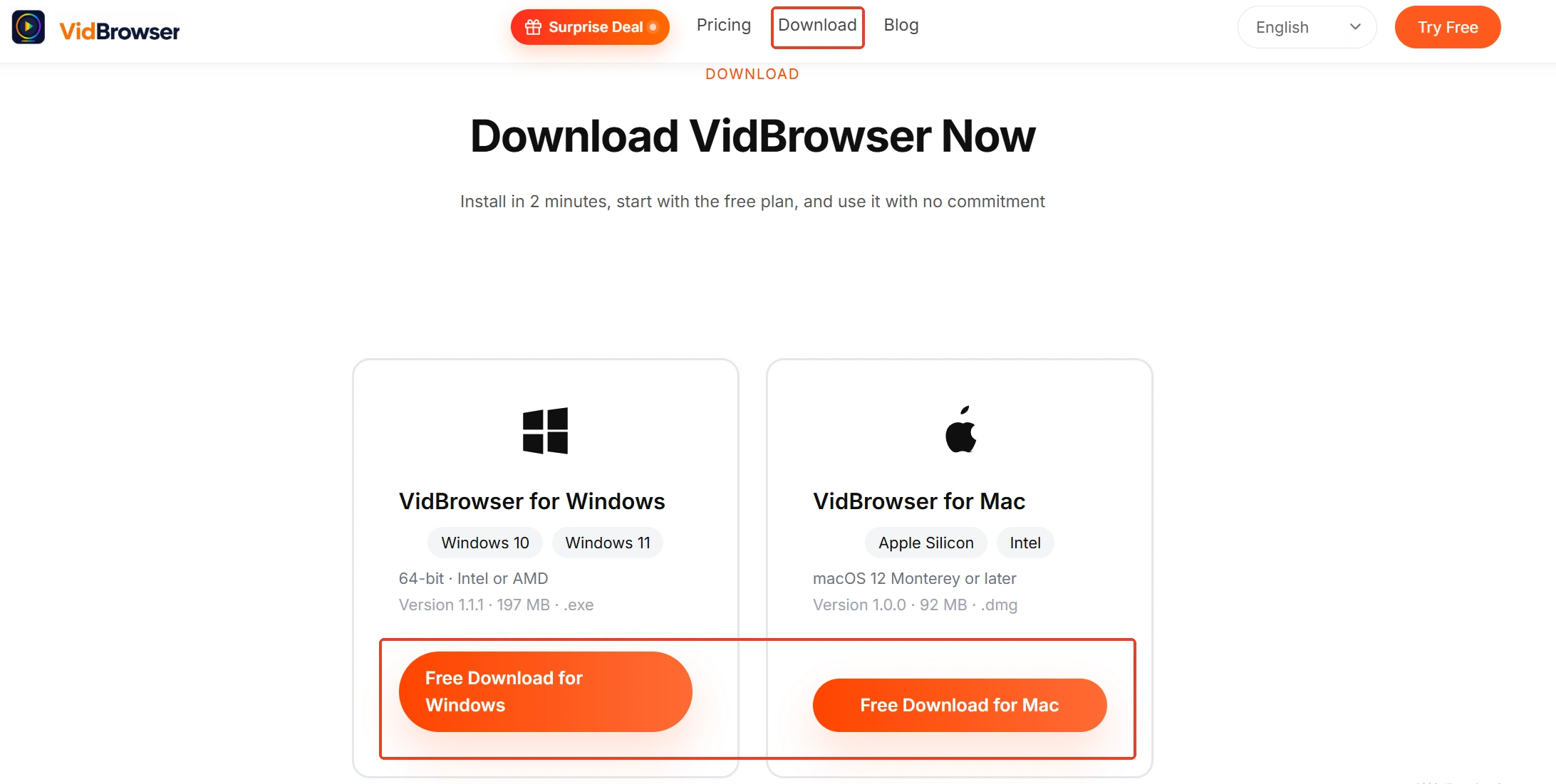
ขั้นที่ 1: เปิด VidBrowser เข้าเว็บไซต์ที่มีวิดีโอ
ใช้เบราว์เซอร์ที่มากับโปรแกรมเข้าหน้าเว็บ เข้าสู่ระบบและเล่นตามปกติ
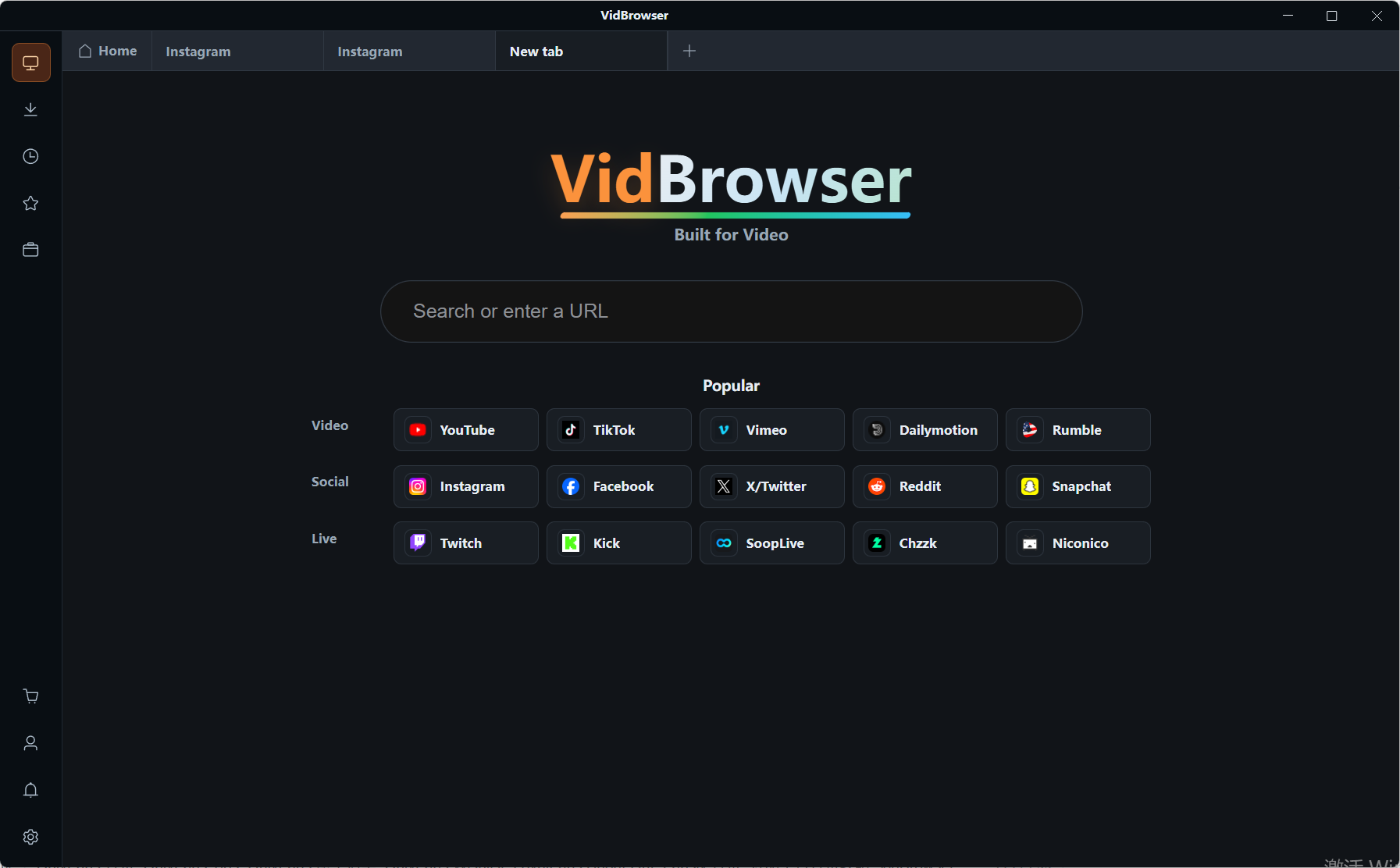
ขั้นที่ 2: ดูวิดีโอที่ตรวจพบ
วิดีโอที่หน้าเว็บส่งมาได้โดยตรงจะแสดงในคลังวิดีโอด้านขวา เลือกรายการและคุณภาพ กดปุ่มดาวน์โหลดสีส้ม เซฟเป็น MP4
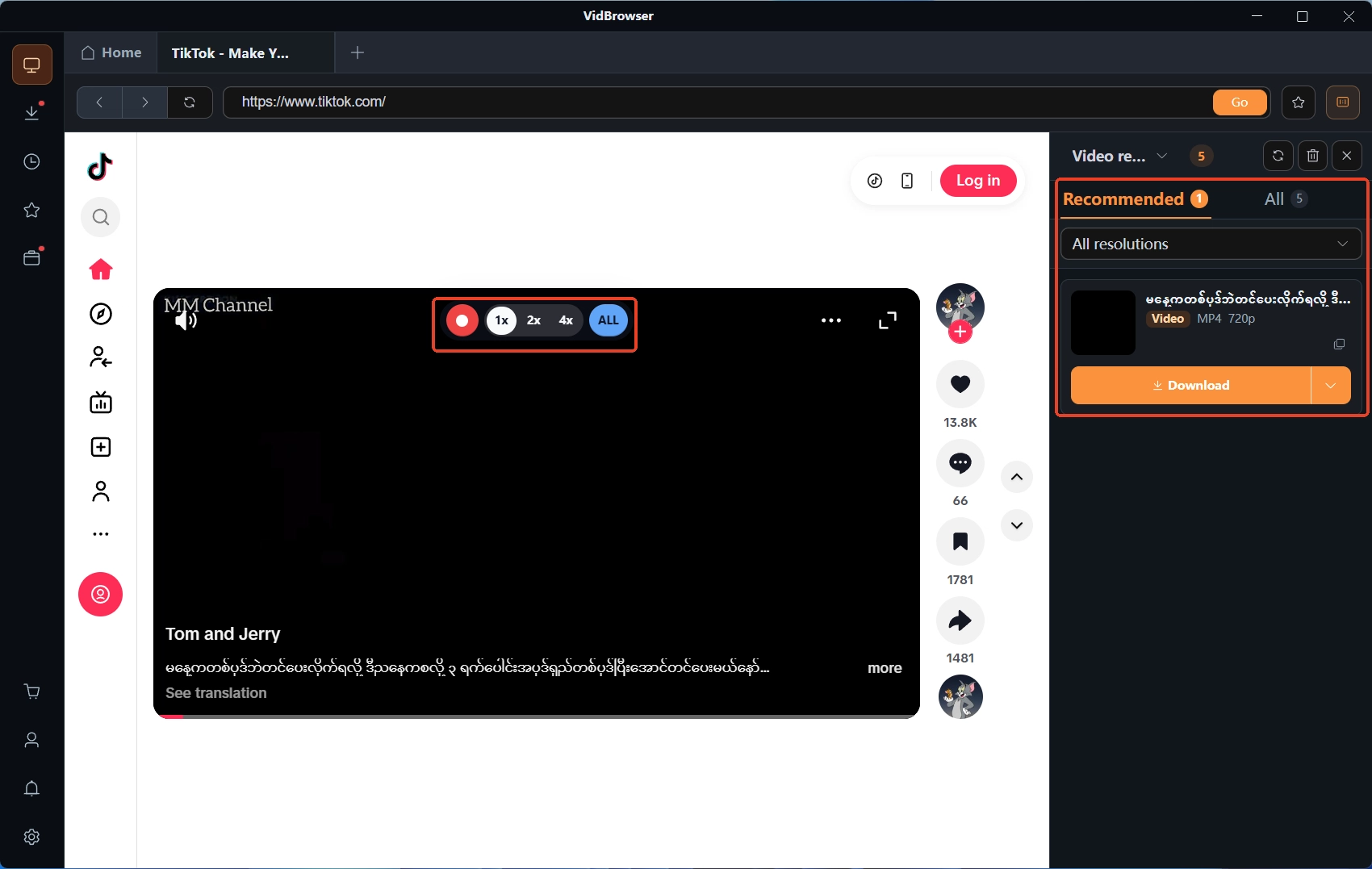
ขั้นที่ 3: ใช้ฟังก์ชันอัดเก็บวิดีโอที่อัดได้
หน้าที่หาไฟล์วิดีโอไม่ได้ ภายใต้กฎของแพลตฟอร์มและการอนุญาตเนื้อหา ใช้การอัดในตัวได้: เลื่อนเมาส์ไปบนภาพ แถบควบคุมการอัดจะซ้อนอยู่เหนือวิดีโอ รองรับความเร็ว 1x, 2x, 4x และหยุดชั่วคราวกลางทางได้
ขั้นที่ 4: จัดการไฟล์ในประวัติดาวน์โหลด
อัดเสร็จโหลดเสร็จ เปิดประวัติดาวน์โหลดดูชื่อไฟล์ ขนาด และตำแหน่งจัดเก็บ ต่อไปจัดระเบียบไม่ต้องไล่เปิดโฟลเดอร์
เขียนท้าย: เลือกเครื่องมือดาวน์โหลดตามเนื้อหาที่จะเก็บ
ก่อนเลือกเครื่องมือ ถามตัวเองก่อนว่าเก็บอะไร: เก็บวิดีโอเว็บทั่วไปเป็นครั้งคราว ติดตั้งส่วนขยายเบราว์เซอร์ก็พอ อยากได้ความสามารถดาวน์โหลดที่แรงกว่า ดูคู่ส่วนขยายกับโปรแกรมบนคอมพิวเตอร์ อยากจบในโปรแกรมเดียวทั้งดูเว็บ เก็บวิดีโอ จัดการไฟล์ เบราว์เซอร์วิดีโอเดสก์ท็อปสะดวกสุด ส่วน StreamFab เวอร์ชันเบราว์เซอร์จำสองข้อ——เงินไม่ใช้ร่วมกับเดสก์ท็อป และตอนนี้รองรับเฉพาะ Windows คิดให้ชัดก่อนว่าเราเก็บวิดีโอประเภทไหนเป็นหลัก แล้วเทียบขอบเขตที่รองรับ โอกาสซื้อผิดจะน้อยมาก
คำถามที่พบบ่อย
StreamFab เวอร์ชันเบราว์เซอร์ฟรีไหม?
มีแพ็กเกจฟรี: YouTube โหลดได้ 720p ช่วงทดลอง 30 วันเว็บละ 3 วิดีโอ ไม่ผูกบัตร จะปลดข้อจำกัดต้องอัปเกรดแพ็กเกจของเวอร์ชันเบราว์เซอร์เอง
ซื้อเดสก์ท็อปแล้ว ต้องซื้อเวอร์ชันเบราว์เซอร์อีกไหม?
ขึ้นกับความต้องการ ทางการเขียนชัดว่าทั้งสองไม่ควรมองเป็นชุดอนุญาตเดียวกัน——ซื้อเดสก์ท็อปแล้วไม่ได้แปลว่าเบราว์เซอร์ใช้ได้ ทั้งฟังก์ชันและการอนุญาตคิดแยกกัน
การดาวน์โหลดกับการอัดของส่วนขยายต่างกันอย่างไร?
ดาวน์โหลดคือหน้าเว็บส่งไฟล์วิดีโอมาให้ตรง ๆ เร็ว คุณภาพเท่ากับที่เล่นบนเว็บ การอัดคือบันทึกภาพและเสียงขณะเล่นอยู่ ช้ากว่า เหมาะกับวิดีโอที่หาไฟล์ไม่ได้ เงื่อนไขเหมือนกัน: ใช้ภายใต้กฎแพลตฟอร์มและการอนุญาตเนื้อหา


