Twitch ขึ้น error 2000 3000 4000 ดูโค้ดก่อนแล้วค่อยแก้
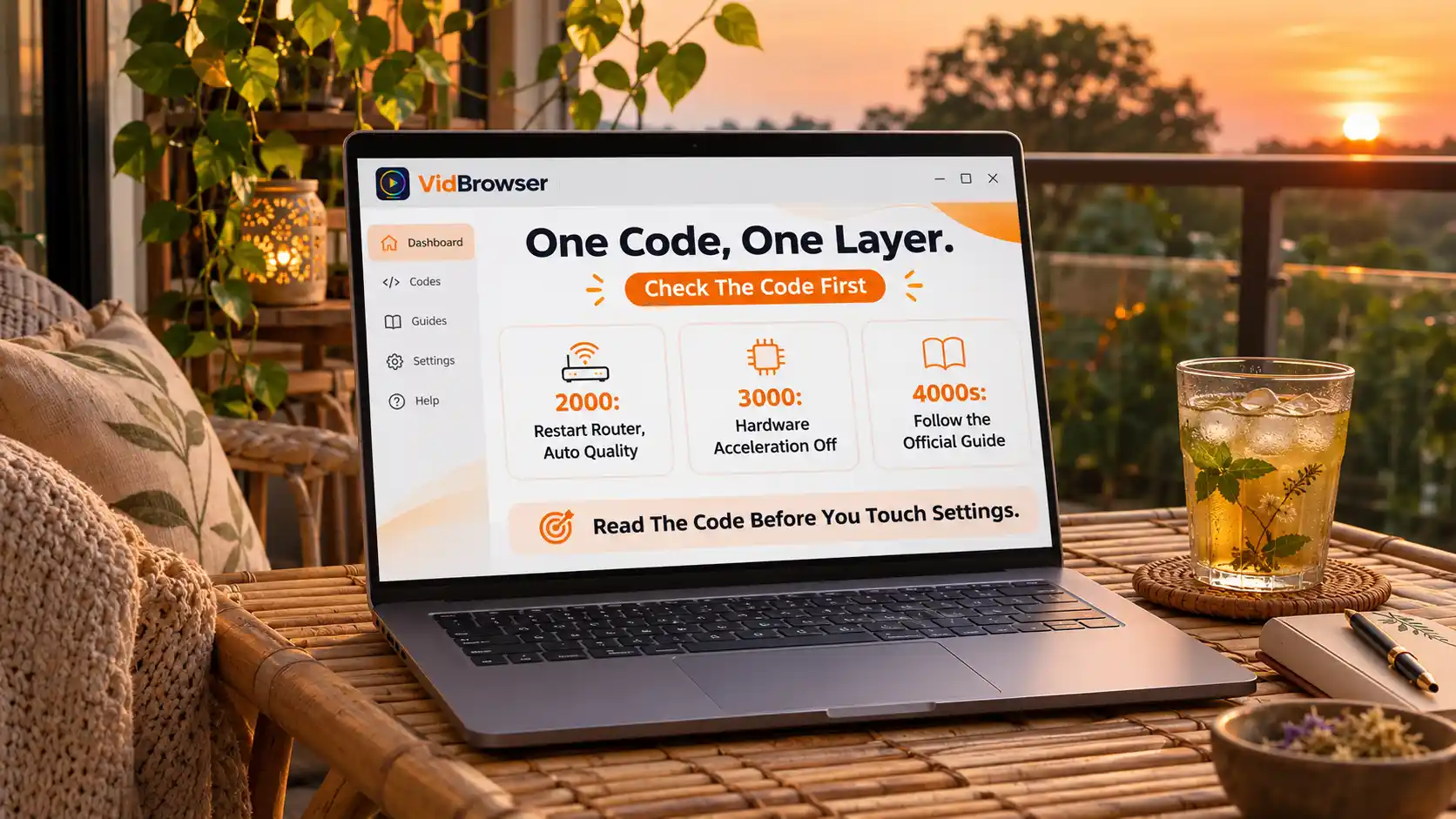
เปิด Twitch จะดูไลฟ์แล้วเจอerror 2000, 3000 หรือ 4000 — รีเฟรชก็ยังเล่นไม่ได้ ก่อนจะถอนติดตั้งเบราว์เซอร์ใหม่ รู้ก่อนว่าแต่ละรหัสชี้ไปที่สาเหตุชั้นเดียวที่ชัดเจน: 2000 เกี่ยวกับการเชื่อมต่อเครือข่าย 3000 คือเครื่องแสดงภาพวิดีโอไม่ได้ 4000 เป็นปัญหาฝั่งทรัพยากรมีเดีย ดูรหัสก่อนแล้วค่อยแก้ทีละหมวด
รหัสข้อผิดพลาดคือการเล่นล้มเหลวทั้งหมด; ภาพกระตุกแต่ยังดูได้คือการเข้าคิวบัฟเฟอร์ — ลำดับการแก้อยู่ในบทความแก้ lag Twitch อย่าซ่อมปนกัน
แก้รหัสข้อผิดพลาด 2000 ของ Twitch ยังไง?
รหัส 2000 มักเกี่ยวกับการเชื่อมต่อเครือข่าย ข้อความมักเป็น Network Error ตรวจตามลำดับนี้:
1. ตรวจการเชื่อมต่อเครือข่าย
เปิดเว็บอื่นดูก่อนว่าโหลดได้ไหม ถ้าไม่เปิดได้เลย ปัญหาอยู่ที่เครือข่ายเครื่องคุณ ถ้าเว็บอื่นปกติ ให้เข้าใกล้เราเตอร์หรือเปลี่ยนไปใช้สายแลน พักงานที่กินเน็ตอย่างดาวน์โหลด หรือลองเทียบกับฮอตสปอตมือถือ
2. รีสตาร์ทเราเตอร์
เราเตอร์เปิดนานมักไม่เสถียร ถอดปลั๊กเราเตอร์กับโมเด็ม รอประมาณ 30 วินาทีแล้วเสียบใหม่ เปิดเสร็จค่อยลองดูไลฟ์อีกครั้ง
3. เปลี่ยนคุณภาพเป็น Auto
เน็ตช้าเร็วไม่คงที่ ล็อก 1080p เองกลับเล่นยากขึ้น กดไอคอนตั้งค่ามุมล่างขวาของเพลเยอร์ เปลี่ยน "Quality" เป็น "Auto" ให้เพลเยอร์จัดระดับตามเน็ตเอง
4. ปิด extension และ VPN ชั่วคราว
extension บล็อกโฆษณาอาจตัดทรัพยากรที่เพลเยอร์ต้องโหลด — ปิดแล้วรีเฟรช Twitch ก็บล็อกบางช่วง IP ของ VPN ด้วย ถอดการเชื่อมต่อแล้วลองใหม่ ถ้าไม่มีอะไรเปลี่ยน ดู status.twitch.tv ก่อน ปัญหาฝั่งแพลตฟอร์มแค่รอก็หาย
แก้รหัสข้อผิดพลาด 3000 ของ Twitch ยังไง?
รหัส 3000 มักหมายถึงเบราว์เซอร์หรือเครื่องถอดรหัสภาพวิดีโอไม่ได้ตามปกติ — เน็ตปกติก็อาจขึ้น โฟกัสสองจุดนี้
1. อัปเดตเบราว์เซอร์
เวอร์ชันเก่าอาจไม่รองรับการเล่นของ Twitch ใน Chrome: จุดสามจุด → "Help" → "About Google Chrome" มีอัปเดตก็ติดตั้งแล้วรีสตาร์ท; Firefox กับ Edge ก็อัปเดตให้ใหม่ล่าสุดเช่นกัน
2. ปิดการเร่งด้วยฮาร์ดแวร์
การเร่งด้วยฮาร์ดแวร์ให้เบราว์เซอร์ยืมการ์ดจอมาประมวลผลวิดีโอ บางเครื่องหรือไดรเวอร์เข้ากันไม่ได้ ใน Chrome: "Settings → System" ปิด "Use graphics acceleration"; ใน Firefox: "Settings → General → Performance" เอาติ๊กการเร่งออกแล้วรีสตาร์ท ทดสอบสองทาง: ปิดไม่ผลก็เปิดกลับ — ทางไหนเล่นได้คงทางนั้น
3. อัปเดตไดรเวอร์การ์ดจอ
ไดรเวอร์เก่าเกินก็กระทบการถอดรหัส เปิด "Windows Update" ดูอัปเดตทางเลือก ติดตั้งรายการที่เกี่ยวกับการ์ดจอแล้วรีสตาร์ททดสอบ
เจอรหัสข้อผิดพลาด 4000 ของ Twitch ทำยังไง?
ตารางแก้ปัญหาทางการไม่มีรายการสาเหตุและวิธีแก้ของ 4000 แยกไว้; แหล่งภายนอกมักชี้ฝั่งทรัพยากรมีเดีย — ที่อยู่สตรีมเข้าไม่ได้หรือฟอร์แมตไม่รองรับ ให้ดูหน้าแก้ปัญหาการเล่นอย่างเป็นทางการของ Twitchตามคำแนะนำล่าสุด อย่าแก้ตาม tutorial เก่า
ลองก่อนได้แก่: รีเฟรชหน้า; เทียบกับห้องไลฟ์อื่น; อัปเดตเบราว์เซอร์; ปิด extension ชั่วคราว; เปลี่ยนจาก Wi-Fi เป็นฮอตสปอตมือถือ ถ้าไลฟ์เดียวพังและอื่นเล่นได้ มักเป็นปัญหาการส่งสัญญาณฝั่งสตรีมเมอร์ — รอแล้วลองใหม่
เพลเยอร์ Twitch จอดำหรือหมุนไม่หยุดทำยังไง?
จอดำไม่มีรหัส หมุนไม่จบ มีเสียงไม่มีภาพ ให้เดินตามลำดับด้านล่าง
ขั้นแรก: รีเฟรชหน้า โหลดหน้าไลฟ์ใหม่ บนมือถือปิดแอปให้สนิทแล้วเปิดใหม่ ไม่ใช่สลับไป-กลับ
ขั้นสอง: เข้าห้องไลฟ์อื่น ไลฟ์อื่นเล่นปกติแปลว่าปัญหาอยู่ที่ช่องปัจจุบัน — กลับมาดูทีหลัง
ขั้นสาม: ตรวจ extension เบราว์เซอร์ ปิด extension บล็อกโฆษณาแล้วรีเฟรช หรือทดสอบซ้ำในหน้าต่างใครเรต (ส่วนตัว) ที่ไม่มีแคชของ extension
ขั้นสี่: อัปเดตเบราว์เซอร์ อัปเกรดเวอร์ชันเก่าก่อนแล้วเล่นใหม่
ขั้นห้า: เปลี่ยนเครือข่ายหรือเครื่อง เปิดไลฟ์เดิมผ่านฮอตสปอตมือถือหรือเครื่องอื่น เล่นได้แปลว่าปัญหาอยู่ที่เครือข่ายหรือเครื่องเดิม
เล่นกลับมาแล้ว — เก็บไลฟ์ไว้ดูยังไง?
แก้การเล่นสำเร็จเท่ากับกลับมาดูได้เท่านั้น; VOD ของ Twitch มีระยะเก็บรักษา พ้นกำหนดก็หาย กลไกการลบและปิดเสียงอยู่ในบทความ VOD หายของ Twitch; เก็บสำเนาไว้เครื่องใช้VidBrowserเสร็จในไม่กี่ขั้น — ดูและบันทึกในแอปเดียว ไม่ต้องสลับเครื่องมือ (ขอบเขตที่รองรับดูตามหน้า video downloader):
ขั้นที่ 1: ดาวน์โหลดและติดตั้ง VidBrowser
VidBrowser เป็นเบราว์เซอร์วิดีโอบนเดสก์ท็อป ดูวิดีโอ ตัดช่วง และบันทึกลงเครื่องบน Windows และ Mac พร้อมดาวน์โหลดและอัดวิดีโอในตัว
ขั้นที่ 2: เปิด Twitch ใน VidBrowser แล้วล็อกอิน
ใช้เบราว์เซอร์ในตัวเข้า twitch.tv ล็อกอินบัญชี เปิดช่องที่อยากเก็บ เบราว์เซอร์ตรวจจับทรัพยากรวิดีโออัตโนมัติขณะดู

ขั้นที่ 3: VOD ใช้ดาวน์โหลด ไลฟ์ใช้อัดวิดีโอ
VOD ที่จบแล้ว: แผงคลังวิดีโอด้านขวาแสดงรายการที่ตรวจพบ กดปุ่มสีส้ม "Download" เซฟเป็น MP4 ได้เลย หรือกรองตามความละเอียดก่อนก็ได้ ไลฟ์ที่กำลังเล่น: เลื่อนเมาส์ไปบนภาพจะมีตัวควบคุมการอัดซ้อนขึ้น เลือกความเร็วอัด (1x เรียลไทม์, 2x หรือ 4x เสร็จเร็วกว่า) กด "Record All" อัดทั้งวิดีโอ ปุ่มอัดฝั่งซ้ายหยุดชั่วคราวได้ตลอด

ขั้นที่ 4: ยืนยันไฟล์ในประวัติดาวน์โหลด
ไอคอนนาฬิกาในแถบนำทางซ้ายเปิดประวัติดาวน์โหลด ชื่อไฟล์ ขนาด สถานะ และตำแหน่งเซฟอยู่ครบ ไล่ตรวจทีละรายการ

สรุป
รหัสข้อผิดพลาดคือป้ายบอกตำแหน่ง: 2000 แก้เครือข่าย — วัดความเร็ว เปลี่ยนสาย รีสตาร์ทเราเตอร์ คุณภาพ Auto ปิด extension และ VPN; 3000 แก้เบราว์เซอร์กับฮาร์ดแวร์ — อัปเดตเบราว์เซอร์ ปิดการเร่ง อัปเดตไดรเวอร์; 4000 ดูหน้าแก้ปัญหาทางการ; จอดำหมุนเดินตามห้าขั้น ดูรหัสก่อนลงมือ ประหยัดเวลาไล่เปิดตั้งค่า
คำถามที่พบบ่อย
รหัส 2000 ขึ้นซ้ำอยู่เรื่อยๆ ทำยังไง?
เป็นครั้งคราวรีเฟรชก็จบ ขึ้นซ้ำแปลว่าเส้นทางเครือข่ายมีปัญหา — รีสตาร์ทเราเตอร์ เปลี่ยนไปใช้ DNS สาธารณะ (เช่น 8.8.8.8) ถอด VPN แล้วลองทีละอย่าง ถ้าเครื่องอื่นในเน็ตเดียวกันกับด้วย โอกาสสูงที่ปัญหาอยู่ที่เราเตอร์หรือผู้ให้บริการ
ปิดการเร่งแล้ว 3000 ยังอยู่ ทำยังไง?
เปิดการเร่งกลับแล้วทดสอบซ้ำ จากนั้นอัปเดตเบราว์เซอร์กับไดรเวอร์การ์ดจอ แล้วลองเทียบเบราว์เซอร์อื่น ถ้าไม่มีอะไรได้ผล ติดต่อซัพพอร์ต Twitch พร้อมรหัสข้อผิดพลาดและข้อมูลเครื่อง
พลาดไลฟ์เพราะ error — ดูย้อนหลังได้ไหม?
ขึ้นกับสตรีมเมอร์เปิด VOD ไหมและเก็บไว้นานแค่ไหน VOD มีระยะเวลา หมดอายุจะถูกลบ อยากไม่ผูกกับเวลา เซฟสำเนาลงเครื่องตอน VOD ยังอยู่แหละปลอดภัยสุด