
ตัวจัดการดาวน์โหลดวิดีโอคืออะไร ต่างจากดาวน์โหลดในตัวของเบราว์เซอร์ตรงไหน
เมื่ออยากเก็บวิดีโอไว้สักคลิป จริง ๆ แล้วคุณมีสองทางให้เลือก คือกดแถบดาวน์โหลดมุมขวาบนของเบราว์เซอร์ หรือติดตั้งเครื่องมือดาวน์โหลดเฉพาะทาง ทางแรกสะดวกมือ แต่ก็เป็นแค่ช่องทางแบบ "กดแล้วก็บันทึก" ส่วนทางที่สองมีฟีเจอร์เยอะ แต่คุณต้องมีที่อยู่ที่ดาวน์โหลดได้โดยตรงก่อน มันถึงจะเริ่มทำงาน ทั้งสองทางมักตันพร้อมกันเมื่อเจอวิดีโอหลายประเภท ปัญหาไม่ได้อยู่ที่ความเร็วมือของคุณ แต่อยู่ที่ตัว "การดาวน์โหลด" เองมีหลายรูปแบบ บทความนี้จะอธิบายให้ชัดว่าตัวจัดการดาวน์โหลดวิดีโอคืออะไร มันเหนือกว่าดาวน์โหลดในตัวของเบราว์เซอร์ตรงไหน และติดขัดตรงไหน
ตัวจัดการดาวน์โหลดวิดีโอคืออะไร เริ่มจากแยกหน้าที่กับดาวน์โหลดในตัวของเบราว์เซอร์
ตัวจัดการดาวน์โหลดวิดีโอ (Video Download Manager) คือซอฟต์แวร์ที่รับหน้าที่ "การรับ คิว การดาวน์โหลดต่อ และการจัดหมวดหมู่" โดยเฉพาะ และความต่างพื้นฐานจากดาวน์โหลดในตัวของเบราว์เซอร์อยู่ที่ ใครเป็นคนรับผิดชอบการจัดการ
ดาวน์โหลดในตัวของเบราว์เซอร์ (แถบด้านล่างของ Chrome หรือ Edge) ตั้งเป้าหมายง่ายมาก คุณกดหนึ่งครั้ง ไฟล์ไปอยู่ในโฟลเดอร์ดาวน์โหลด งานจบ มันไม่เข้าคิว ไม่ปรับความเร็ว ไม่จัดหมวด พอมีงานหลายอย่างก็ยัดรวมกันหมด เป็นช่องทางมินิมัลที่ทำมาแบบ "พอใช้ได้" พฤติกรรมที่แน่นอนมีระบุไว้ในหน้าช่วยเหลืออย่างเป็นทางการของ Google Chrome
ขณะที่ตัวจัดการดาวน์โหลดทุ่มแรงไปที่ "การจัดการ" โดยปกติครอบคลุมสี่เรื่อง
- การจัดคิวงาน: การดาวน์โหลดหลายรายการเรียงเป็นคิวและทำตามลำดับ ไม่ใช่แย่งแบนด์วิดท์กันพร้อมกัน
- ดาวน์โหลดต่อได้: เมื่อถูกขัดจังหวะก็ทำต่อจากจุดที่หยุด ไม่ต้องเริ่มไฟล์ใหม่ทั้งหมด
- ดาวน์โหลดแบบแบ่งส่วน: ไฟล์เดียวถูกแบ่งเป็นหลายส่วนแล้วโหลดพร้อมกัน (กลไกมีหัวข้อแยกด้านล่าง)
- จัดหมวดปลายทาง: แยกไฟล์ตามประเภท และเก็บประวัติไว้ระยะยาว
ชื่อคลาสสิกในกลุ่มนี้คือ IDM, Free Download Manager และ JDownloader กลุ่มเป้าหมายหลักคือ "ไฟล์ขนาดใหญ่" ทั้งตัวติดตั้งซอฟต์แวร์ เกม และสื่อความละเอียดสูง
ดาวน์โหลดในตัวของเบราว์เซอร์พอใช้ไหม สามจุดที่ "ดูปกติแต่พังเงียบ ๆ"
ถ้าดาวน์โหลด PDF หรือรูปสักไฟล์เป็นครั้งคราว ดาวน์โหลดในตัวของเบราว์เซอร์ก็เพียงพอ แต่พอเปลี่ยนเป็นไฟล์ใหญ่หรือวิดีโอ มันมีจุดอ่อนสามข้อที่หลีกเลี่ยงไม่ได้
- เชื่อมต่อเดียว ช้าและไม่เข้าคิว เบราว์เซอร์มักเปิดการเชื่อมต่อเดียวต่อไฟล์ แล้วดึงจากต้นจนจบ ถ้าเซิร์ฟเวอร์จำกัดความเร็วต่อการเชื่อมต่อเดียว แบนด์วิดท์คุณจะเร็วแค่ไหนก็วิ่งไม่เต็ม งานหลายอย่างยังทำได้ทีละหนึ่ง รอทีละรายการ
- หยุดไม่ได้ และโหลดต่อไม่เรียบร้อย เปิดหน้าดาวน์โหลด (Ctrl+J) งานที่ถูกขัดจังหวะบางทีมีปุ่ม "ทำงานต่อ" แต่ต้องมีเงื่อนไขว่า เซิร์ฟเวอร์รองรับคำขอแบบช่วง เท่านั้น พอเปลี่ยนเครือข่ายหรือ Wi-Fi หลุด หลายครั้งก็ต้องเริ่มใหม่ทั้งหมด
- รู้จักแค่ลิงก์ตรง เข้าถึงสตรีมวิดีโอไม่ได้ นี่คือจุดที่หนักที่สุด วิดีโอบนหน้าเว็บส่วนใหญ่ไม่ใช่ไฟล์ที่ดาวน์โหลดได้ตรง ๆ แต่เป็นสตรีมแบบแบ่งชิ้นที่โหลดไปเล่นไป ดาวน์โหลดในตัวจึงมักได้ไฟล์เปล่าหรือลิงก์ที่ใช้ไม่ได้ กลไกนี้เราเขียนแยกไว้แล้ว (ทำไมวิดีโอสตรีมมิ่งถึงดาวน์โหลดไม่ได้) จึงไม่พูดซ้ำตรงนี้
ตัวจัดการดาวน์โหลดเก่งตรงไหน กลไกดาวน์โหลดแบบแบ่งส่วนและการดาวน์โหลดต่อ
สิ่งที่ทำให้ตัวจัดการดาวน์โหลดเหนือกว่าเบราว์เซอร์สรุปได้เป็นสองเรื่อง คือแบ่งไฟล์ใหญ่หนึ่งไฟล์เป็นหลายส่วนแล้วโหลดพร้อมกัน กับบันทึกว่า "โหลดไปถึงไหนแล้ว" ลงดิสก์เพื่อให้กลับมาทำต่อได้เสมอ
ทั้งสองอย่างอาศัยสิ่งเดียวกัน คือ คำขอ Range ของ HTTP ตามที่เอกสารอย่างเป็นทางการของ MDNอธิบาย ฝั่งไคลเอนต์ระบุในเฮดเดอร์คำขอได้ว่า "ต้องการเฉพาะไบต์ที่ X ถึง Y" และถ้าเซิร์ฟเวอร์ตกลง จะตอบกลับช่วงนั้นด้วยรหัสสถานะ 206 Partial Content นี่คือฐานทางเทคนิคของ "การแบ่งส่วน" กระบวนการโดยรวมประมาณนี้
- ถามเซิร์ฟเวอร์: ส่งคำขอก่อนเพื่อยืนยันว่าไฟล์ใหญ่แค่ไหนและรองรับการดาวน์โหลดแบบแบ่งส่วนไหม
- แบ่งส่วน: ตัดไฟล์ตามไบต์เป็นหลายช่วง ปกติ 4–16 ส่วน
- ดาวน์โหลดขนาน: เปิดการเชื่อมต่อแยกต่อหนึ่งส่วนเพื่อเลี่ยงการจำกัดความเร็วต่อการเชื่อมต่อเดียว
- บันทึกความคืบหน้า: เขียนความคืบหน้าของแต่ละส่วนลงตารางแมปบนดิสก์ นี่คือเหตุผลที่การดาวน์โหลดต่อทำต่อได้จริง
- ประกอบและตรวจสอบ: เมื่อโหลดครบแล้วก็เรียงส่วนกลับเป็นไฟล์สมบูรณ์ตามลำดับ
สรุปสั้น ๆ ประโยคเดียว: การแบ่งส่วนแก้เรื่อง "ช้า" ตารางความคืบหน้าแก้เรื่อง "ขาด" ในทางทฤษฎีสี่ส่วนขนานกันเข้าใกล้ความเร็วสี่เท่า แต่ในทางปฏิบัติถูกจำกัดด้วยแบนด์วิดท์และนโยบายของเซิร์ฟเวอร์ มักตกอยู่ราว 2–3.5 เท่า
ทำไมตัวจัดการดาวน์โหลดก็ยังช่วยวิดีโอไม่ได้ ความยากไม่ได้อยู่ที่ "โหลดช้า"
ความสามารถทั้งหมดของตัวจัดการดาวน์โหลดตั้งอยู่บนเงื่อนไขว่า "มีที่อยู่ไฟล์สมบูรณ์ที่ดาวน์โหลดได้โดยตรง" แต่สิ่งที่วิดีโอขาดพอดีก็คือที่อยู่นี้
สำหรับไฟล์ใหญ่ ที่อยู่มีพร้อมอยู่แล้ว คัดลอกวางลงตัวจัดการดาวน์โหลดก็เริ่มได้ แต่หน้าเว็บวิดีโอไม่เหมือนกัน
- บนหน้าเว็บไม่มีลิงก์ตรงให้คัดลอก ที่อยู่เล่นเป็นข้อมูลอ้างอิงชั่วคราวในหน่วยความจำ รีเฟรชก็หมดอายุ
- สตรีมแบบแบ่งชิ้นประกอบด้วยชิ้นเล็ก ๆ หลายร้อยชิ้น แต่ตัวจัดการดาวน์โหลดต้องการ "ไฟล์เดียว" จึงหามันไม่เจอ
- วิดีโอบนแพลตฟอร์มแบบสมัครสมาชิกยังมีอีกชั้นหนึ่ง คือเนื้อหาถูกป้องกัน ดึงแบบฝืน ๆ มาก็เล่นไม่ได้
พูดอีกอย่าง ตัวจัดการดาวน์โหลดแก้เรื่อง "ความน่าเชื่อถือของการรับส่ง" แต่จุดเจ็บหลักของวิดีโอจริง ๆ คือ "การตรวจจับและการได้มา" ต้องหาวิดีโอเจอและได้เนื้อหาสมบูรณ์ก่อน จึงจะพูดถึงการรับส่งได้ นี่คือเหตุผลที่ "เครื่องมือที่เก็บวิดีโอได้" กับ "ตัวจัดการที่ย้ายไฟล์ใหญ่ได้" เป็นคนละเรื่องกัน ต้องใช้ความสามารถต่างกันคนละแบบ อยากเห็นภาพรวมว่าของแต่ละประเภทแบ่งงานกันอย่างไร บทเปรียบเทียบเครื่องมือดาวน์โหลดวิดีโอห้าประเภทของเราอธิบายไว้ครบกว่า
รวมการตรวจจับ ดาวน์โหลด และอัดหน้าจอไว้ในเบราว์เซอร์เดียว วิธีเก็บวิดีโอแบบใหม่
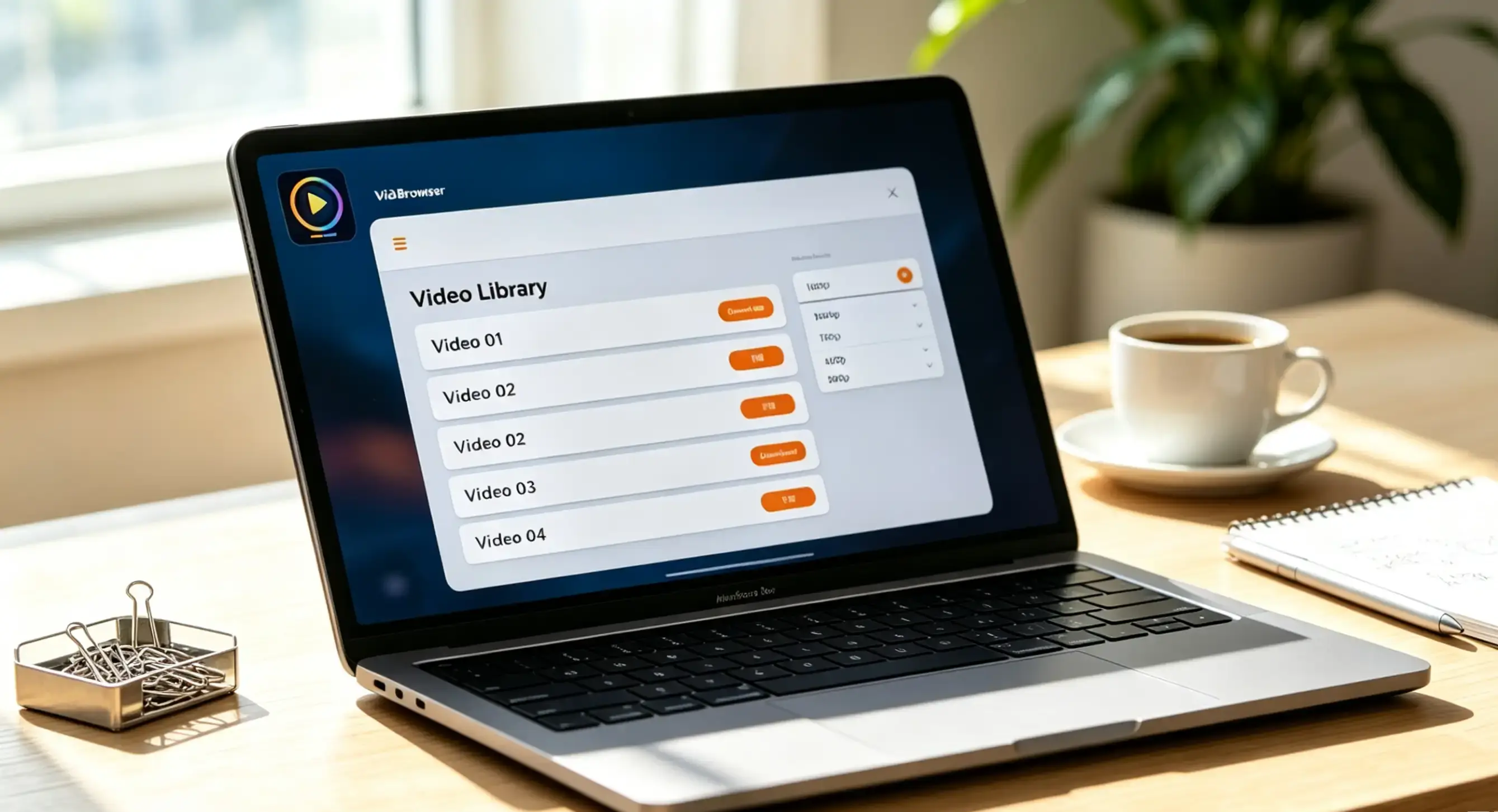
ในเมื่อความยากของวิดีโอคือ "หาให้เจอและดึงมาให้ได้" วิธีที่ลื่นกว่าคือรวมการตรวจจับ ดาวน์โหลด การอัด และการจัดการไว้ในซอฟต์แวร์เดียว นี่คือแนวคิดของวิดีโอเบราว์เซอร์สำหรับเดสก์ท็อปอย่าง VidBrowser
ตัวมันเองเป็นเบราว์เซอร์เต็มรูปแบบ คุณเปิดเว็บวิดีโอและเล่นตามปกติ อีกสามขั้นที่เหลือก็จบเอง
ขั้นที่ 1: ดาวน์โหลดและติดตั้ง VidBrowser
วิดีโอเบราว์เซอร์สำหรับเดสก์ท็อป มีฟังก์ชันดาวน์โหลดและอัดในตัว รองรับทั้ง Windows และ Mac ติดตั้งไม่กี่นาที
ขั้นที่ 2: เปิดหน้าวิดีโอและเล่น แล้วเลือกวิธีบันทึกตามประเภทเนื้อหา
แผง "คลังวิดีโอ" ด้านขวาจะแสดงวิดีโอที่ตรวจจับได้ให้อัตโนมัติ ตัวที่ดาวน์โหลดได้ตรง ๆ กดปุ่ม "ดาวน์โหลด" สีส้มเพื่อบันทึกเป็น MP4 หรือเลือกความละเอียดในเมนูแบบเลื่อนลงก่อนก็ได้ ส่วนเนื้อหาที่ถูกป้องกันอย่างบนแพลตฟอร์มแบบสมัครสมาชิก การอัดเชื่อถือได้กว่า เลื่อนเมาส์ไปบนภาพจะมีตัวควบคุมการอัดซ้อนขึ้นมา เลือก 1x แบบเรียลไทม์, 2x หรือ 4x เพื่ออัดเส็จเร็วขึ้น กด "อัดทั้งหมด" เพื่ออัดทั้งวิดีโอ ปุ่มด้านซ้ายเริ่มหรือหยุดชั่วคราวได้ทุกเมื่อ
ขั้นที่ 3: ตรวจดูปลายทางในประวัติการดาวน์โหลด
เปิดประวัติการดาวน์โหลดด้วยไอคอนนาฬิกาในแถบนำทางด้านซ้าย ชื่อไฟล์ ขนาด เวลาดาวน์โหลด และที่อยู่ที่บันทึกอยู่ครบ งานเยอะแค่ไหนก็ไม่กลัวสับสน
ความต่างจากตัวจัดการดาวน์โหลดทั่วไปเข้าใจได้แบบนี้ ตัวจัดการดาวน์โหลดมีหน้าที่ "ขนไฟล์ที่มีที่อยู่แล้วกลับบ้าน" ส่วน VidBrowser มีหน้าที่ "หาวิดีโอในหน้าเว็บให้เจอแล้วพามันไปด้วย" เป็นสองงานต่างกัน แต่งานหลังนี่แหละที่ทำให้คนดูวิดีโอติดขัดจริง ๆ (ความต่างแบบครบถ้วนระหว่างผลิตภัณฑ์ประเภทนี้กับเบราว์เซอร์ทั่วไป ดูได้ที่วิดีโอเบราว์เซอร์คืออะไร)
FAQ
ตัวจัดการดาวน์โหลดวิดีโอคืออะไร และต่างจากดาวน์โหลดในตัวของเบราว์เซอร์มากที่สุดตรงไหน
ความต่างหลักอยู่ที่คำว่า "การจัดการ" ดาวน์โหลดในตัวของเบราว์เซอร์เป็นช่องทางมินิมัลแบบ "กดหนึ่งครั้ง บันทึกหนึ่งไฟล์" ไม่เข้าคิว ไม่ปรับความเร็ว และเข้าถึงสตรีมวิดีโอไม่ได้ ส่วนตัวจัดการดาวน์โหลดรวมการเข้าคิว การดาวน์โหลดต่อ การดาวน์โหลดแบบแบ่งส่วน และการจัดหมวดไฟล์ไว้จัดการรวมศูนย์ แต่เงื่อนไขคือคุณต้องมีที่อยู่ที่ดาวน์โหลดได้โดยตรงก่อน
ทำไมบางครั้งการดาวน์โหลดต่อจึงไม่ช่วยอะไร
เพราะมันขึ้นอยู่กับว่าเซิร์ฟเวอร์รองรับคำขอ Range หรือไม่ ต้องได้รหัส 206 กลับมาถึงจะพูดถึงการแบ่งส่วนและการโหลดต่อได้ ถ้าอีกฝั่งปิดการรองรับแบบช่วงไว้ (พบบ่อยในเว็บเก่าบางแห่งและระบบภายในองค์กร) พอถูกขัดจังหวะก็เริ่มใหม่ตั้งแต่ต้น
ต้องติดตั้งทั้งตัวจัดการดาวน์โหลดและวิดีโอเบราว์เซอร์ไหม
แล้วแต่การใช้งาน ถ้าคุณโหลดไฟล์ใหญ่บ่อย (ซอฟต์แวร์ เกม สื่อ) ตัวจัดการดาวน์โหลดก็ควรมีไว้หนึ่งตัว ถ้าเป้าหมายหลักคือเก็บวิดีโอจากหน้าเว็บและแพลตฟอร์มแบบสมัครสมาชิก ผลิตภัณฑ์อย่างวิดีโอเบราว์เซอร์คลุมการตรวจจับ ดาวน์โหลด และการอัดให้เลย ไม่ต้องประกอบเครื่องมือเป็นชุด


