
ภาพเคลื่อนไหวทุกภาพที่คุณเซฟจาก X แท้จริงเป็นวิดีโอไร้เสียง
คุณเห็นภาพเคลื่อนไหวใน X อยากเก็บไว้ พอเซฟแล้วกลับพบไฟล์วิดีโอ MP4 นอนอยู่ในโฟลเดอร์ — เครื่องมือดาวน์โหลดไม่ได้ผิดพลาดอะไร เพราะไฟล์ GIF นั้นไม่เคยมีอยู่บนเซิร์ฟเวอร์ของ X เสียก่อน บทความนี้อธิบายให้ชัดว่าการแปลงเกิดขึ้นเพราะอะไร จะแยกโพสต์สองแบบอย่างไร และเมื่อไฟล์ลงเครื่องแล้ว ด้านรูปแบบยังมีเรื่องอะไรรออยู่
GIF บน X กลายเป็น MP4 ตั้งแต่วินาทีที่อัปโหลด
ภาพเคลื่อนไหวทุกภาพในไทม์ไลน์ของคุณคือ MP4 ไร้เสียงที่เล่นวนซ้ำเมื่ออัปโหลด GIF ขึ้น X (เดิมคือ Twitter) แพลตฟอร์มจะแปลงรหัสไฟล์ต้นฉบับเป็นวิดีโอแล้วโฮสต์วิดีโอนั้นแทน — พจนานุกรมข้อมูลทางการระบุประเภทสื่อกลุ่มนี้ว่า animated_gif กล่าวคือป้ายเขียนว่า GIF แต่รูปแบบจัดเก็บคือ MP4 ที่เข้ารหัสด้วย H.264 ขีดจำกัดอัปโหลดแบ่งตามอุปกรณ์: ศูนย์ช่วยเหลือทางการ ระบุว่า GIF บนเว็บใหญ่สุด 15 MB แอปมือถือ 5 MB ขนาดสูงสุด 1280×1080 และหนึ่งโพสต์มีได้หนึ่งภาพ
พูดอีกอย่างคือ GIF บน X ทำหน้าที่เหมือนบัตรประจำตัวทางเข้า ไฟล์เข้าเซิร์ฟเวอร์ปุ๊บถูกเปลี่ยนเป็นวิดีโอปั๊บ สิ่งที่เล่นวนบนไทม์ไลน์คือ MP4 ที่แปลงรหัสแล้วตลอดมา ไฟล์ที่คุณดาวน์โหลดได้เป็น MP4 เพราะต้นฉบับ GIF ไม่มีเหลืออยู่บนแพลตฟอร์มแล้ว
รูปแบบเก่าปี 1987 แบกไทม์ไลน์ปี 2026 ไม่ไหว
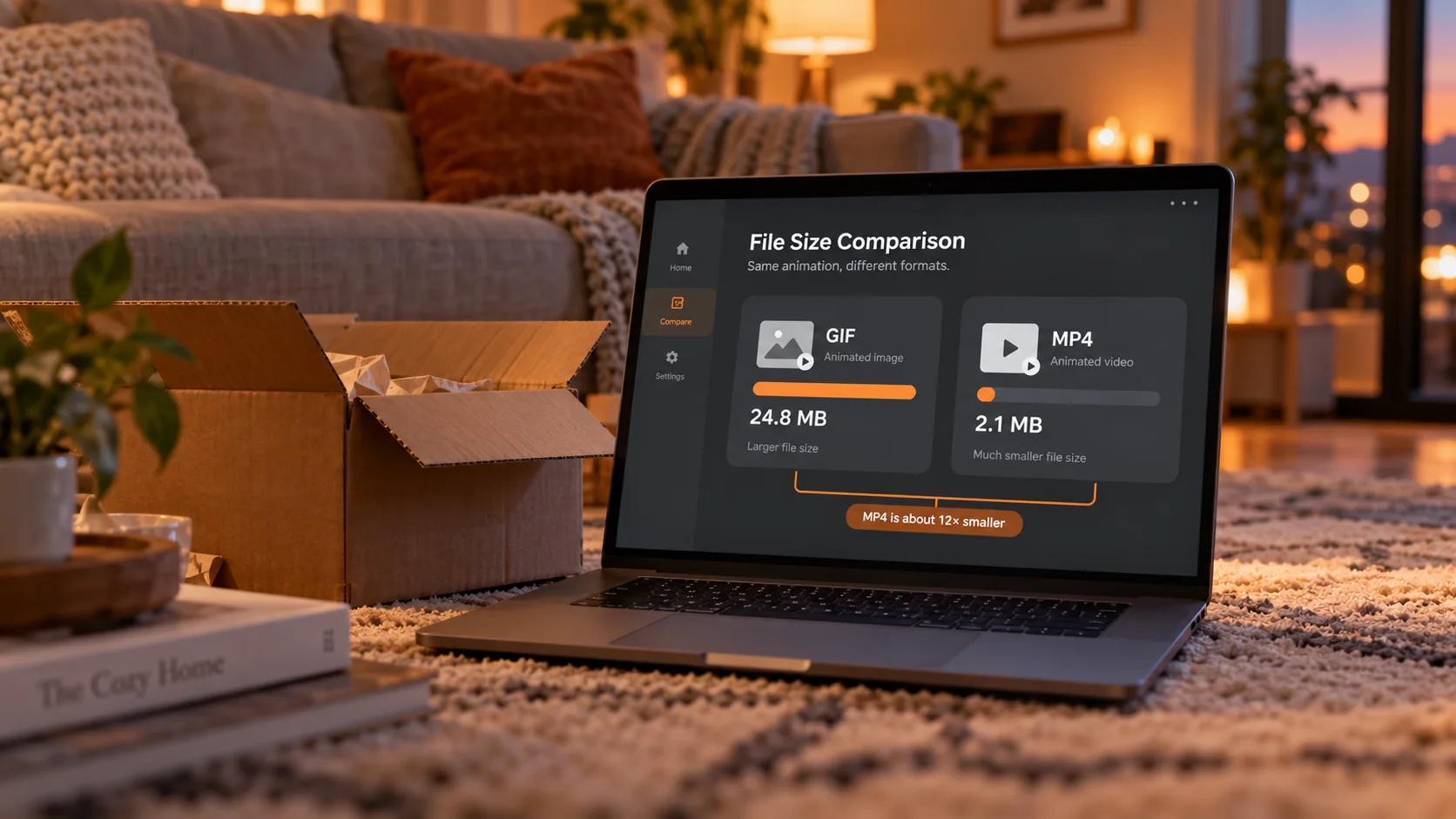
แรงจูงใจของการแปลงคือขนาด: แอนิเมชันชุดเดียวกันเป็น MP4 มักเล็กกว่าเป็น GIF หลายเท่าถึงหลายสิบเท่าGIF เกิดปี 1987 ในฐานะรูปแบบภาพนิ่ง ตามเอกสารรูปแบบภาพของ MDN แต่ละเฟรมมีสีได้มากสุด 256 สี แต่ละเฟรมถูกบีบอัดแยกจากกัน และการออกแบบไม่มีกลไกประหยัดไบต์สำหรับกรณี "มีแค่บางส่วนของภาพที่ขยับ" การเข้ารหัสวิดีโออย่าง H.264 บันทึกสิ่งที่เปลี่ยนแปลงระหว่างเฟรมเป็นหลัก — ยิ่งขยับน้อยยิ่งประหยัดมาก
ระดับความต่างรู้สึกได้ไม่ยาก: แอนิเมชันวาดมือราว 8 MB พอเป็น MP4 ที่ความละเอียดเดียวกันมักหดเหลือไม่กี่ร้อย KB ลดลง 80 ถึง 90 เปอร์เซ็นต์ การรีเฟรชหนึ่งครั้งต้องโหลดสื่อหลายสิบชิ้น ช่องว่างแบบนี้ตัดสินเลยว่าเลื่อนดูจะสะดุดไหม เน็ตจะเดือดเร็วแค่ไหน Reddit, Imgur และ Discord ก็ทำการแปลงแบบเดียวกัน X เป็นหนึ่งในกลุ่มแรกที่หลอมกลไกนี้เข้าไว้ในผลิตภัณฑ์ — ผู้ใช้ไม่รู้สึกอะไรเลย เพราะสิ่งที่เห็นก็ยังเป็น "ภาพนิ่งที่ขยับได้"
แยกโพสต์ GIF กับโพสต์วิดีโอบนไทม์ไลน์ให้ออก ดูสามจุด
สองแบบหน้าตาคล้ายกัน แต่สถานะเครื่องเล่นต่างกัน และภาพเคลื่อนไหวจะไปหาได้ที่ไหนก็ขึ้นกับการตัดสินนี้
- ดูป้ายมุม: โพสต์ GIF มีป้าย GIF เล็ก ๆ ที่มุมสื่อ โพสต์วิดีโอไม่มีป้ายนั้น แต่จะมีความยาวและแถบความคืบหน้า
- ดูปุ่มควบคุม: โพสต์ GIF ไม่มีปุ่มปรับเสียง ไม่มีแถบความคืบหน้า เล่นวนไม่หยุด โพสต์วิดีโอลากความคืบหน้าได้ ปิดเสียงได้ เล่นจบจะมีปุ่มเล่นซ้ำ
- ฟังเสียง: รูปแบบ GIF เกิดมาไม่มีช่องเสียง MP4 ที่แปลงรหัสแล้วก็ยังเงียบ — สิ่งที่มีเสียงบนไทม์ไลน์ถูกโพสต์เป็นวิดีโอทั้งหมด
เมนูคลิกขวาก็เป็นเบาะแอหนึ่ง คลิกขวาที่ GIF เมนูเครื่องเล่นวิดีโอจะเด้งขึ้นมา หา "บันทึกรูปภาพเป็น" ไม่เจอ มีแต่แพลตฟอร์มอย่าง Tumblr ที่โฮสต์ GIF ในฐานะภาพหลายเฟรมเท่านั้นที่ให้สิทธิ์เซฟตรง ๆ เส้นทางเซฟภาพเคลื่อนไหวของสองชนิดแพลตฟอร์มจึงต่างกันสนิท
เก็บภาพเคลื่อนไหวลงเครื่อง: ดาวน์โหลดสตรีมระหว่างเล่นได้เลย
ภาพเคลื่อนไหวของ X บนไทม์ไลน์คือสตรีมวิดีโอธรรมดา และไฟล์สามารถหยิบได้ระหว่างที่กำลังเล่นรวมสี่ขั้นตอน:
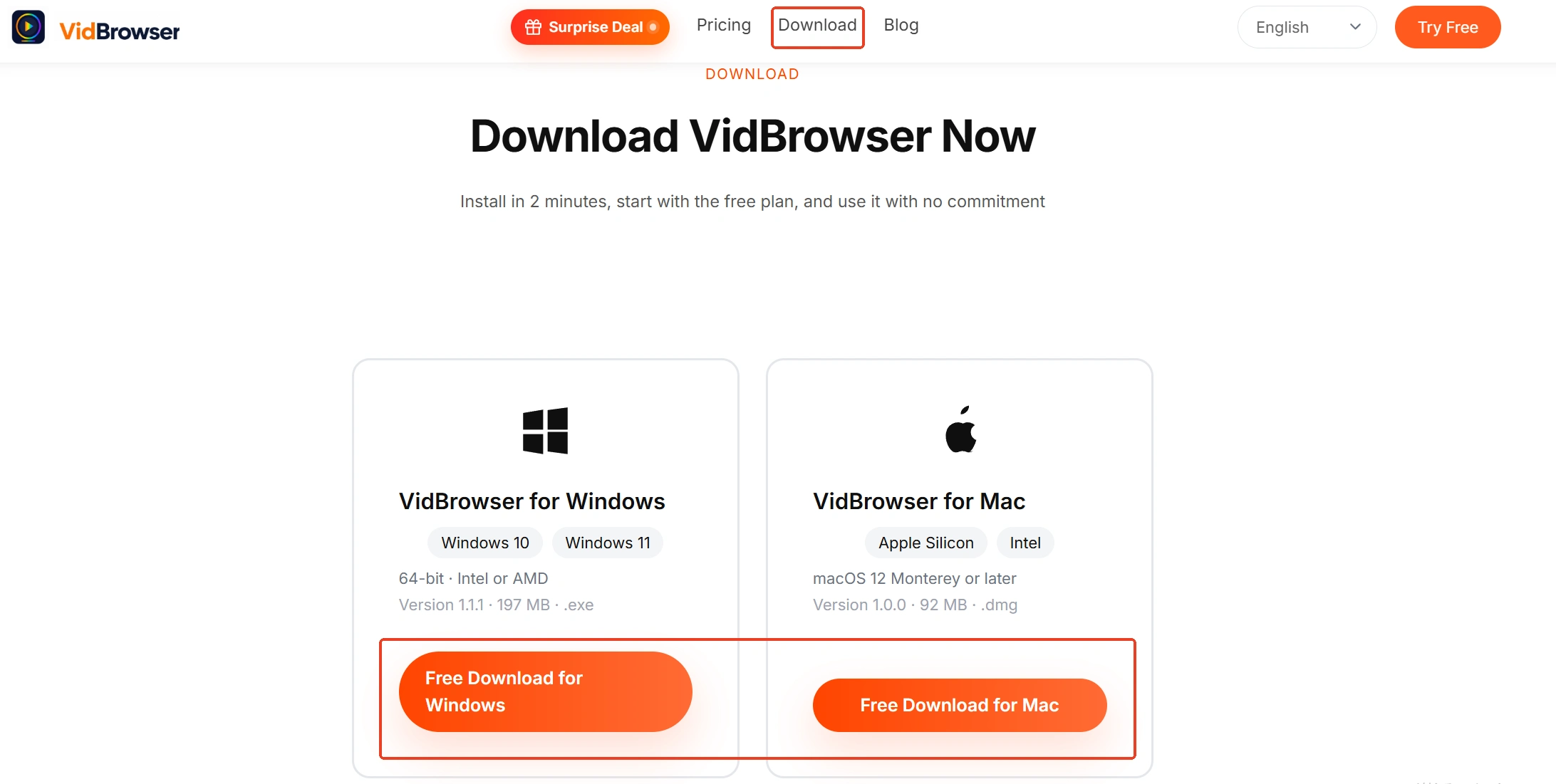
ขั้นที่ 1: ดาวน์โหลดและติดตั้ง VidBrowser
VidBrowser เป็นเบราว์เซอร์วิดีโอสำหรับเดสก์ท็อป เหมาะกับดูวิดีโอ ตัดช่วง และเซฟไฟล์บน Windows และ Mac มีดาวน์โหลดกับบันทึกหน้าจอเป็นสองฟังก์ชันหลัก ติดตั้งเสร็จในไม่กี่นาที
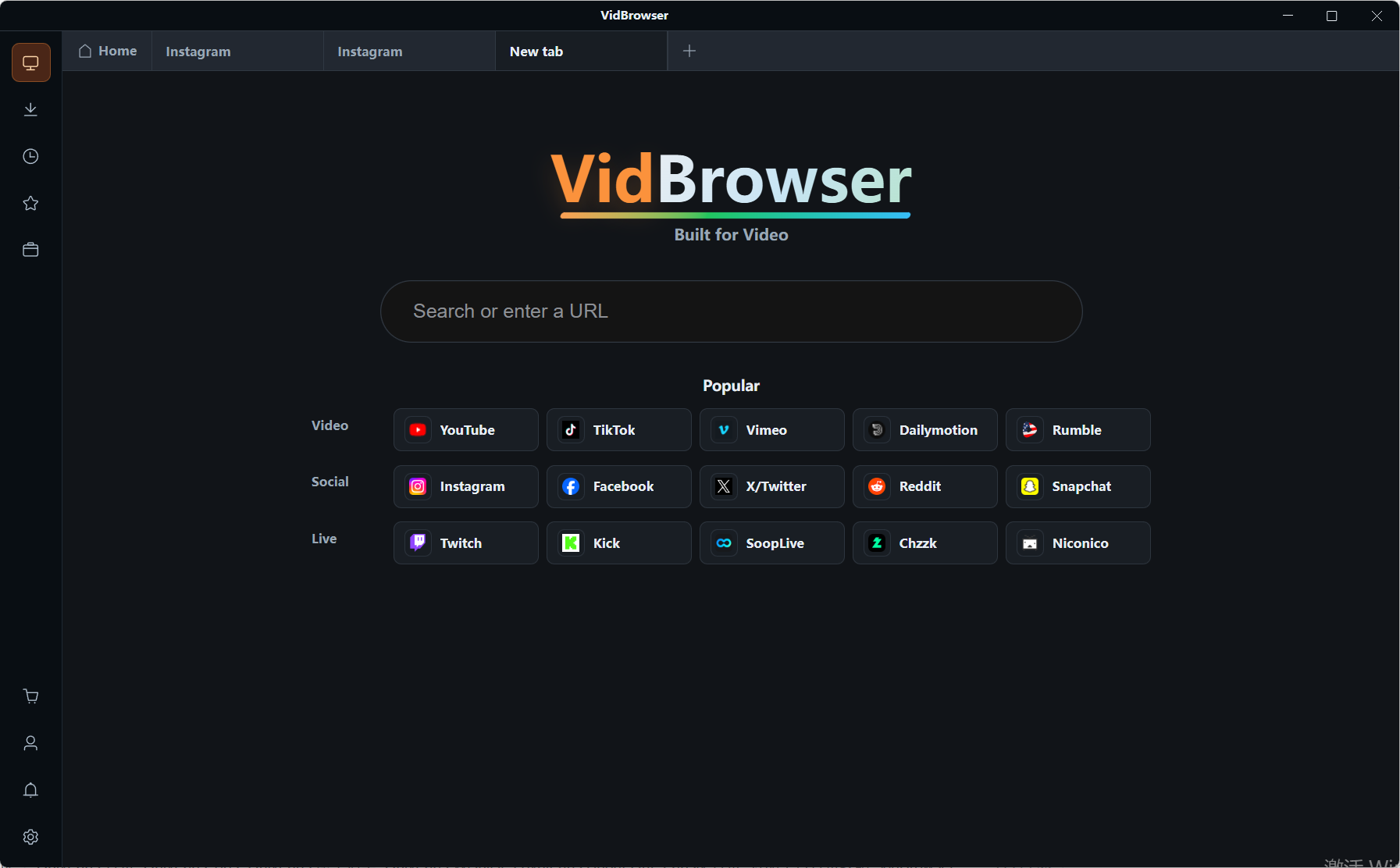
ขั้นที่ 2: เปิด X ใน VidBrowser แล้วเข้าสู่ระบบ
เข้าสู่ระบบแล้วรีเฟรชหน้า การโหลดกับการเล่นเหมือนเดิมทุกอย่าง ขอบเขตเนื้อหาสาธารณะที่เคยเล่าไว้ใน ดาวน์โหลดวิดีโอ X ใช้ได้ที่นี่เช่นกัน: ภาพเคลื่อนไหวเป็นสื่อที่โพสต์เปิดเผย เก็บไว้ในขอบเขตดูออฟไลน์ส่วนตัวก็พอ
ขั้นที่ 3: เล่นภาพเคลื่อนไหวนั้น รอสตรีมโหลด
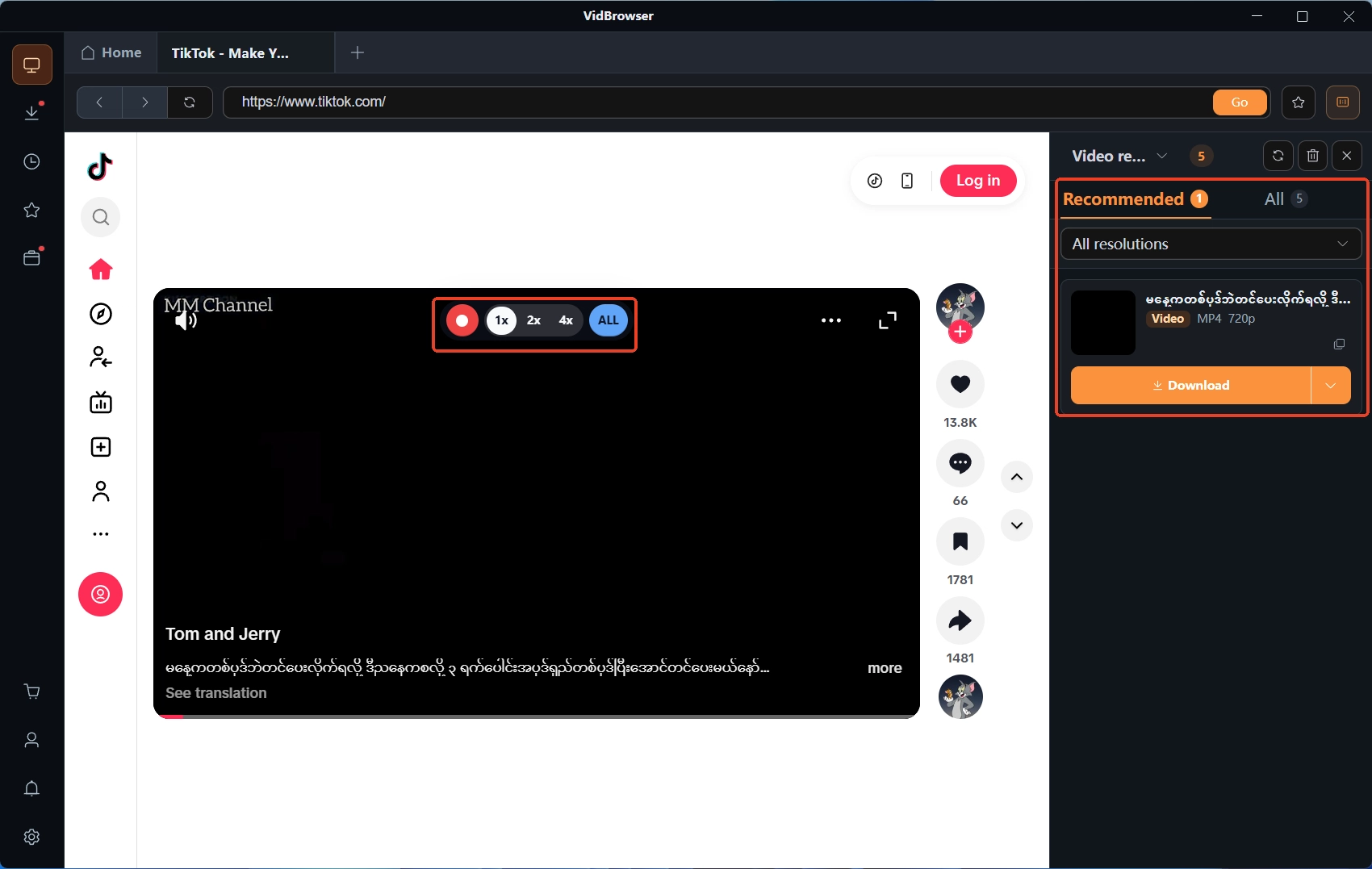
โพสต์ GIF เล่นวนเองอัตโนมัติ เริ่มเล่นเมื่อไรสตรีมก็พร้อมแล้ว ผลการตรวจจับจะขึ้นบนแผงด้านขวา
ขั้นที่ 4: ดาวน์โหลดหรือบันทึกหน้าจอ สองวิธีเซฟ
แผงคลังวิดีโอด้านขวาแสดงรายการที่ตรวจพบ ทุกรายการมีปุ่มดาวน์โหลดสีส้ม กดปุ๊บเซฟเป็น MP4 ปั๊บ จะเลือกความละเอียดก่อนก็ได้ สตรีมของโพสต์ GIF ไม่มีแทร็กเสียง เป็นไฟล์วิดีโอธรรมดา ดาวน์โหลดครั้งเดียวได้ครบ เมื่อโหลดผิดปกติ รายการไม่ขึ้น บันทึกหน้าจอคือทางสำรอง — เลื่อนเมาส์ไปบนภาพ ชั้นควบคุมการบันทึกจะซ้อนขึ้นมา เลือกความเร็ว (1x เรียลไทม์ 2x หรือ 4x จบเร็วกว่า) กดบันทึกทั้งคลิปเพื่ออัดวิดีโอเต็ม ปุ่มบันทึกด้านซ้ายเริ่มหรือพักได้ทุกเมื่อ ประวัติดาวน์โหลดกับบันทึกอยู่ที่ "ประวัติการดาวน์โหลด" (ไอคอนนาฬิกา) ในเมนูนำทางด้านซ้าย
MP4 ที่เซฟมา ตอนไหนจำเป็นต้องแปลงกลับเป็น GIF
ส่วนใหญ่ไม่ต้องแปลง บางสถานการณ์หลบไม่พ้น — และขนาดไฟล์จะโตขึ้นดับเบิลคลิกเล่นบนเครื่องจะเจอความต่างเล็ก ๆ: GIF วนเองโดยกำเนิด ส่วน MP4 จะวนได้ต้องเปิดที่เครื่องเล่น — ไฟล์ที่เซฟมาในหลายเครื่องเล่นจบก็หยุด ไม่ใช่ไฟล์เสีย ส่งเข้าแอปแชทหรือโซเชียลที่รับวิดีโอ อีกฝั่งจะวนเองอัตโนมัติ สัมผัสไม่ต่างจาก GIF
สิ่งที่ต้องการไฟล์ GIF จริง ๆ คืออีกกลุ่มสถานการณ์: ไคลเอนต์อีเมลบางตัวเพื่อความปลอดภัยไม่โหลดไฟล์แนบวิดีโอ บางเว็บบอร์ดเก่าและแผงสติกเกอร์รับแค่ .gif ตอนนั้นต้องเข้ารหัส MP4 กลับเป็น GIF ราคาที่ต้องจ่ายคือขนาด — แอนิเมชันชุดเดียวกันเป็น GIF มักหนักกว่าเป็น MP4 หลายเท่าถึงสิบกว่าเท่า เพดานความคมกลับไปที่ 256 สี แปลงรูปแบบวิดีโอในกล่องเครื่องมือของ VidBrowser รองรับส่งออก MP4, MKV, WebM และ MOV ไม่รวม GIF ขั้นตอนนี้จึงต้องฝากเครื่องมือแปลงเฉพาะทาง จะแปลงหรือไม่ ส่งไปที่ไหน สถานการณ์เป็นผู้ตัดสิน: เก็บเป็นอาร์ไคฟ์ในเครื่อง MP4 ประหยัดพื้นที่กว่า ที่ไหนรับแต่ GIF ค่อยแปลงเฉพาะสำเนานั้น
คำถามที่พบบ่อย
ทำไมภาพเคลื่อนไหวที่เซฟจาก X ไม่มีเสียง?
รูปแบบ GIF ตามการออกแบบไม่มีช่องเสียง และ X ตอนแปลงรหัสก็ไม่มีแทร็กเสียงจะเก็บ ดาวน์โหลดของคุณไม่ผิดพลาด — เนื้อหาวนซ้ำที่มีเสียงบนไทม์ไลน์ถูกโพสต์เป็นวิดีโอทั้งนั้น
ทำไมคลิกขวาที่ภาพเคลื่อนไหวแล้วไม่เจอ "บันทึกรูปภาพเป็น"?
ตำแหน่งนั้นบนหน้าเว็บวางเป็นองค์ประกอบวิดีโอ ไม่ใช่องค์ประกอบภาพ เบราว์เซอร์จึงเปิดเมนูวิดีโอให้ตามธรรมชาติ หยิบไฟล์ผ่านเส้นทางดาวน์โหลดสตรีมวิดีโอ — เครื่องมือเว็บทำดาวน์โหลด GIF ของ X ด้วยแนวคิด "ดึงที่อยู่วิดีโอ" ก็เพราะเหตุนี้
ทำไมแปลงกลับเป็น GIF แล้วไฟล์กลับใหญ่ขึ้น?
เพราะการบีบอัดที่ X ทำให้คุณถูกย้อนกลับ: ไบต์ที่การเข้ารหัสวิดีโอประหยัดไว้ กลไก 256 สีต่อเฟรมของ GIF ต้องจ่ายคืนทีละเฟรม การแปลงกลับคุ้มเมื่อ "ผู้รับไม่รับวิดีโอ" โดยยอมรับราคาด้านขนาด


