
16 Ücretsiz Çevrimiçi Video ve Görsel Aracı
Bir videonun kapak görseline ihtiyacı var. Bir resmin küçültülmesi gerekiyor. Bir web sayfasının tamamının saklanması istenebilir. Bu işlerin hiçbiri için özel olarak bir program kurmaya değmez.
Aramayı açtığınızda ücretsiz araçlar birkaç sayfaya yayılır. Hepsi ücretsiz, çevrimiçi ve kayıtsız olduğunu söyler, görünüşleri de birbirine benzer.
Sorun araçların var olup olmaması değil. Sorun onların yığın hâlinde durması. Video ve resim için küçük işler yapan on altı aracı yan yana dizseniz, muhtemelen sadece üç-dördünü tanırsınız.
Bu rehber onları "ne yapmak istiyorsunuz"a göre dört gruba ayırır, her gruba bir tablo koyar. Tablo iki şeyi söyler: araç hangi aşamayı üstleniyor ve nelere dikkat etmek gerekiyor.
Ücretsiz çevrimiçi video ve resim araçlarının 16'sı tek sayfada
On altısı da tarayıcı aracı. Sayfayı açınca hemen kullanılır, kayıt da kurulum da yok; işlenen dosya doğrudan kendi bilgisayarınıza iner.
Ele aldıkları şeye göre: on tanesi video, üç tanesi resim, kalan üç tanesi web sayfası yakalama ve dosya düzenleme için.
Ayrı ayrı sayfalarda duruyorlar. Aşağıdaki dört grup araç adlarına göre değil, yapmak istediğiniz işe göre dizildi.
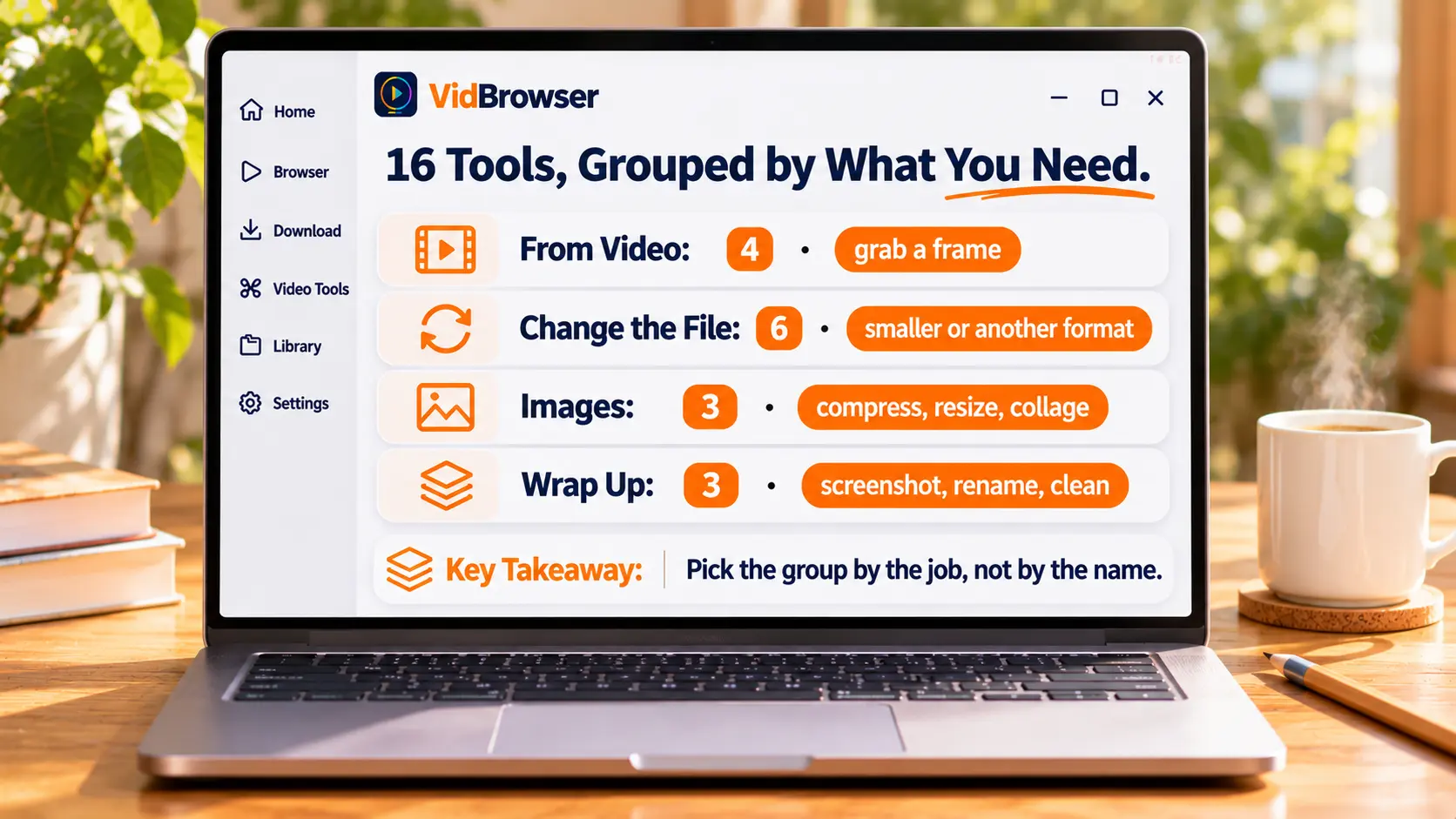
Videodan bir kare almak mı istiyorsunuz? Dört araç işi farklı paylaşıyor
Önce kaynak videoyu ölçün, sonra hangisini kullanacağınıza karar verin.
| Araç | Ne yapar | Akılda tutulacak |
|---|---|---|
| Video çözünürlük denetleyicisi | Genişlik, yükseklik, en-boy oranı, süre ve dosya boyutunu gösterir; HD, Full HD veya 4K'yı ayırt etmenizi sağlar | Önce ölçün, yoksa alınan görsel beklediğinizden bulanık olabilir |
| Video kare çıkarıcı | Zaman çizelgesinde bir saniyeye gidip PNG veya JPG olarak, özgün çözünürlükte kaydeder | Tam olarak sizin seçtiğiniz kare |
| Kontakt sayfası oluşturucu | Düzenli aralıklarla kare alır, 3×3'ten 6×6'ya ızgara ve zaman damgasıyla birleştirir | Uzunca bir klibi hızlıca gözden geçirmek için |
| GIF kare çıkarıcı | Hareketli GIF'i PNG veya JPG karelere ayırır; tek tek veya ZIP olarak indirir | GIF'in içindeki belirli bir kare gerektiğinde |
Kare çıkarma ile kontakt sayfası en çok karıştırılan ikili. Biri sizin tek bir saniye seçmeniz, diğeri aracın düzenli aralıklarla birçok kare seçmesi — biri hassasiyet, diğeri kapsam.
Videoyu küçültmek, biçimini değiştirmek ya da sadece sesi bırakmak: altı araç, altı aşama
Dosyanın neye dönüşmesini istediğinize göre seçin, aracın adına göre değil.
| Araç | Ne yapar | Akılda tutulacak |
|---|---|---|
| Video kırpıcı | Zaman çizelgesinde başı ve sonu belirleyip orta bölümü dışa aktarır, kalite ve ses isteğe bağlı | Sadece ortadaki beş dakika lazımsa |
| Video sıkıştırıcı | MP4'e sıkıştırır; kalite, çözünürlük ve hedef boyut seçilebilir | Gönderilemediğinde önce hedef boyuta bakın |
| Videodan GIF | En fazla 15 saniyeyi hareketli görsele çevirir; genişlik, kare hızı ve tekrar sayısı ayarlanabilir | 15 saniye sınırı — tüm bir bölüm için değil |
| Resimden GIF | Birkaç JPG, PNG veya WebP'yi hareketli görsele birleştirir; sıra ve kare süresi ayarlanır | Elinizde yığınla ekran görüntüsü varsa |
| Video döngü yapıcı | Klibin tamamını veya bir bölümünü 1'den 20'ye kadar tekrarlar, MP4 veya GIF olarak verir | Arka plan döngüsü, tekrarlanan malzeme |
| Videodan MP3 | 128, 192 veya 320 kbps'te sesi çıkarır, isterseniz sadece bir bölümü | Dinlemek istiyorsunuz, izlemek değil |
GIF'e dair iki satırın biraz açıklaması gerekiyor. Biçimin kendisi yalnızca 256 renk destekler (GIF89a belirtimi böyle belirlemiştir), bu yüzden aynı içerik GIF olarak çoğu zaman videodan daha büyük olur. Videodan GIF sayfasının süreyi 15 saniyeyle sınırlamasının nedeni de budur — rastgele seçilmiş bir sayı değil.
Resimlerin üç işi: küçültmek, boyut değiştirmek, birleştirmek
Önce sıkıştırmak mı, önce boyut değiştirmek mi — sırayı çevirince sonuç değişir.
| Araç | Ne yapar | Akılda tutulacak |
|---|---|---|
| Resim sıkıştırıcı | JPG, PNG ve WebP'yi sıkıştırır, öncesi ve sonrası boyutu karşılaştırır, ZIP olarak indirir | Çok fazla dosya var, gönderilmiyor |
| Resim boyut değiştirici | Piksel veya yüzdeyle değiştirir, oranı kilitler, sığdırma biçimini seçer | Platform sabit bir boyut istiyor |
| Kolaj oluşturucu | Izgara, yatay veya dikey düzen; aralık, kırpma konumu ve arka plan rengi ayarlanabilir | Birkaç görseli tek gönderide birleştirmek |
Sıra sonucu değiştirir. Büyük bir resimde önce boyutu değiştirip sonra sıkıştırın. 4000 pikselli bir görseli doğrudan 100 KB'a indirmek düşündüğünüzden daha bulanık olur; 1200 piksele küçültüp aynı boyuta sıkıştırmak çok daha net görünür.
Sayfa yakalamak, dosya adını değiştirmek, video bilgisini temizlemek
Üçünü de dosya elinizden çıkmadan yapın.
| Araç | Ne yapar | Akılda tutulacak |
|---|---|---|
| Tüm sayfa ekran görüntüsü | Sayfanın tamamını tek görsel olarak yakalar; masaüstü, tablet veya telefon görünümü seçilir | Kanıt saklamak, arşivlemek |
| Toplu video yeniden adlandırma | Numaralandırma, önek-sonek, metin değiştirme; adı değiştirilmiş kopya veya ZIP indirir | Malzeme adları karmakarışık |
| Video meta veri temizleyici | MP4, MOV ve WebM'de desteklenen meta verileri bulup temizler, ayrı kopya olarak dışa aktarır | Cihaz bilgilerini göndermek istemiyorsunuz |
Son ikisi kopya oluşturur, özgün dosyaya dokunmaz. Bir şey bozulursa baştan başlayabilirsiniz — iki sayfa da bunu açıkça yazıyor.
Bu araçlar yerel dosyalarla çalışır — önce videoyu kaydedin
Bu on altı araç yalnızca bilgisayarınızda zaten bulunan dosyalarla çalışır. Web sayfasından video indirmezler.
Bu yüzden insanları asıl durduran önceki adımdır: dosya henüz ellerinde yoktur.
Bu on altı araca bağlanan şey, masaüstü video tarayıcısıdır. VidBrowser, "sayfayı aç, videoyu bul, kaydet"i tek pencerede toplar; kaydettikten sonra yukarıdaki araçlar devreye girer.
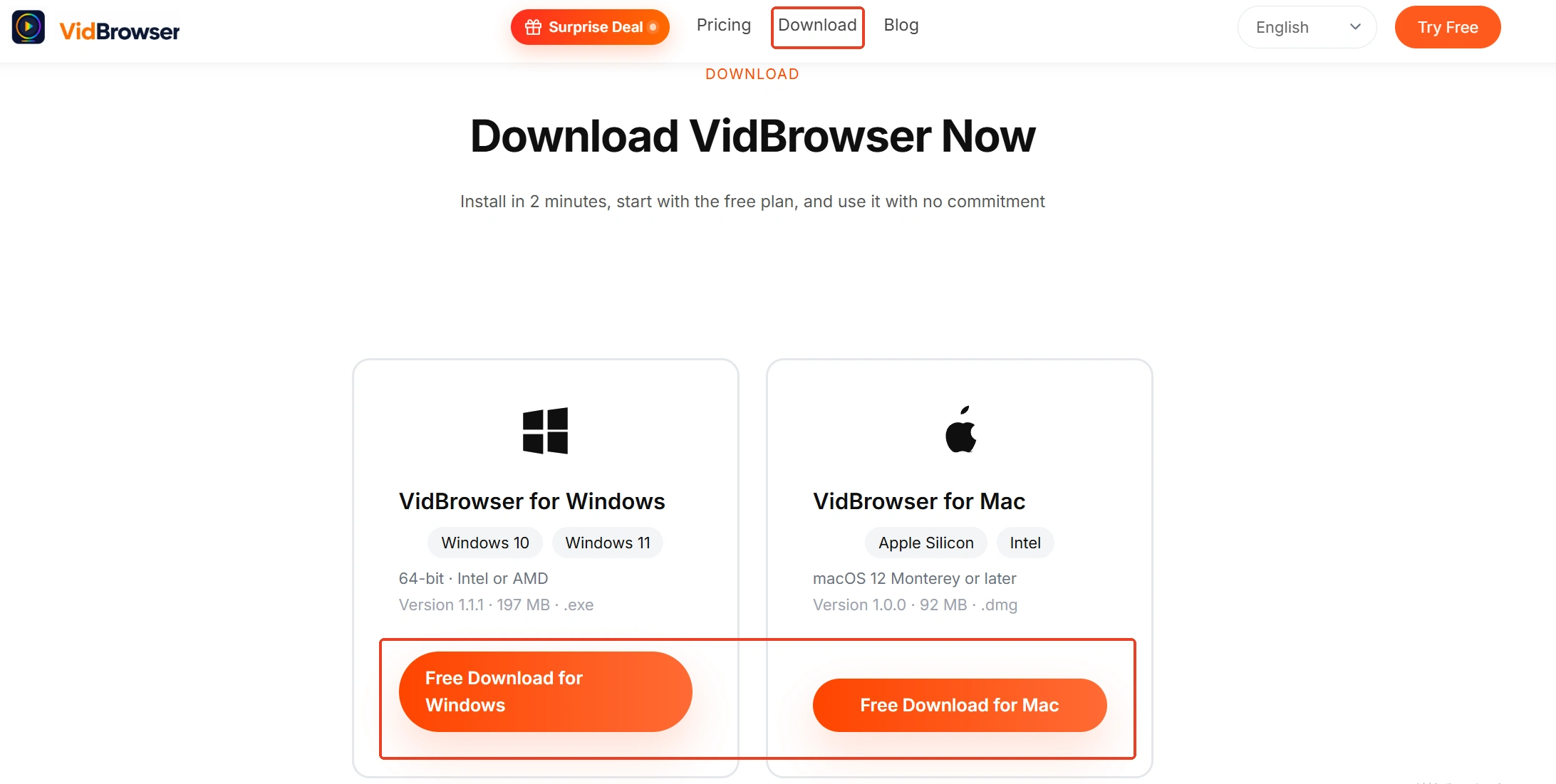
Adım 1: VidBrowser'ı kurun
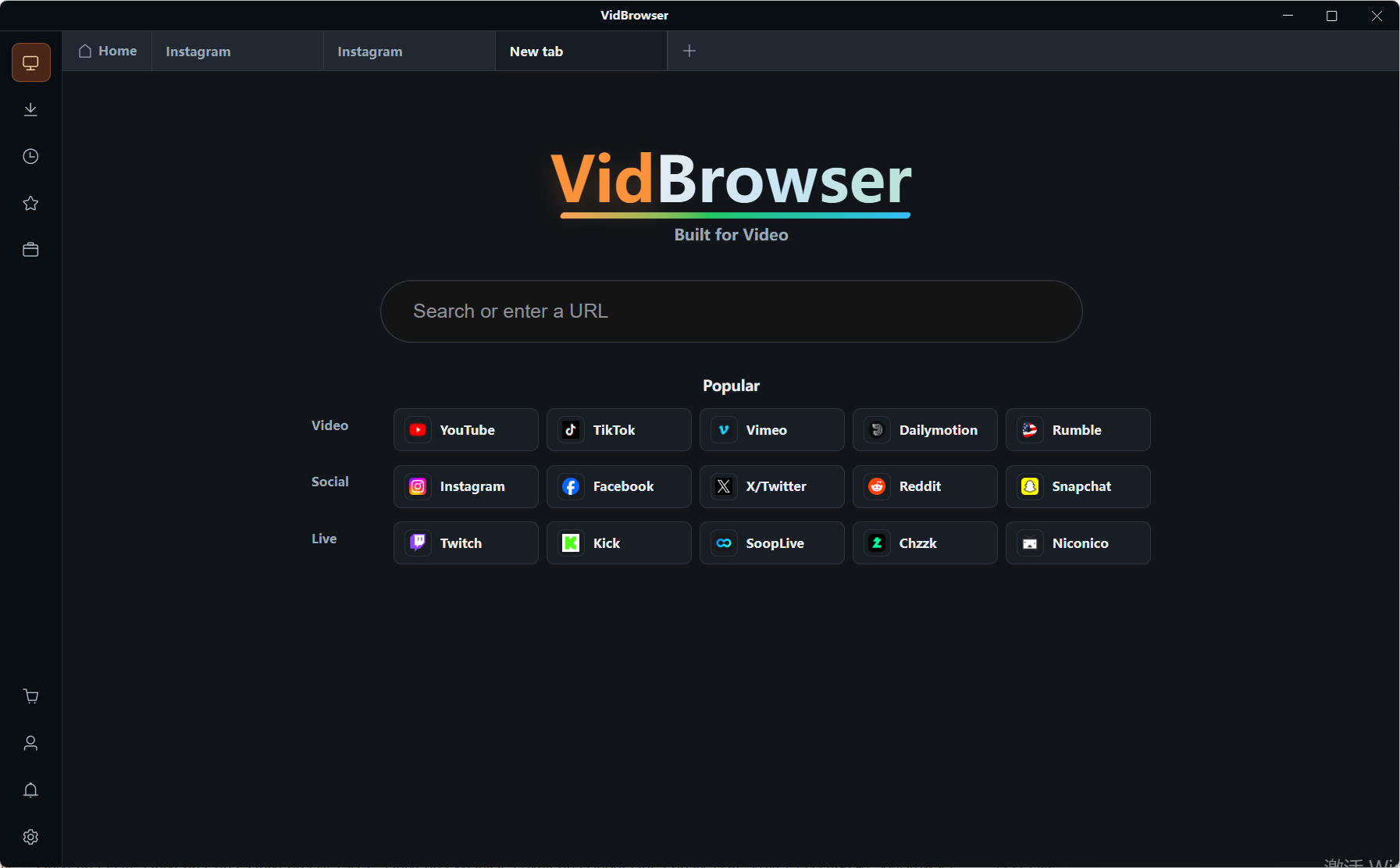
Windows ve Mac'te çalışır. Kurup açtığınızda, içinde indirme ve kayıt olan bir tarayıcı penceresi görürsünüz.
Adım 2: Videolu sayfayı yerleşik tarayıcıda açın
Giriş isteyen sitelerde kendi hesabınızla normal şekilde giriş yapın.
Adım 3: Oynatın ve sağdaki video kitaplığına bakın
Bulunan öğeler sağda listelenir, her birinde turuncu bir indirme düğmesi vardır; bir tıkla yerel diske kaydedilir. İndirmeden önce çözünürlük seçebilirsiniz.

Adım 4: Canlı yayınlar veya inmeyen içerikler için kayda geçin
Fareyi görselin üzerine getirin, kayıt kontrolleri açılır. 1x gerçek zamanlı, 2x veya 4x seçin, tümünü kaydet'e basıp başlayın, soldaki düğmeyle istediğiniz zaman duraklatın. Platformun kurallarına ve içerik iznine uyulması şartıyla.
Adım 5: Kaydettiğiniz dosyayı işlemek için araçlara dönün
Kare almak, sıkıştırmak, ad değiştirmek — hepsi aynı tarayıcıda yeni bir sekme açmaktan ibaret.
Son söz
Önce elinizde video mu resim mi olduğuna bakın, sonra neye dönüşmesini istediğinize karar verin. Bu iki soruyu yanıtlayınca dört grup bire, o grup da iki-üç satıra iner.
Geriye o satırdaki küçük yazıyı okumak kalır. 15 saniye, 20 tekrar, 256 renk, özgün dosya değişmez — bunlar özellik tablosu değil, hatadan kaçınmak için işaretlerdir.
Sık sorulan sorular
Bu araçlar kayıt veya ödeme istiyor mu?
Ne kayıt ne kurulum — sayfayı açın, kullanın. Sayfalar ücretsiz olarak işaretliyor.
Dosyalarım sunucuya yükleniyor mu?
Sayfalar, işlemin kendi bilgisayarınızda yapıldığını belirtiyor. Sonucu kendiniz indirirsiniz, hesap da bulut alanı da kullanılmaz.
VidBrowser istemcisindeki araç paneliyle aynı mı?
Hayır. İstemcideki panel kurulum ister ama birden çok dosyayı aynı anda işlemekte daha rahattır. Bu on altı web aracı açılır açılmaz çalışır, ara sıra bir-iki dosya işlemeye daha uygundur.


