
Videodan GIF net ve hafif: sure, genislik ve kare hizi ayarlama
Videodan bir parcayi GIFe cevirmek cogu zaman iki durumdan biriyle biter: goruntu ayrintilari gizleyecek kadar bulanik cikar ya da dosya bir sohbet penceresine sigmayacak kadar agirlasir. Sorun cogu zaman sizin yonteminizde degil, 1987de sabitlenen GIF formatinin kendisindedir: kare basina en fazla 256 renk ve ses yok, yuksek cozunurluklu videonun mantigini tasimaya hic elverisli degil. Net ve hafif bir GIF uc secimle belirlenir: sure, genislik ve kare hizi.
GIF dogasindan bulanik: uc sert kural
GIF ile MP4 ayni turden degildir.GIF 1987den bir goruntu formatidir — ozunde arka arkaya oynayan karelerdir, sikistirilmis video degildir. Uc kural formata yazilmistir: kare basina en fazla 256 renk, oysa HD video milyonlarca renk tasir; ses izi yok, ekranda soylenenler duyulmaz; ve modern video sikistirma yontemleri de yok, ayni icerik daha fazla yer kaplar.
Demek ki bulaniklik kotu aracin sucu degil — format renkleri kesmistir; agir dosya yanlis ayarin sonucu degildir — GIFin sikistirmasi dogasi itibariyla yer israf eder. GIFe uyan sey hicbir zaman tam video degil, birkac saniyelik, dongude donen, sessiz kucuk animasyondur — bunu netlestirin, ayarlar yon kazanir.
Sure, genislik, kare hizi: netligi ve agirligi belirleyen uc parametre
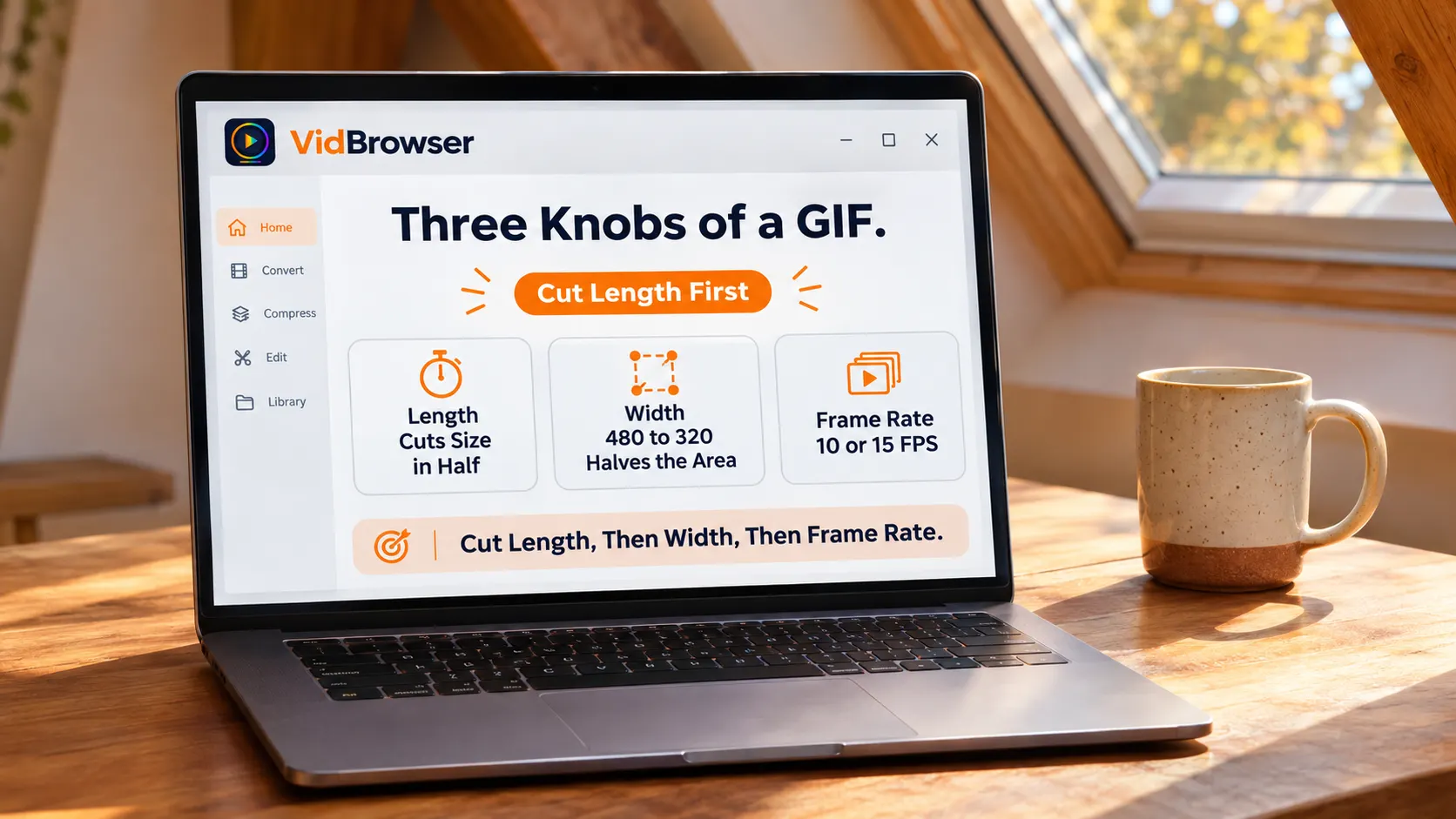
Net ve hafif, uc parametre uzerinden birlikte kurulan bir hesaptir; birine dokununca otekiler de degisir.Resmi videodan-GIF arac sayfasi kopyalanmaya hazir baslangic degerleri verir: genislik 480 pxden, kare hizi 10 veya 15 FPS, sure 15 saniyenin icinde.
Parametreler esit agirlik tasimaz: sure boyutun birinci belirleyicisidir — parcalari yariya indirin, dosya da yaklasik yariya iner; genislik onu izler — 480den 320 pxe inince goruntu alani neredeyse yarimya iner; kare hizi akilliligi yonetir — 10 veya 15 FPS siradan konuscere sahneler icin yeter, sadece hizli hareketlerde artirin, ve bedeli dosyanin onunla buyumesidir.
Calisma sirasi sabittir: once sure — donguye gercekten deger veren saniyeleri secin; sonra genislik — sohbet cikartmalari icin 320 px cogu zaman yeter, gonderi gorselleri icin 480; kare hizi en son — akici oynuyorsa artirmayi birakin. Her kesiste o 15 saniyede izleyicinin gercekte ne gordugunu sorun.
Sesli veya 15 saniyeyi asan icerik: GIFi zorlamayin
GIF ne sesi ne uzun icerigi tasiyabilir — iki durumda da format degistirmek is gucunden kazandirir.Diyalog, muzik ya da ortam sesi format duzeyinde mumkun degil; ses isteyen icerigi MP4 olarak saklayin. Bir kac on saniyeyi gecince GIFin boyu MP4u asar ve dongu deneyimi ayakta kalmaz.
Sik gorulen bir yanlis anlama aydinlatmaya deger: sosyal platformlardaki hareketli gorseller cogu zaman GIF etiketi takmis MP4 dosyalaridir — Xinkiler boyledir, akici ve sesli. Her formatin bir gorev yeri var: birkac saniyelik kisa dongu GIFe, ses ve uzunluk MP4e gider, Xin GIFleri gercekte neden MP4, mekanizma orada daha ayrintili cozumluyor.
Once parcayi videodan cikarin
GIFin hammaddesi iyi kesilmis kisa bir klipdir ve masaustu video tarayicisi bulmayi, kaydetmeyi ve budamayi tek uygulamada toplar.Parca hala sitede mi? Dort adimda yuruyun:
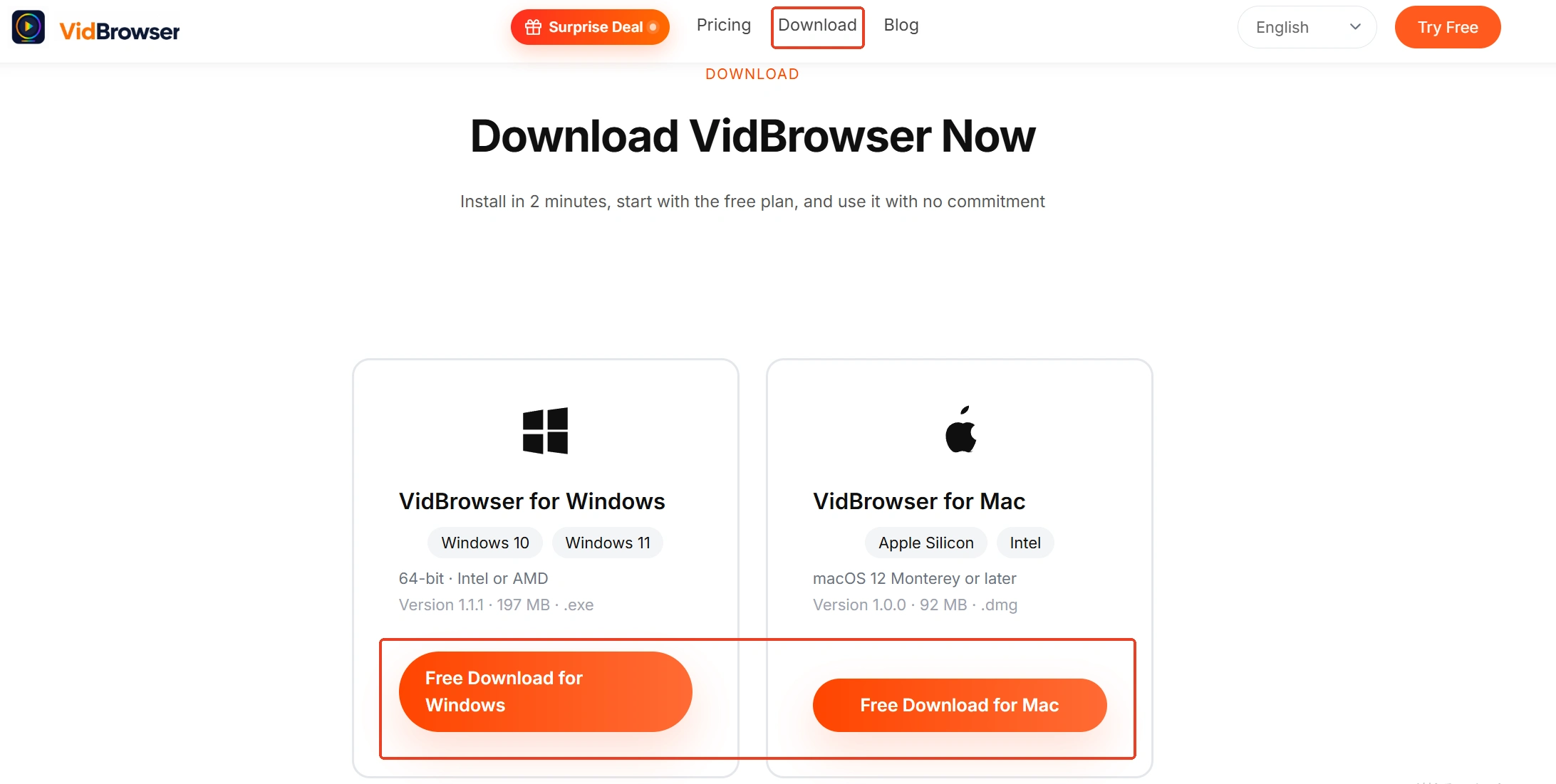
Adim 1: VidBrowseri indirin ve kurun
VidBrowser, Windows ve Mac icin masaustu bir video tarayicisidir: video izler, parcalar budar ve yerel olarak kaydeder, indirme ve kayit yerlesik, kurulum birkac dakika surer.
Adim 2: Video sayfasini acin ve videoyu kaydedin
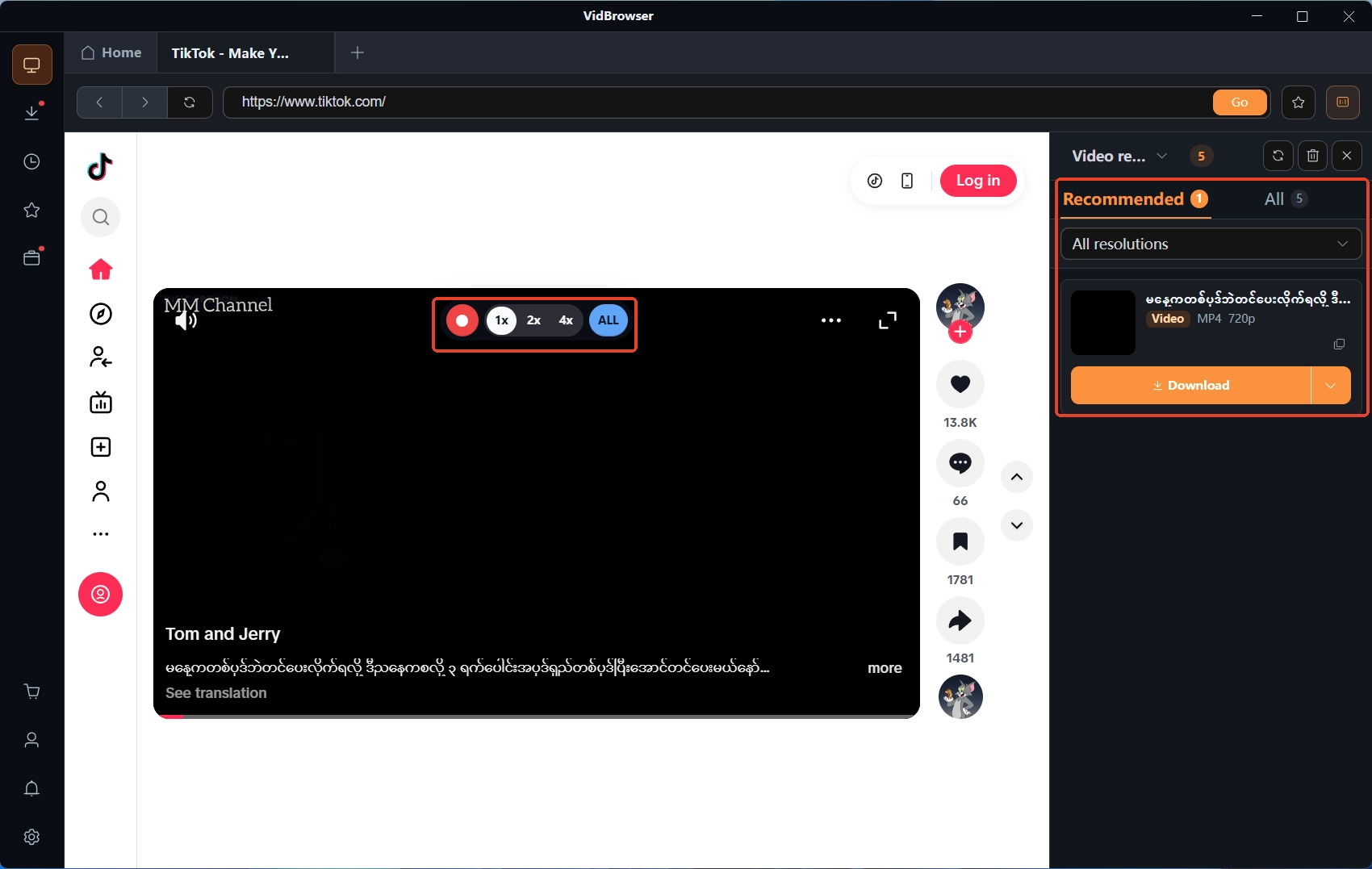
Yerlesik tarayicida sayfayi acin; sagdaki video kutuphanesi paneli bulunan video kaynaklarini listeler; MP4 olarak kaydetmek icin ogenin uzerindeki turuncu indirme dugmesine basin (once cozunurluge gore filtreleyebilirsiniz). Indirilemeyenlerde fareyi video uzerine goturun — bindirilmis kayit kontrolu isi devralir — hizi secin (1x gercek zaman, 2x veya 4x daha cabuk bitirmek icin), tumunu kaydet deyin, soldaki dugmeler istediginiz an duraklatir, platform kurallari ve icerik lisansi cercevesinde kullanin.
Adim 3: Uzun videoyu parca kesici ile kirpin
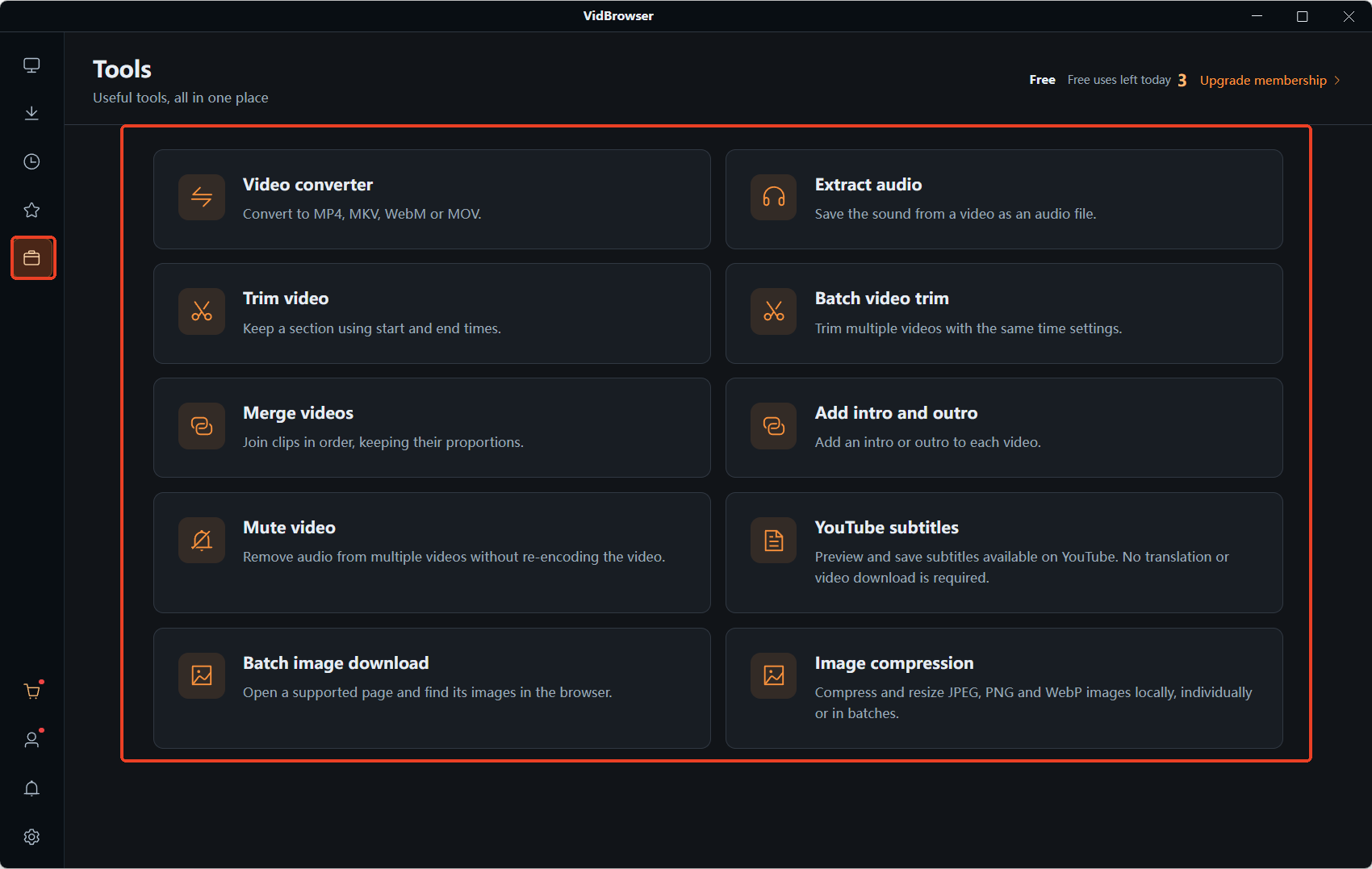
Soldaki gezinmeden araclar sayfasina girin ve video kirpma secin, kaydedilen videoyu surukleyin, baslangic ve bitisi saniye bazinda girin, kirpilma suresi otomatik gosterilir; yeniden kodlama modunda secili parcayi MP4 olarak disari verir. Bir seferde bir dosya — kesilen sey GIFin hammaddesidir.
Adim 4: Parcayi onaylayin, sonraki adima gecin
Onaylandiktan sonra parca bilgisayara kaydedilir ve GIF isi baslar. Video indirme mi kayit mi, dosya nerede, nasil kesildi — ayni yazilim her seyi bitirir, arac degistirmeye gerek yok.
Parcadan bitmis GIFe dort adim
GIFin kendisi resmi videodan-GIF arac sayfasinda yapilir, dosya butun yol boyunca sizin makinenizde kalir ve yalnizca kaydettiginiz, kullanma hakkina sahip oldugunuz parcalari cevirirsiniz.
Adim 1: Arac sayfasini acin, parcayi surukleyin
Tarayicida videodan-GIF arac sayfasini acin ve MP4 ya da WebMyi kesik cizgili cerceveye surukleyin ya da video sec dugmesiyle cihaziniza dosya secin.
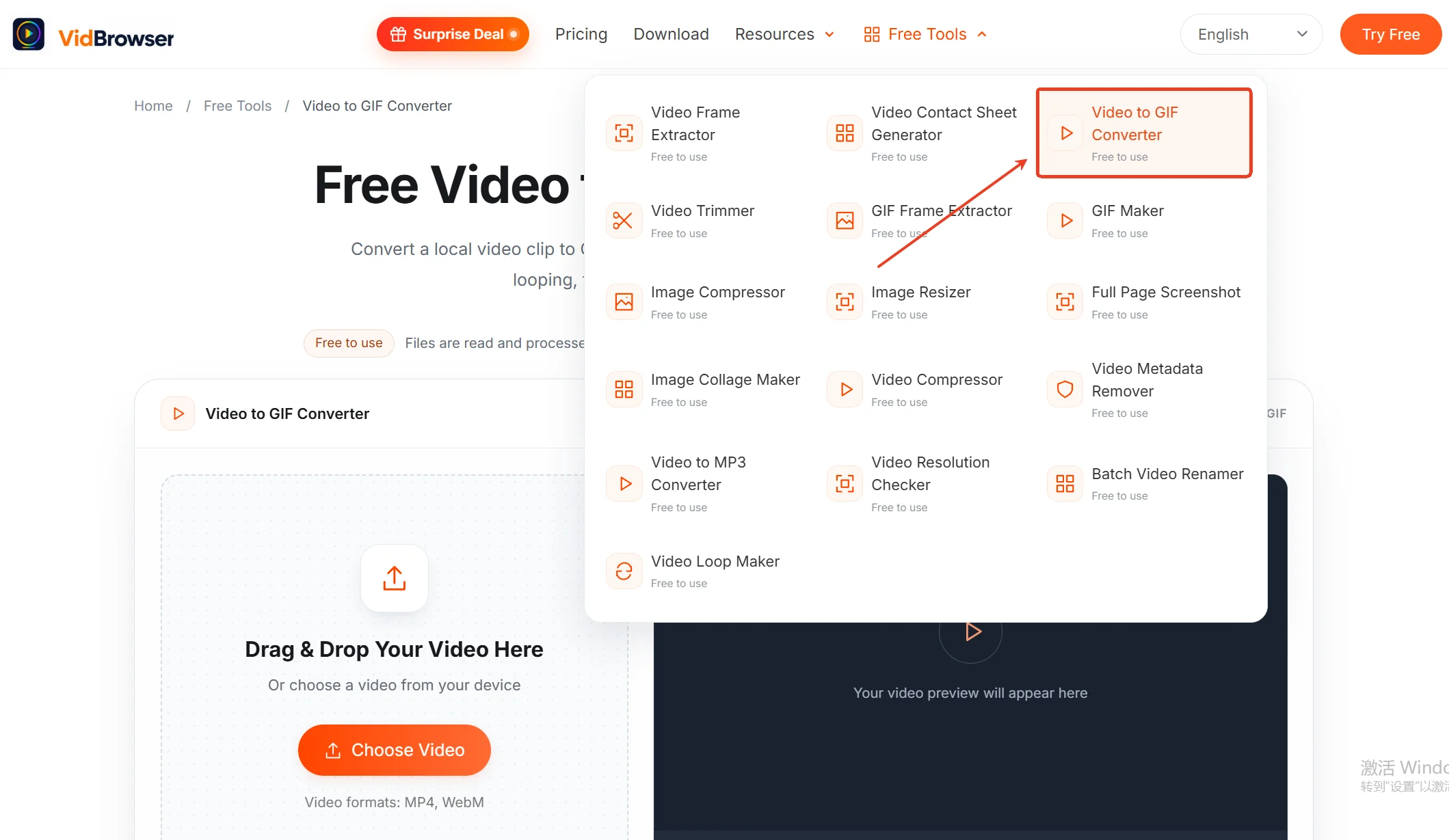
Adim 2: Bolgeyi secin, sureyi baskilayin
Cevirmek istediginiz karelerin baslangic ve bitisini belirleyin; tek geciste en fazla 15 saniye kabul edilir, arac varsayilan olarak 5 alir — boyut hesabinin en ucuz kesi, buradan baslayin.
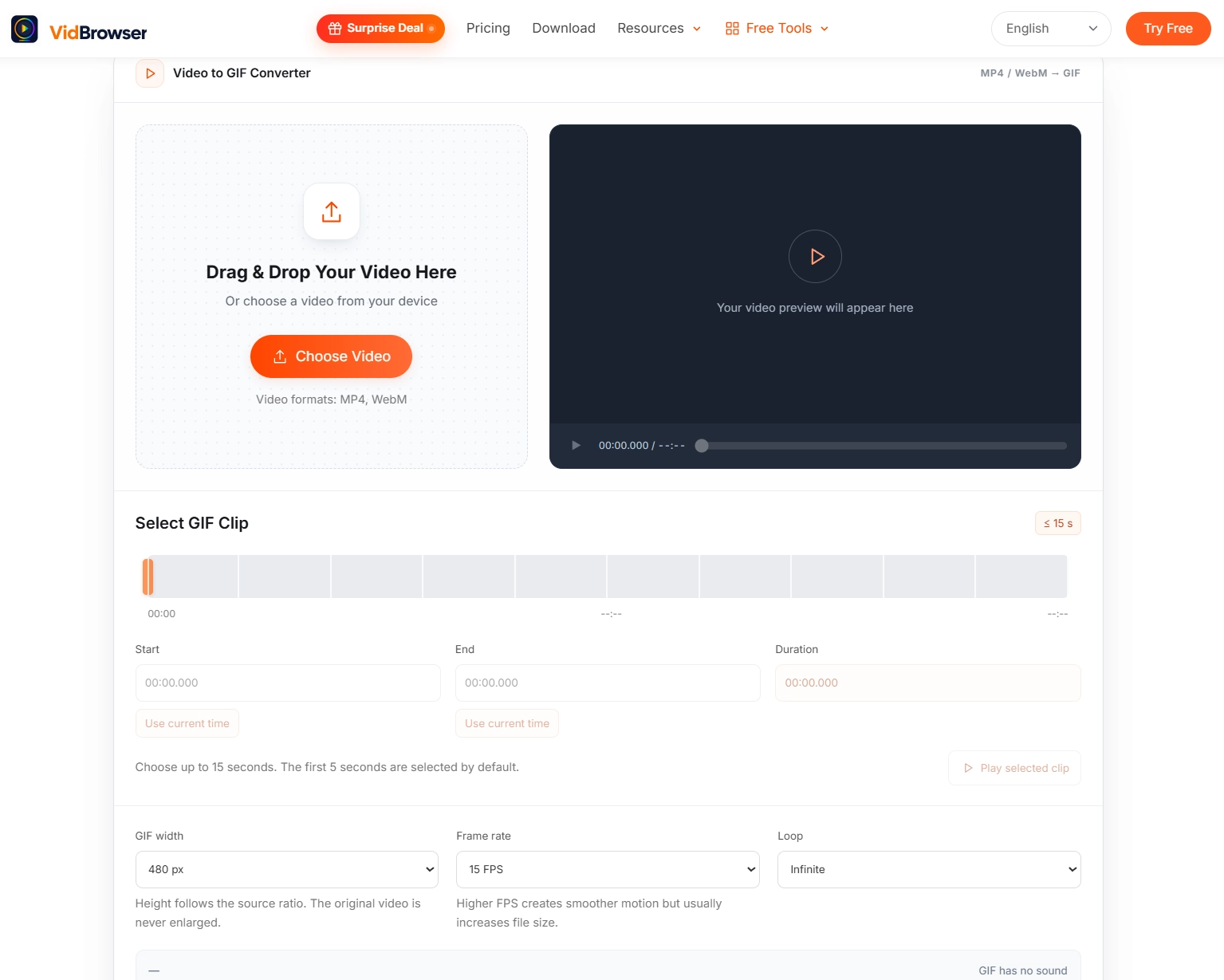
Adim 3: Parametreleri ayarlayin
Genislige 480 px ile baslayin; yukseklik ayni oranda takip eder ve tek basina ayarlanmaz. Kare hizi 10 veya 15 FPS; dongu sayisi varsayilan olarak sonsuz, gerege gore degistirilir.
Adim 4: Onizleme, uretim ve indirme
Once onizleme yapin; begendiyseniz uretin ve cihaziniza indirin; agirlik asarsa secim adimina donup biraz daha kesin ya da genisligi bir kademe dusurun. GIFten tek kareleri gorsel olarak cikarmak isterseniz sitedeki GIF kare cikarici animasyonu PNG ya da JPGye ayirir.
Sozun ozeti
Net ve hafif GIFin hesabi uc satira sigar: sure 15 saniyenin altinda, genislik 480den, kare hizi 10 veya 15 FPSden baslar — once sureyi kisaltin, sonra genisligi sabitleyin, kare hizini en son ayarlayin. Sesli ya da on saniyeyi asan icerik MP4te kalir, zorlamayin. Parca hala elde degilse VidBrowser indirme, kayit ve budamayi ustlenir, GIF resmi arac sayfasinda yerel yapilir, tum hat yazilim degistirmeden akar.
Sikca sorulan sorular
GIF icin kare hizi ne olmali?
10 veya 15 FPS ile baslayin. Siradan konusma ve yavas sahneler yeter; sadece hizli hareketlerde artirin, ve kare hizini ikiye katlamak dosyayi da ikiye katlar.
Cikan GIF neden sessiz?
GIF formatinin kendi ses izi yoktur — formatin kurali, aracin eksik ozelligi degil. Ses isteyen icerik MP4te kalir; Xinkiler seslidir cunku dosyalari gercekte MP4.
GIF cok buyuk cikti — ne yapmali?
Uc parametreyi sirayyla toplayin: once sureyi kesin, sonra genisligi dusurun (sohbet icin 320 px cogu zaman yeter), kare hizini en sona birakin. Her kesiste onizleme yapin ve yeterli olunca durun.


