
OnlyFans Cứ Bị Giật? Đây Là Cách Sửa (2026)
Bạn đang xem video thì nó dừng lại. Cái vòng tròn xoay. Chất lượng giảm xuống thành màn hình mờ nhạt. Lại buffer. Bạn chờ. Nó chạy. Lại dừng.
Tình trạng giật buffer trên OnlyFans là một trong những vấn đề cảm giác như bị cố tình làm phiền bạn. Không phải vậy. Có những lý do kỹ thuật thực sự cho điều này xảy ra, và hầu hết đều có thể khắc phục. Đây là tất cả những gì thực sự hiệu quả, từ cách sửa nhanh một phút đến giải pháp vĩnh viễn khiến buffer không còn là vấn đề nữa.
Tại Sao Video OnlyFans Bị Buffer
Buffer xảy ra khi thiết bị của bạn không thể nhận dữ liệu video đủ nhanh để theo kịp quá trình phát. Trên OnlyFans, có một số nguyên nhân phổ biến:
Kết nối internet là nút thắt cổ chai
OnlyFans phát video theo thời gian thực. Nội dung độ phân giải thường cần khoảng 3-5 Mbps để phát mượt. Nội dung HD (720p-1080p) cần 10-20 Mbps. Nếu tốc độ thực tế của bạn — không phải con số ghi trên gói cước, mà là tốc độ đo được thực tế — gần với những ngưỡng này, bất kỳ sụt giảm nào cũng gây ra buffer.
Wi-Fi làm tăng tính không ổn định. Kết nối kiểm tra được 50 Mbps lúc 3 giờ chiều có thể giảm xuống 8 Mbps lúc 9 giờ tối khi hàng xóm của bạn đang xem Netflix và chơi game cùng lúc. Gói cước của bạn không thay đổi. Băng thông khả dụng của bạn thay đổi.
Trình duyệt là vấn đề, không phải kết nối
Chrome đặc biệt ngốn bộ nhớ. Nếu bạn đang mở 15 tab, các extension Chrome chạy ngầm, và cache chưa được xóa nhiều tháng — chính trình duyệt trở thành nút thắt. Giải mã video tốn nhiều CPU, và trình duyệt bị quá tải sẽ xử lý kém.
Tải máy chủ OnlyFans
Máy chủ OnlyFans không có khả năng mở rộng vô hạn. Giờ cao điểm — buổi tối, cuối tuần — đặt nhiều tải hơn lên cơ sở hạ tầng. Nội dung của các creator rất nổi tiếng nhận được nhiều yêu cầu đồng thời hơn. Bạn không thể khắc phục điều này từ phía mình, nhưng biết đây là nguyên nhân giúp bạn ngừng truy đuổi một vấn đề bạn không thể giải quyết.
Thiết bị của bạn đang gặp khó khăn
Laptop cũ, PC giá rẻ và điện thoại với RAM hạn chế có thể gặp khó khăn khi phát video HD trong trình duyệt. Giải mã video trong trình duyệt đòi hỏi cả CPU lẫn GPU. Nếu thiết bị của bạn cũ hoặc không đủ mạnh, bản thân phần cứng trở thành hạn chế.
Cách Sửa Nhanh Để Thử Trước
Trước bất kỳ thứ gì phức tạp, hãy thử qua những cách này. Chúng giải quyết hầu hết các vấn đề buffer trong vòng chưa đầy năm phút.
Kiểm tra tốc độ internet thực tế
Truy cập fast.com hoặc speedtest.net và chạy kiểm tra. Nếu tốc độ dưới 25 Mbps, đó có thể là vấn đề của bạn. Nếu vượt xa 25 Mbps mà vẫn buffer, hãy chuyển sang sửa lỗi trình duyệt và thiết bị.
Chuyển từ Wi-Fi sang kết nối dây
Ethernet ổn định hơn Wi-Fi, đơn giản vậy thôi. Nếu laptop có cổng ethernet, hãy cắm vào. Nếu dùng máy tính bàn, bạn đã nên dùng dây rồi. Kết nối trực tiếp loại bỏ nhiễu và tắc nghẽn khiến tốc độ Wi-Fi dao động.
Khởi động lại router
Nghe có vẻ cơ bản. Nhưng hiệu quả hơn bạn nghĩ. Router tích lũy vấn đề trạng thái kết nối theo thời gian làm chậm thông lượng. Chu kỳ tắt nguồn hoàn toàn — rút điện, chờ 30 giây, cắm lại — xóa sạch trạng thái đó. Để hai phút kết nối lại hoàn toàn trước khi kiểm tra.
Đóng các tab và ứng dụng khác
Mỗi tab trình duyệt mở đang sử dụng bộ nhớ. Stream video từ tab khác (YouTube, Spotify, Twitch) cạnh tranh trực tiếp với OnlyFans về băng thông. Đóng những gì bạn không đang dùng. Ứng dụng cũng vậy — đóng bất cứ thứ gì đang tải xuống file ngầm.
Giảm chất lượng video
Nếu player video có tùy chọn chọn chất lượng, hãy giảm xuống. Từ 1080p xuống 720p cắt giảm nhu cầu băng thông khoảng một nửa. Không lý tưởng, nhưng ngay lập tức cho biết liệu băng thông có phải là vấn đề không — nếu giảm chất lượng ngừng buffer, kết nối của bạn là nút thắt.
Sửa Ở Cấp Độ Trình Duyệt
Nếu cách sửa nhanh không giải quyết được, vấn đề có thể nằm ở cài đặt trình duyệt.
Xóa cache trình duyệt
Cache phình to có thể làm chậm cách trình duyệt xử lý video. Trong Chrome: Cài đặt → Quyền riêng tư và bảo mật → Xóa dữ liệu duyệt web → đánh dấu Hình ảnh và file được lưu vào bộ nhớ cache → Xóa dữ liệu. Mất 30 giây. Đáng thử nếu bạn chưa làm gần đây.
Vô hiệu hóa extension từng cái một
Extension trình duyệt chạy ngầm và tiêu thụ CPU và bộ nhớ. Một số extension — chặn quảng cáo, VPN, quản lý mật khẩu, công cụ chụp màn hình — có thể can thiệp vào stream video. Mở cửa sổ ẩn danh (nơi extension bị tắt theo mặc định) và thử OnlyFans ở đó. Nếu stream tốt ở chế độ ẩn danh, một extension là thủ phạm. Kích hoạt lại từng cái để tìm cái nào gây vấn đề.
Tắt tăng tốc phần cứng (hoặc bật)
Nghe có vẻ ngược đời, nhưng tăng tốc phần cứng có thể gây xung đột với một số driver GPU dẫn đến video bị giật. Trong Chrome: Cài đặt → Hệ thống → chuyển đổi "Sử dụng tăng tốc phần cứng khi khả dụng." Nếu đang bật, thử tắt và khởi động lại Chrome. Nếu đang tắt, thử bật. Cả hai hướng đều có thể khắc phục một số vấn đề phát lại nhất định tùy thuộc vào cấu hình của bạn.
Thử trình duyệt khác
Nếu Chrome là trình duyệt mặc định, thử Edge hoặc Firefox. Các trình duyệt khác nhau xử lý giải mã video theo cách khác nhau. Nếu một trình duyệt liên tục buffer và trình duyệt kia phát cùng video mượt mà, bạn đã tìm ra câu trả lời — và trình duyệt cũ cần cài đặt lại hoặc thay thế.
Giải Pháp Vĩnh Viễn: Tải Về và Xem Offline
Đây là sự thật mà mọi cách sửa khác đều né tránh: stream sẽ luôn phụ thuộc vào kết nối internet, máy chủ OnlyFans và tình trạng trình duyệt của bạn tại bất kỳ thời điểm nào. Điều kiện tốt thì phát mượt. Điều kiện xấu thì buffer. Bạn không kiểm soát được hầu hết các biến đó.
Phát lại cục bộ loại bỏ tất cả chúng.
Khi video được lưu vào thiết bị, nó phát từ bộ nhớ cục bộ — không phải từ máy chủ ở đầu bên kia đất nước, không phải qua trình duyệt đang giải mã live stream, không phụ thuộc vào những gì ISP đang làm lúc 9 giờ tối thứ Bảy. Phát ngay lập tức, chất lượng đầy đủ, không buffer, mọi lúc.
VidBrowser biến điều này thành quy trình một cú nhấp.
VidBrowser là trình duyệt máy tính để bàn được xây dựng đặc biệt cho video. Khi bạn đang xem video OnlyFans, nó phát hiện nội dung và hiển thị huy hiệu màu cam: "Phát hiện video · Lưu 1 cú nhấp." Nhấp vào. Video tải xuống bộ nhớ cục bộ.
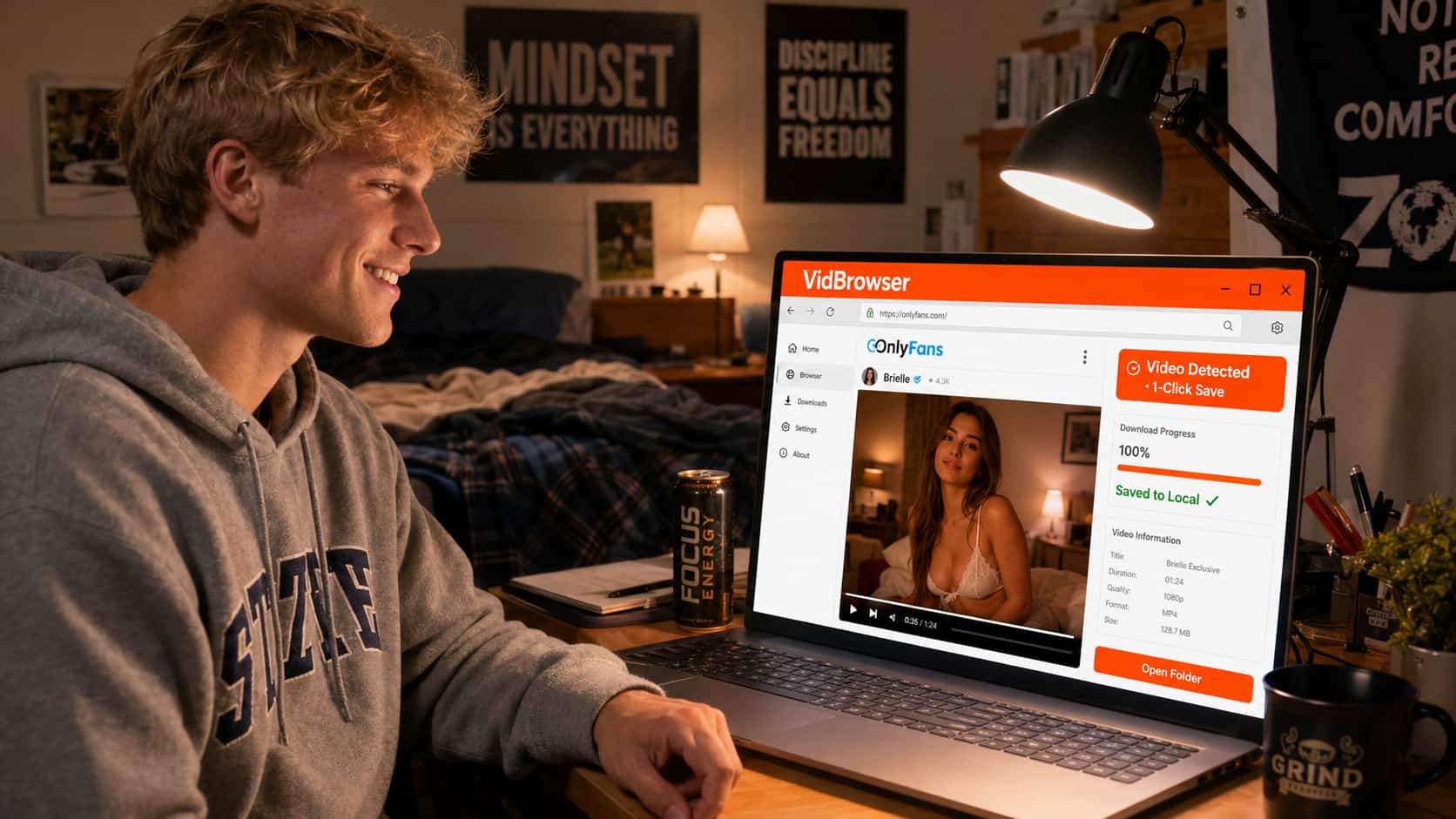
Phía DRM: OnlyFans sử dụng mã hóa Widevine, cùng tiêu chuẩn Netflix sử dụng. Các công cụ tải xuống thông thường lấy một file được mã hóa không phát được. VidBrowser xử lý giải mã như một trình duyệt được ủy quyền — những gì bạn lưu là file video thực sự có thể phát. Mở trong VLC, Windows Media Player hoặc bất kỳ ứng dụng media nào. Không cần internet, không thể buffer.
Đối với các creator bạn đăng ký thường xuyên, quy trình làm việc trở thành: xem một lần trong VidBrowser, lưu những gì muốn giữ, xem cục bộ từ đó. Một lần buffer. Không có sau đó.
Tải VidBrowser miễn phí — phiên bản miễn phí bao gồm lưu video, không cần cài đặt.
Nếu Vấn Đề Là Máy Chủ OnlyFans
Đôi khi buffer không phải internet, trình duyệt hay thiết bị của bạn. Đôi khi là cơ sở hạ tầng OnlyFans đang gặp vấn đề vào buổi tối nào đó. Dấu hiệu đây là trường hợp đó:
- Vấn đề bắt đầu đột ngột và ảnh hưởng đến tất cả creator, không chỉ một người
- Tốc độ internet của bạn kiểm tra bình thường và các nền tảng stream khác (YouTube, Netflix) phát không có vấn đề
- Những người khác online cũng báo cáo vấn đề tương tự cùng lúc
Trong trường hợp này, không có gì để sửa ở phía bạn. Bạn có thể kiểm tra OnlyFans có gặp sự cố không qua Downdetector. Nếu không, hãy chờ — hoặc tốt hơn là xem lại nội dung bạn đã lưu cục bộ.
Câu Hỏi Thường Gặp
VPN có làm buffer OnlyFans tệ hơn không?
Hầu như luôn là có. VPN định tuyến lưu lượng của bạn qua máy chủ bổ sung, thêm độ trễ và giảm băng thông hiệu quả. Nếu bạn đang dùng VPN khi xem OnlyFans và gặp buffer, hãy thử tắt nó đi. Nếu cần VPN để bảo mật, hãy kết nối với máy chủ gần nhất để giảm thiểu tác động hiệu suất.
Tại sao OnlyFans buffer nhiều hơn YouTube hay Netflix?
Netflix và YouTube có cơ sở hạ tầng CDN (Mạng phân phối nội dung) toàn cầu khổng lồ — các máy chủ gần bạn về mặt địa lý lưu trữ nội dung. Cơ sở hạ tầng OnlyFans kém phân tán hơn. Nội dung trên OnlyFans có thể được phục vụ từ máy chủ xa hơn vị trí của bạn, làm tăng độ trễ và giảm thông lượng khả dụng.
OnlyFans có cài đặt chất lượng không?
Tùy thuộc vào creator và thiết bị. Một số player video trên OnlyFans có bộ chọn chất lượng; một số thì không. Nếu bạn thấy biểu tượng bánh răng trên player video, đó là chỗ để tìm. Giảm chất lượng là cách sửa ngắn hạn hiệu quả cho các kết nối bị giới hạn băng thông.
Tải video bằng VidBrowser có ảnh hưởng đến đăng ký của tôi không?
Tải xuống để dùng cá nhân với VidBrowser không ảnh hưởng đến trạng thái đăng ký của bạn. Tài khoản của bạn vẫn hoạt động, thanh toán đăng ký không thay đổi. VidBrowser hoạt động như một trình duyệt thông thường từ góc độ OnlyFans.
Kết nối của tôi nhanh nhưng OnlyFans vẫn buffer — tại sao?
Tốc độ tải xuống nhanh không phải lúc nào cũng dẫn đến hiệu suất stream tốt. Độ trễ (ping), mất gói và độ ổn định kết nối quan trọng không kém tốc độ thô. Kết nối kiểm tra được 100 Mbps nhưng có độ trễ cao hoặc mất gói thường xuyên có thể buffer nhiều hơn kết nối ổn định 25 Mbps. Thử kết nối ethernet có dây và xem vấn đề có còn không.
Thêm bài viết

Nội dung đã mua trên Fansly nằm ở hub chính thức, nhưng tệp không bao giờ về tay bạn. Xem entrance ở đâu, kiểm tra gì khi thiếu và cách giữ bản sao cục bộ.
Đọc thêm →
Bài lưu chỉ là tham chiếu, bản quay ra đen, app trên cửa hàng đòi mật khẩu. Xem các đường trên điện thoại kết thúc ở đâu và cách lưu trên PC rồi chuyển về máy.
Đọc thêm →