
Phần mềm diệt virus chặn downloader: đa số không phải virus
Cuối cùng cũng tìm được một trình tải video dùng được, màn hình cảnh báo xanh bật lên lúc cài đặt, vài ngày sau file cài đặt bị cách ly, còn khi lưu video vào thư mục "Videos" thì hiện thông báo bị chặn. Ba chuyện gộp chung một ngày, khó mà không nghi virus.
Phần lớn không phải nhiễm virus: đó là ba lớp bảo mật của Windows chặn "những thứ chúng không nhận diện được", và sau khi đối đúng lớp, xử lý chỉ mất vài phút. Nói rõ trước: mục media library trống rỗng là vấn đề phía nhận diện — bài công cụ không nhận diện được video đã viết rồi, bài này lo đoạn file đã tải về nhưng bị cơ chế bảo mật chặn dọc đường.
Diệt virus chặn trình tải video: xác định trước lớp nào đang chặn
Ba loại thông báo ứng với ba cơ chế riêng.Màn hình xanh lúc cài đến từ SmartScreen, tra uy tín file; việc cách ly đến từ so sánh chữ ký của phần mềm diệt virus; việc bị từ chối ghi vào thư mục đến từ truy cập thư mục có kiểm soát trong bảo vệ ransomware. Cả ba đều chặn "chương trình uy tín thấp hoặc không đáng tin", khác hẳn "có virus thật", và phần mềm mới dễ dính cả ba.
Bài trước về download kẹt 0% đã nói phía mạng, nơi tường lửa chặn kết nối; còn việc chặn ở bài này xảy ra trước khi file ghi đĩa hoặc chạy. Triệu chứng giống nhau nhưng vị trí kiểm tra khác nhau, nên lối đi trong bài download kẹt ở 0% không áp dụng được.
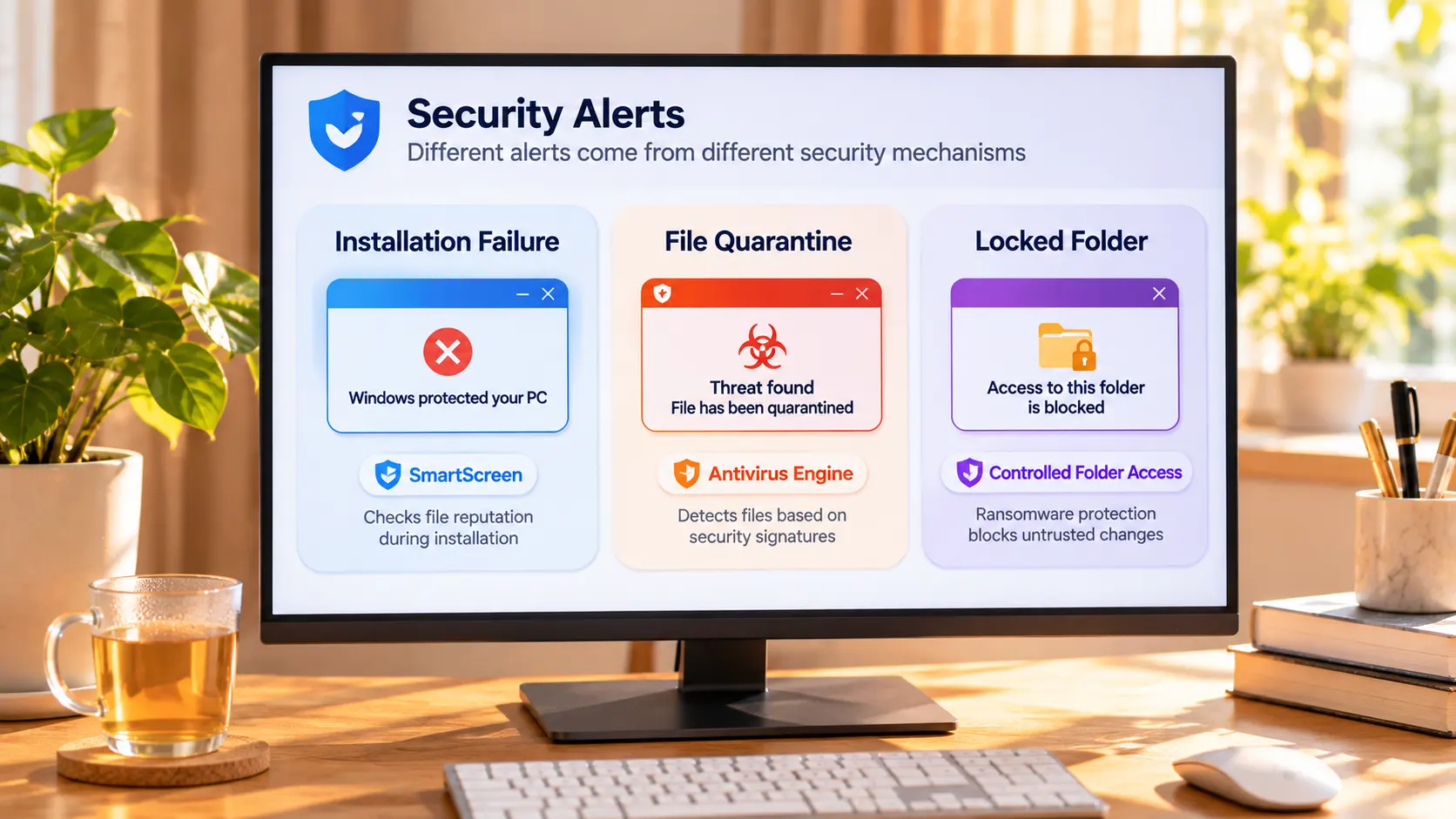
Cài không được: "Windows đã bảo vệ máy tính của bạn" chặn file chưa có uy tín
SmartScreen tra uy tín, không phải chữ ký virus.Theo tài liệu chính thức của Microsoft, nó cân hai tín hiệu: uy tín nhà phát hành (có chữ ký không, chứng chỉ có đáng tin không) và uy tín hash của file (từng dính sự cố chưa). Chương trình không chữ ký phải tích uy tín lại từ đầu mỗi lần ra bản mới, nên bộ cài vừa cập nhật lại là thứ dễ bị chặn nhất.
Đã xác nhận bộ cài đến từ trang chính thức thì bấm "Thông tin khác" trên trang cảnh báo và chọn "Vẫn chạy". Nếu nguồn là file nén được chuyển tay từ diễn đàn, cảnh báo đó đáng để nghiêm túc.
Bị cách ly: xem Lịch sử bảo vệ trước, rồi quyết định khôi phục hay khiếu nại
Cách ly không phải xóa — file vẫn nằm trong vùng cách ly.Mở Windows Security, vào "Bảo vệ khỏi mối đe dọa & virus" rồi mở "Lịch sử bảo vệ": mỗi mục ghi rõ thời điểm chặn file nào. Phần mềm đáng tin thì khôi phục ngay từ mục đó và thêm vào danh sách cho phép; không chắc thì tải lại từ trang chính thức sẽ ổn hơn.
Còn một lý do khiến công cụ tải dễ bị để mắt: Microsoft xếp "cài kèm phần mềm khác" vào ứng dụng có khả năng gây hại, chặn dù không phải virus. Downloader bạn cài mà nhét thêm tiện ích trình duyệt thì bị chặn là đúng. Nếu chắc chắn là báo động giả, gửi file qua cổng gửi file của Microsoft, xác minh xong lệnh chặn sẽ được gỡ.
Dùng loại trừ tiết chế: đưa cả thư mục vào danh sách trắng đồng nghĩa miễn kiểm mọi file về sau — rủi ro lớn hơn một lần cài cần cứu.
Thư mục bị khóa: truy cập thư mục có kiểm soát quyết định ai được ghi dựa trên uy tín
Chặn bạn không phải quét virus, mà là truy cập thư mục có kiểm soát trong "Bảo vệ ransomware".Giải thích chính thức nói rất thẳng: tài liệu, ảnh, video, nhạc và màn hình desktop được bảo vệ mặc định, ghi theo uy tín ứng dụng, ứng dụng không đáng tin sẽ bị chặn kèm thông báo.
Lối xử lý chính thức cũng cụ thể: lưu file chỗ khác trước, sau đó vào trang "Bảo vệ ransomware", chọn "Cho phép ứng dụng thông qua truy cập thư mục có kiểm soát" rồi chọn phần mềm trong "Ứng dụng bị chặn gần đây" — không cần lục đĩa tìm đường dẫn.
Một cử chỉ tự tra: dòng chữ trong Lịch sử bảo vệ chính là câu trả lời
Thứ chặn bạn đã viết lý do — liếc mục ghi là biết nó thuộc lớp nào.Mở Lịch sử bảo vệ, đọc cách diễn đạt của mục mới nhất: "đã ngăn ứng dụng không nhận diện được khởi chạy" thuộc lớp uy tín SmartScreen; có tên virus cụ thể thuộc lớp chữ ký — đừng vội cho phép, đối chiếu nguồn trước; "truy cập thư mục có kiểm soát đã ngăn ứng dụng thay đổi" thuộc lớp ghi thư mục. Cả ba lớp cùng bật thì dòng thời gian còn cho biết ai chặn trước.
Nhìn lớp đó rồi mới ra tay — đáng tin hơn là tắt bảo vệ theo cảm tính; ba lớp mỗi lớp lo một đoạn, tắt một lớp vẫn còn hai lớp chặn tiếp.
Tải và lưu video muốn xem về máy, khỏi bị chặn dọc đường
Sau khi được cho phép, việc lưu trở lại bình thường. Trên máy tính bàn, duyệt, tải và ghi hình nằm chung một cửa sổ, đi một lượt là nhớ.
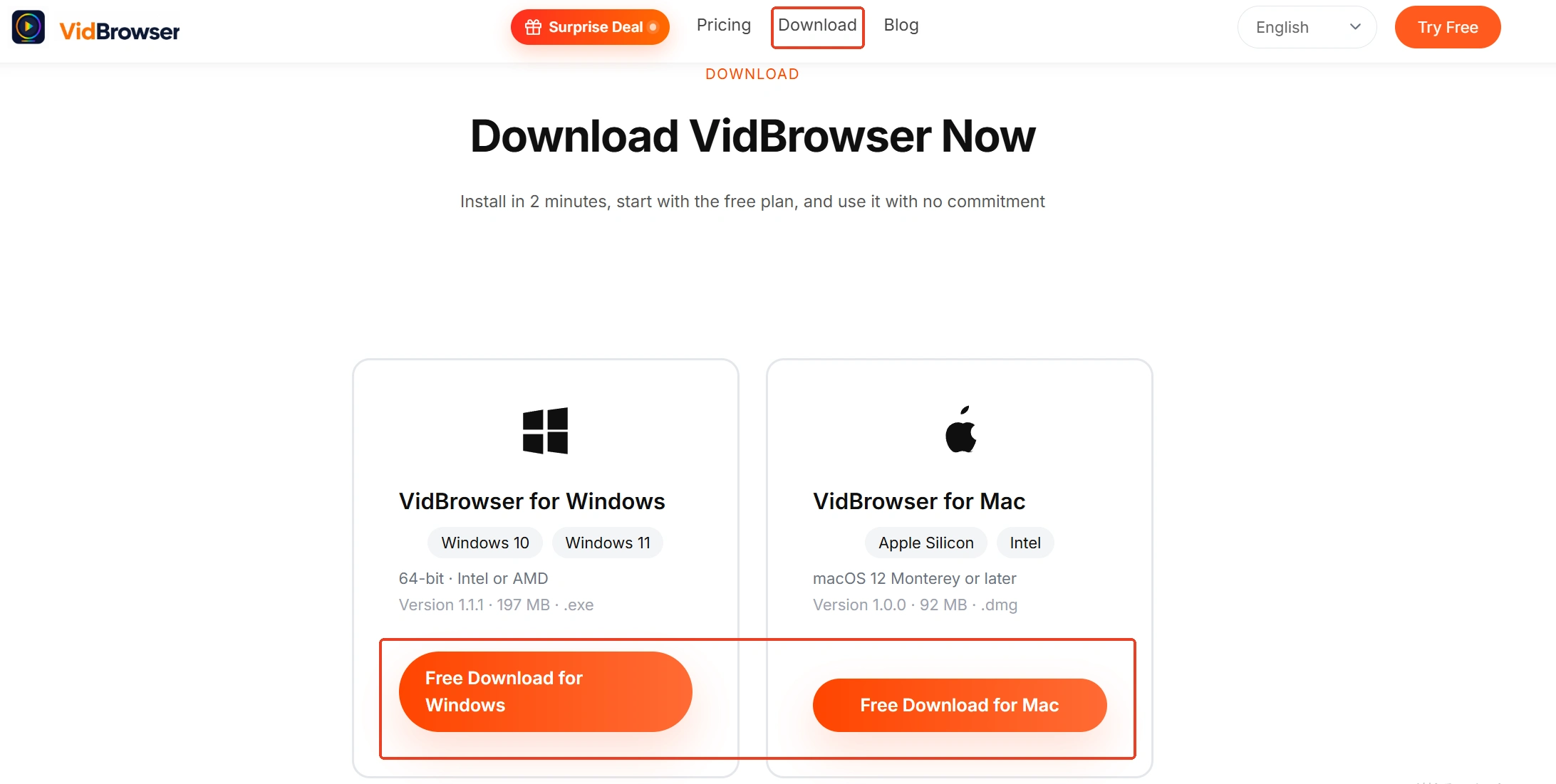
Bước 1: tải và cài đặt VidBrowser
Phần mềm vừa được cho phép, VidBrowser, là trình duyệt video chạy trên desktop, xem video, cắt đoạn và lưu về máy trên Windows lẫn Mac, tích hợp sẵn tải và ghi hình.
Bước 2: mở trang nền tảng trong VidBrowser và đăng nhập
Vào trình duyệt tích hợp, mở nền tảng video bạn muốn và duyệt bình thường sau khi đăng nhập.
Bước 3: phát video, đợi media library liệt kê
Khi phát bắt đầu, bảng "video media library" bên phải liệt kê các video được nhận diện, mỗi mục có nút tải màu cam, có thể chọn độ phân giải trước khi tải.
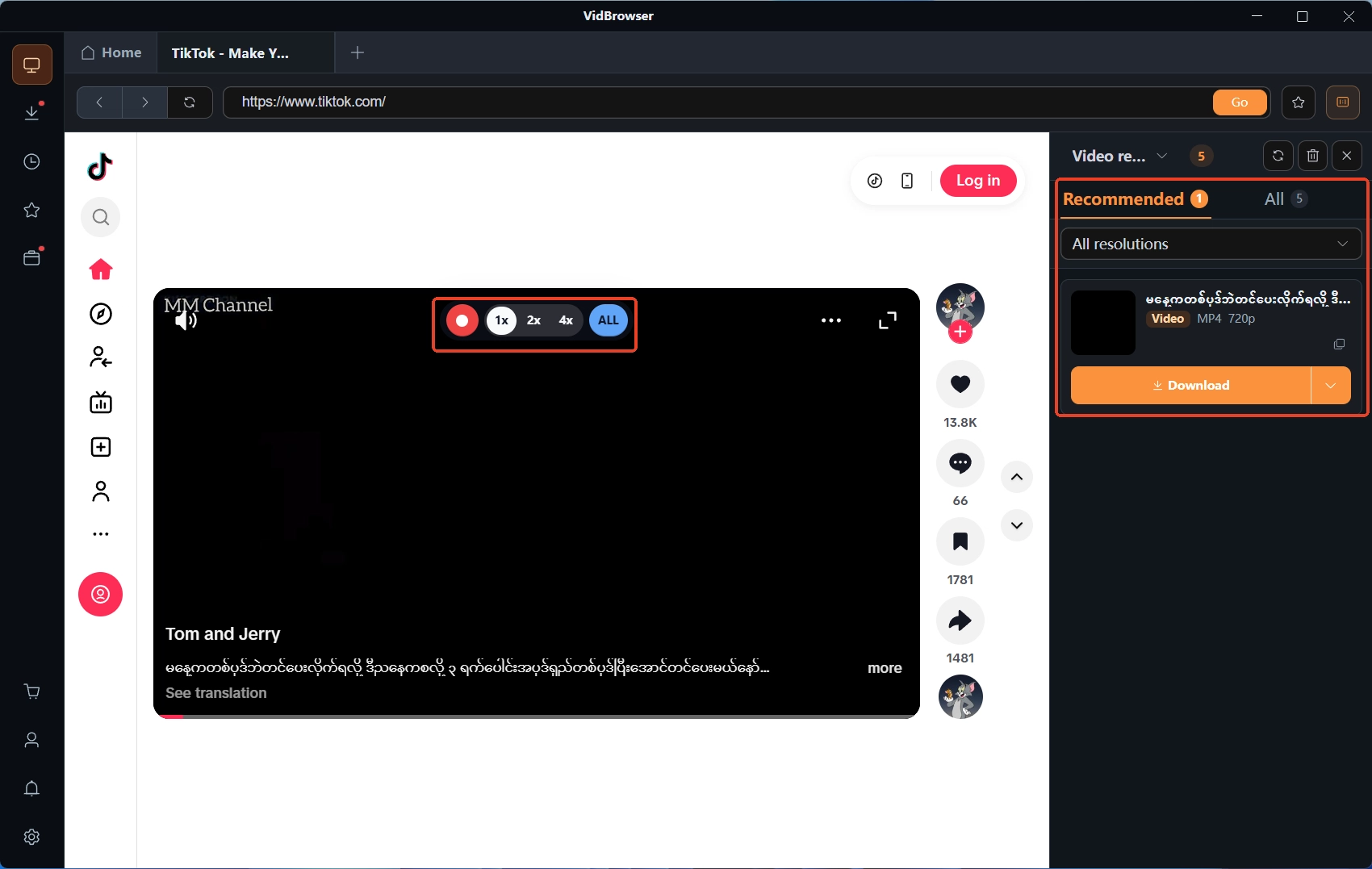
Bước 4: lưu bằng tính năng ghi hình (lựa chọn đầu cho nội dung được bảo vệ)
Video trên nền tảng trả phí phần lớn có bản quyền, đường tải thường đi không thông, ghi hình là phương án dự phòng: đưa chuột lên khung hình, bộ điều khiển ghi hình phủ lên ảnh, đặt tốc độ ghi trước (1x thời gian thực, 2x hoặc 4x nhanh xong hơn), rồi bấm "ghi toàn bộ" để ghi trọn video, nút ghi bên trái có thể bắt đầu hoặc tạm dừng bất cứ lúc nào — phát được là ghi được.
Bước 5: đối chiếu kết quả trong lịch sử tải
Biểu tượng đồng hồ bên trái liệt kê trạng thái và vị trí lưu của mọi tác vụ tải. Muốn sắp xếp kho phim chi tiết, bài về lịch sử tải video viết kỹ hơn.
Tóm lại
Ba câu khép lại: cài không được mà nguồn đáng tin, vào trang cảnh báo chọn Thông tin khác rồi Vẫn chạy; bị cách ly, xem Lịch sử bảo vệ trước rồi tính khôi phục hay khiếu nại; thư mục bị khóa, vào trang Bảo vệ ransomware cho phép qua "Ứng dụng bị chặn gần đây". Cảnh báo nguồn lạ đáng để nghiêm túc, nguồn đáng tin cho phép từng lớp, và tắt sạch bảo vệ không giải quyết được gì.
Câu hỏi thường gặp
Vì sao công cụ tải video hay bị diệt virus báo là có hại
Ba lý do chồng lên nhau: loại phần mềm này cập nhật dày, bản mới không chữ ký phải tích uy tín từ đầu; một phần bộ cài kèm phần mềm khác nên bị xếp vào nhóm có khả năng gây hại; và cách bắt stream cũng dễ kích hoạt phán đoán heuristic. Đối chiếu nguồn trước rồi hãy cho phép.
Khôi phục file bị cách ly có an toàn không
Đọc cách diễn đạt của mục ghi trước. Có tên virus cụ thể: xóa và tải lại từ trang chính thức; chỉ ghi không nhận diện hoặc uy tín thấp: khôi phục sau khi xác nhận nguồn. Không chắc thì chi phí tải lại thấp hơn cá cược một lần khôi phục.
Có nên tắt tạm diệt virus rồi cài không
Không nên. Ba lớp mỗi lớp lo một đoạn, tắt diệt virus không ảnh hưởng hai lớp còn lại, cài vẫn có thể bị chặn. Cho phép từng file theo lớp đỡ phiền hơn, và sau khi xử lý bảo vệ vẫn bật như cũ.


