
Cách tải hàng loạt ảnh trên một trang web (hướng dẫn 2026)
Bạn tìm thấy một trang đầy ảnh mình thích. Phản xạ đầu tiên của hầu hết mọi người là nhấp chuột phải rồi chọn "Lưu ảnh thành". Một hai tấm thì ổn, nhưng với một trang có cả chục hay vài chục tấm thì thành lao động chân tay thuần túy. Và điều bực nhất: sau khi loay hoay xong, bạn mở tệp ra và nhận ra mình không hề lưu bản lớn sắc nét, mà là một bản đã nén.
Tải ảnh hàng loạt vướng ở bước nào
Tải ảnh hàng loạt từ một trang web khó không phải vì thao tác, mà vì trang web hiện đại giấu tấm ảnh lớn thật sự sau vài lớp công nghệ.
Hãy bắt đầu với lớp phổ biến nhất: ảnh đáp ứng (responsive image). Một thẻ ảnh duy nhất có thể mang theo nhiều tệp ở các kích thước khác nhau, và trình duyệt tải tệp khớp với chiều rộng màn hình của bạn. Theo tài liệu về ảnh đáp ứng của MDN, cùng một hình nhưng ở thiết bị khác nhau lại là tệp khác nhau. Thứ bạn lưu bằng chuột phải trên laptop thường là bản được chuẩn bị cho màn hình đó — còn bản gốc lớn hơn nhiều nằm trên máy chủ thì chưa từng được tải về.
Lớp thứ hai là tải chậm (lazy loading). Để tiết kiệm băng thông, trang không yêu cầu những ảnh chưa cuộn tới, mà đặt tạm một vật thay thế tí hon. Nhấp chuột phải trước khi ảnh thật tải xong thì bạn lưu đúng cái vật thay thế gần như không nhìn rõ đó.
Lớp thứ ba đến từ việc CDN đổi định dạng: bản tải lên là JPEG nhưng trình duyệt nhận được WebP đã nén lại, và chuột phải lưu đúng phiên bản này. Có ảnh còn được phủ lên bằng nền CSS, khi đó menu chuột phải thậm chí không có mục "Lưu ảnh thành".
Có thể bạn nghĩ: tôi đã có công cụ tải video, tiện thể lấy luôn ảnh được không? Không được. Công cụ video canh các luồng phân đoạn (HLS, DASH); ảnh đi bằng một yêu cầu riêng, qua đường ống khác. Hai thứ không liên quan — công cụ không có lý do gì để lắng nghe jpg hay png, nên bỏ qua luôn.
Vậy vấn đề cốt lõi không phải "nhấp vào mục nào" mà là cần một công cụ sẵn sàng quét toàn bộ trang và liệt kê tài nguyên ảnh thành một danh sách.
Dán một địa chỉ, cả trang thành một danh sách
Cách làm rất trực tiếp: đưa địa chỉ trang cho công cụ, để nó quét tài nguyên ảnh của trang ngay trong trình duyệt rồi sắp xếp thành một danh sách có thể lọc.
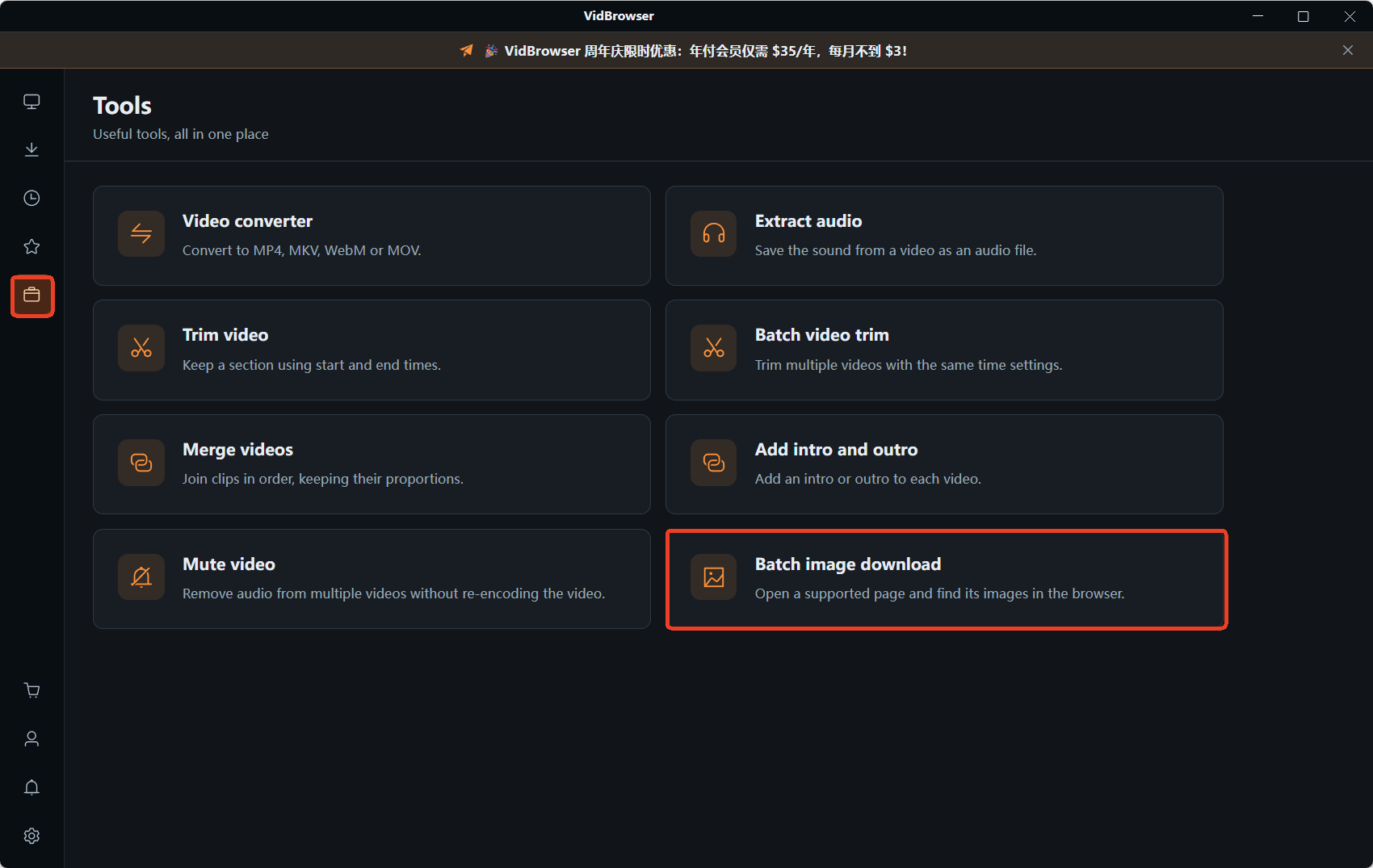
Lối vào nằm ở trang Công cụ bên trái của VidBrowser — tám tiện ích thông dụng được tập trung ở đó. Mở tải ảnh hàng loạt, dán địa chỉ vào rồi bấm nút cam "Mở dò ảnh"; trang sẽ mở ở thẻ mới, đồng thời công cụ chuyển sang trạng thái dò ảnh.
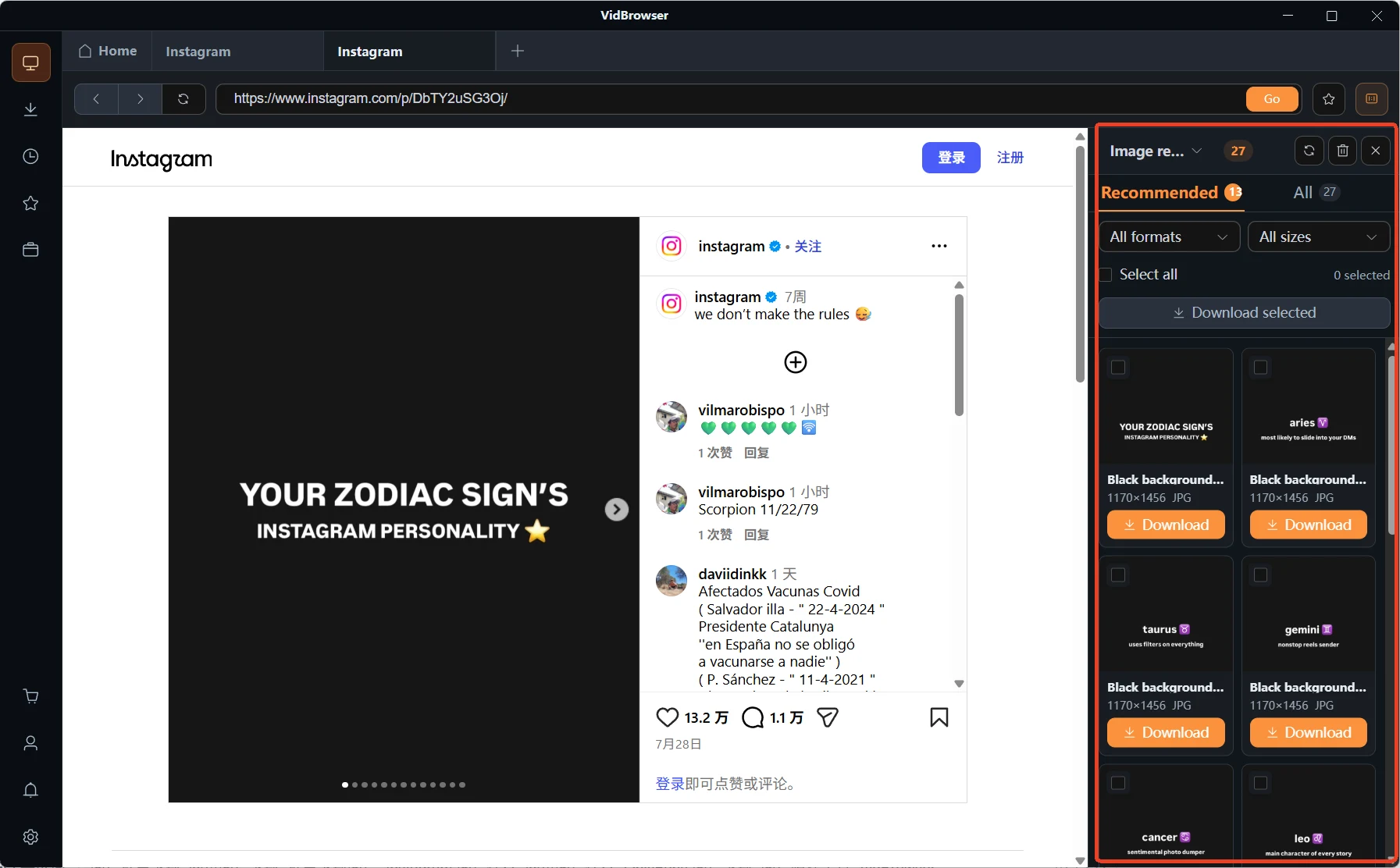
Sau khi trang tải xong, bảng "Tài nguyên ảnh" hiện ra bên phải, ghi rõ lần này bắt được bao nhiêu tấm. Bảng có hai chế độ xem: "Đề xuất" là kết quả đã lọc kỹ, "Tất cả" là danh sách đầy đủ
Mỗi ảnh trong danh sách là một thẻ ghi kích thước và định dạng, ví dụ 480×640 JPG hay 1080×1440 JPG, bên dưới là nút tải màu cam — muốn lưu riêng tấm nào thì bấm vào đó.
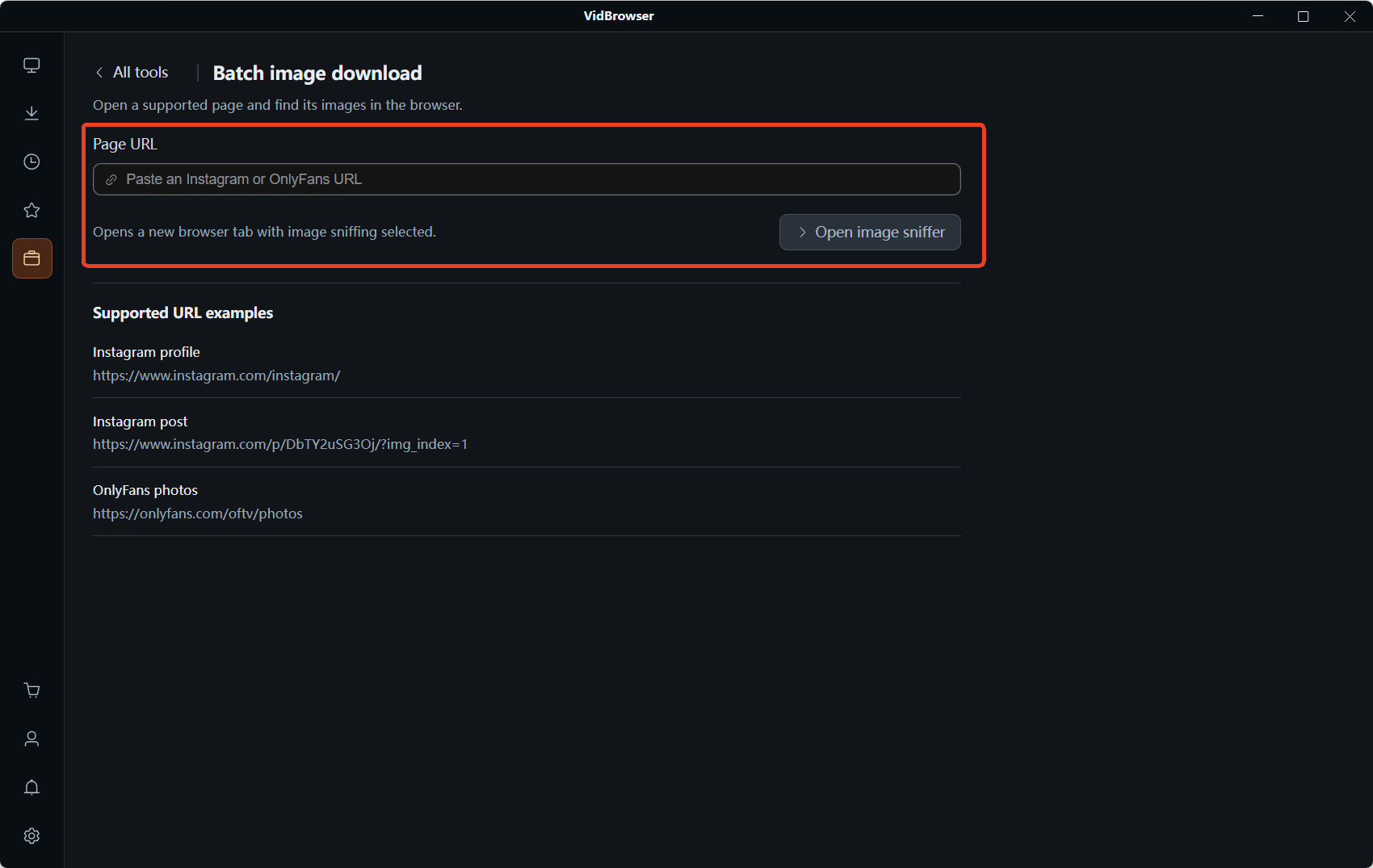
Các ví dụ được hỗ trợ chính thức gồm ba nhóm: trang cá nhân Instagram, bài đăng Instagram (bài album có tham số img_index) và trang ảnh OnlyFans.
Lọc theo kích thước và định dạng mới là chỗ tiết kiệm thời gian
Giá trị lớn nhất của bộ lọc kích thước là giúp bạn bỏ qua toàn bộ ảnh thu nhỏ chỉ trong một bước.
Menu kích thước phía trên bảng đưa ra các mức từ nhỏ đến lớn: ≥200px, ≥500px, ≥800px, ≥1200px, ≥2000px. Cách dùng rất đơn giản: nếu muốn ảnh dùng được thật sự, hãy dừng ở ≥1200px hoặc ≥2000px, và ảnh đại diện, biểu tượng, emoji, ảnh thu nhỏ trên trang sẽ biến mất khỏi danh sách cùng một lúc.
Bộ lọc định dạng cũng vậy — chỉ muốn JPG, hoặc chỉ giữ PNG? Chọn một lần là xong.
Lọc xong thì tích vào những mục cần (hoặc chọn tất cả), rồi bấm tải hàng loạt để gửi đi một lượt.
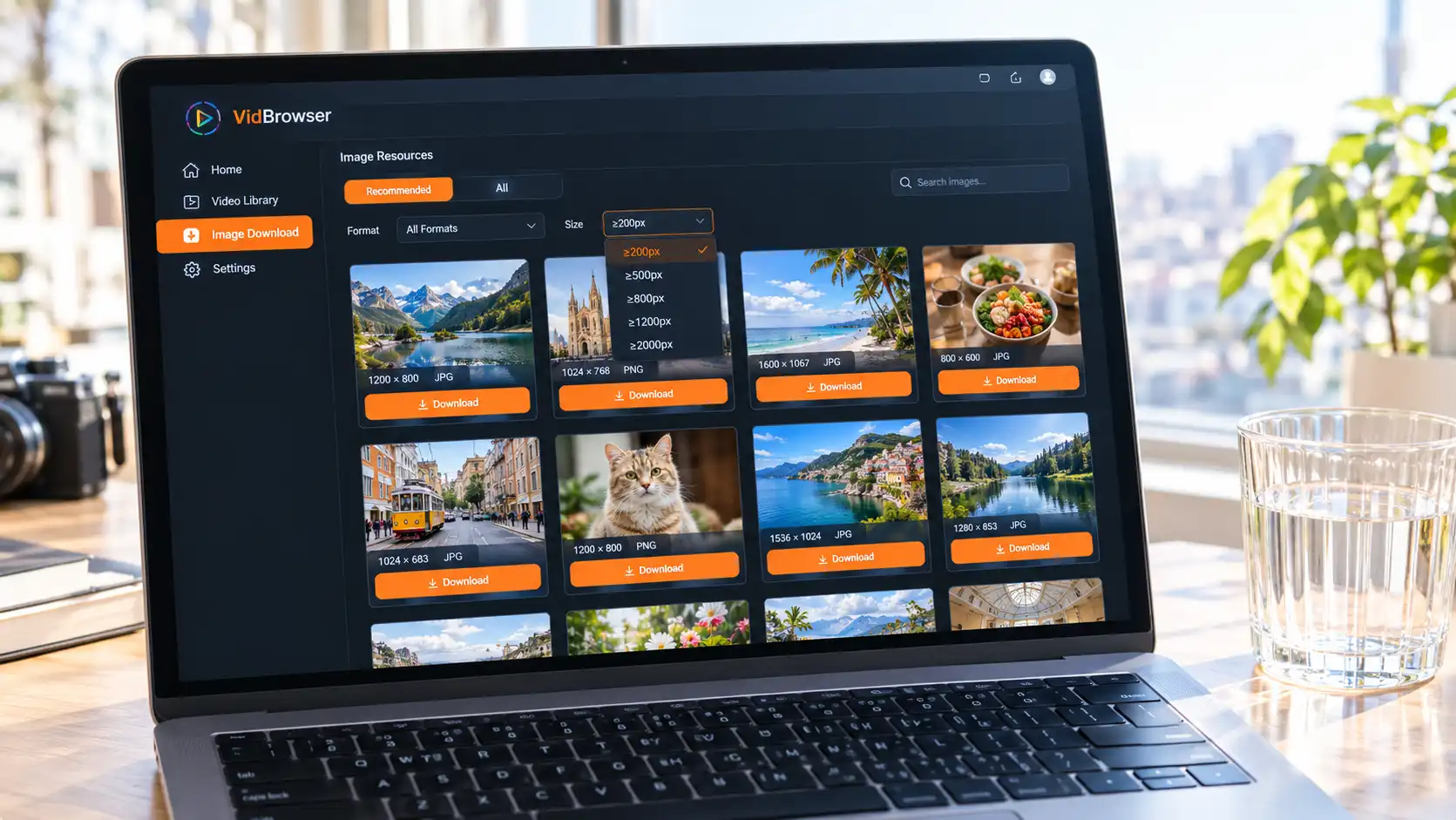
So với cách cũ: một bài album cả chục ảnh nghĩa là cả chục lần chuột phải, cả chục lần xác nhận trong hộp thoại lưu, cuối cùng vẫn phải tự phân biệt tấm nào là bản lớn. Giờ chỉ cần lọc một lượt, chọn tất cả, xong trong một lần.
Ba nhóm người dùng được nhiều nhất
Tải ảnh hàng loạt xuất hiện nhiều nhất trong tay ba nhóm: người dùng nền tảng đăng ký, người làm tư liệu mạng xã hội và người cần gom ảnh tham khảo.
Người dùng nền tảng đăng ký thường gặp các bài nhiều ảnh, và ví dụ hỗ trợ chính thức có liệt kê thẳng trang ảnh OnlyFans. Nội dung đó bạn xem được trong thời gian đăng ký, nhưng có thể không còn khi hết hạn hoặc khi nhà sáng tạo thay đổi — nếu muốn giữ thì nên xử lý khi còn xem được. Ranh giới rủi ro của việc lưu được nói kỹ hơn ở giới hạn pháp lý khi lưu nội dung đăng ký.
Người làm tư liệu mạng xã hội cần thu thập hàng loạt từ trang cá nhân Instagram hoặc một bài đăng, và bài album khiến điều đó rõ nhất: một bài có thể chứa cả chục ảnh. Ngoài ảnh ra, phía video xử lý khác đi, có thể đối chiếu ở lưu video Instagram.
Phần còn lại là công việc thiết kế, vận hành, chọn sản phẩm thương mại điện tử — nơi bạn gom ảnh tham khảo: quét cả trang, lọc theo kích thước rồi lưu, nhanh hơn hẳn so với lưu từng tấm.
Bốn bước lưu cả trang ảnh về máy
Từ lúc dán địa chỉ đến khi ảnh về máy, gồm bốn bước.
Bước 1: Tải và cài VidBrowser
VidBrowser là trình duyệt video cho máy tính, dùng được trên cả Windows và Mac, tích hợp sẵn khả năng tải và ghi, còn tải ảnh hàng loạt nằm ở trang Công cụ. Cài đặt mất vài phút.
Bước 2: Mở công cụ và dán địa chỉ trang
Vào trang Công cụ bên trái, chọn "Tải ảnh hàng loạt" rồi dán địa chỉ trang cần xử lý vào ô nhập.
Bước 3: Bấm "Mở dò ảnh"
Trang mở ở thẻ mới, công cụ tự chuyển sang chế độ dò ảnh, bảng "Tài nguyên ảnh" hiện ra bên phải.
Bước 4: Lọc, tích chọn, tải về
Thu hẹp danh sách về đúng phạm vi cần theo kích thước và định dạng, tích các mục hoặc chọn tất cả rồi bấm tải hàng loạt; nếu chỉ muốn giữ một tấm, bấm nút tải màu cam trên thẻ đó.
Nếu trang còn có video, cùng một quy trình cũng xử lý được: nút tải màu cam lưu thẳng MP4, còn nội dung trực tiếp như livestream thì giao cho tính năng ghi (1x là thời gian thực, 2x hoặc 4x xong nhanh hơn, "Ghi toàn bộ" ghi trọn đoạn trong một lần).
Bảy lối vào còn lại trong hộp công cụ
Tải ảnh hàng loạt chỉ là một phần tám của trang Công cụ; các lối vào còn lại đều xử lý video, và tư liệu đã lưu có thể tiếp tục chế biến ngay trong cùng phần mềm:
- Chuyển định dạng video: đổi sang MP4, MKV, WebM hoặc MOV
- Tách âm thanh: lưu riêng tệp âm thanh
- Cắt video / cắt hàng loạt: đặt thời điểm bắt đầu và kết thúc để giữ đoạn cần
- Ghép video / ghép đầu cuối: nối theo thứ tự, hoặc thêm đầu và cuối thống nhất
- Tắt tiếng video: bỏ track âm thanh mà không mã hóa lại hình
Cách tải và sắp xếp phía video, trình quản lý tải video có giải thích đầy đủ.
FAQ
Tải ảnh hàng loạt có rủi ro bản quyền không?
Ranh giới then chốt là tệp có rời khỏi thiết bị của bạn hay không — giữ trên máy mình để xem ngoại tuyến khác hẳn về mức rủi ro so với chuyển cho người khác. Điều khoản nền tảng nói chung không cho phép tải nội dung của người khác khi chưa được phép. Ngoài ra, tải ảnh hàng loạt do bạn kích hoạt thủ công: bạn nhập địa chỉ, bạn bấm dò ảnh, bạn quyết định giữ tấm nào — đây không phải trình thu thập chạy nền.
Tải hàng loạt khác gì so với chuột phải lưu ảnh?
Chuột phải lưu đúng bản mà trình duyệt đang hiển thị lúc đó — có thể là ảnh đáp ứng nhỏ dành cho màn hình bạn, có thể là WebP đã chuyển mã, cũng có thể chỉ là vật thay thế chưa tải xong. Danh sách hiển thị tài nguyên ảnh mà trang thật sự tham chiếu, và các mức kích thước lọc được tới ≥2000px, cho thấy bản lớn hơn cũng nằm trong đó.
Chỉ dùng được cho Instagram và OnlyFans thôi à?
Các ví dụ hỗ trợ chính thức là ba nhóm: trang cá nhân Instagram, bài đăng Instagram và trang ảnh OnlyFans. Việc công cụ làm là quét tài nguyên ảnh trên trang, không gắn với nền tảng cụ thể, nên những trang khác có ảnh cũng đáng thử.
Thêm bài viết

Nội dung đã mua trên Fansly nằm ở hub chính thức, nhưng tệp không bao giờ về tay bạn. Xem entrance ở đâu, kiểm tra gì khi thiếu và cách giữ bản sao cục bộ.
Đọc thêm →
Bài lưu chỉ là tham chiếu, bản quay ra đen, app trên cửa hàng đòi mật khẩu. Xem các đường trên điện thoại kết thúc ở đâu và cách lưu trên PC rồi chuyển về máy.
Đọc thêm →