
Cách tải video Telegram: Lưu nội dung kênh về máy tính hàng loạt năm 2026
Bạn theo dõi vài kênh Telegram và tích góp cả đống video muốn xem — khóa học, tài liệu, phim tài liệu — rồi mới phát hiện ra tải từng cái một vừa chậm vừa rối: trên điện thoại bạn bấm một cái mới lưu được một cái, vài chục cái là mỏi cả tay; muốn chuyển hàng loạt sang máy tính thì bản web chỉ cho tải từng cái một. Telegram không phải nền tảng video, video nằm rải rác trong các kênh và nhóm, nên việc lưu lại phức tạp hơn bạn tưởng.
Bài viết này làm rõ logic lưu video Telegram: cái gì tải được, cái gì không, cùng cách tải hàng loạt về máy tính trong năm 2026.
Video Telegram Hoàn Toàn Khác Nền Tảng Video
Telegram về bản chất là ứng dụng nhắn tin tức thời, không phải trang video. Video tồn tại dưới ba dạng:
- Kênh (Channel): phát sóng một chiều. Chủ kênh đăng nội dung, thành viên xem — nhiều kênh khóa học, tài liệu, tin tức phân phối video theo cách này.
- Nhóm (Group): thành viên nào cũng đăng được, video nằm lẫn trong lịch sử trò chuyện.
- Chat: video trong tin nhắn riêng tư hoặc nhóm nhỏ là nội dung cá nhân.
Khác với YouTube, TikTok kiểu "mở trang là xem được", video Telegram phải vào đúng kênh hoặc nhóm mới xem được — đó cũng chính là lý do việc lưu lại rườm rà hơn.
Ứng Dụng Tải Được, Nhưng Có Ba Giới Hạn
Ứng dụng Telegram (bản di động và máy tính) thực sự tải được video, bấm một cái là lưu. Nhưng dùng thực tế gặp ba vấn đề:
- Thao tác từng cái, khó làm hàng loạt: kênh có thể chứa hàng chục, hàng trăm video, nhưng trên điện thoại chỉ bấm từng cái để lưu, không có nút "Tải tất cả", lưu trữ hàng loạt gần như làm tay.
- File tải nằm rải rác trong thiết bị: video lưu trên điện thoại nằm lẫn trong thư viện ảnh hoặc thư mục Telegram, không có thư viện phương tiện thống nhất, sắp xếp rất mất công.
- Kênh có thể chặn lưu: khi chủ kênh bật "Chặn lưu phương tiện", video không tải được, không chuyển tiếp được — đây là tùy chọn quyền mà nền tảng cung cấp rõ ràng, cần tôn trọng.
Vậy "tải được" và "lưu tiện lợi vào máy tính rồi sắp xếp gọn gàng" là hai chuyện khác nhau — việc đầu ứng dụng làm được, việc sau phải nhờ giải pháp dựa trên trình duyệt.
Ba Trường Hợp, Phân Loại Trước
Trước khi bắt tay, hãy xác định video bạn muốn lưu thuộc loại nào:
- Video ở kênh/nhóm thường: không có cài đặt chặn lưu — xem được là lưu được.
- Video ở kênh chặn lưu: chủ kênh đã bật bảo vệ nội dung, không tải được và cũng đừng cố vượt qua — hãy tôn trọng quy tắc của kênh.
- Video trong tin nhắn riêng/nhóm nhỏ: xem được là lưu được, nhưng đó là nội dung cá nhân, sau khi lưu chỉ dùng cho bản thân.
VidBrowser Lưu Video Telegram Hàng Loạt Như Thế Nào
Cách làm vẫn như trước: bản web Telegram (web.telegram.org) phát được video trong trình duyệt, chỉ cần lưu luồng video ngay khi nó đang phát.
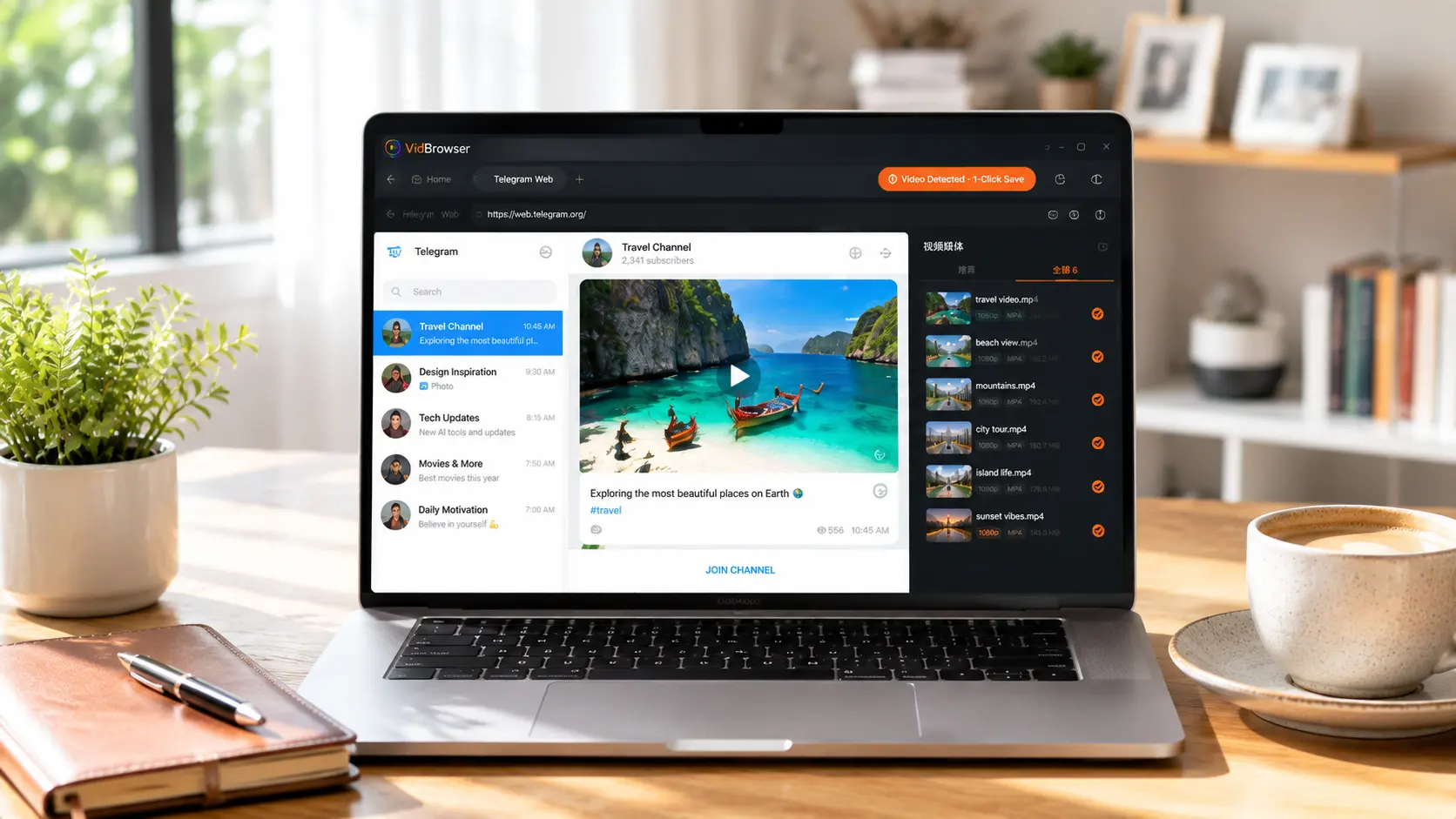
VidBrowser là trình duyệt desktop được thiết kế riêng cho video, hỗ trợ Windows và Mac. Đăng nhập bản web Telegram bình thường, phát video muốn lưu, khi phát bắt đầu sẽ hiện biểu tượng lưu một chạm màu cam ở góc trên bên phải — bấm vào, video được lưu thành file MP4.
Chỉ cần vài bước:
Bước 1: Tải và cài đặt VidBrowser
VidBrowser là trình duyệt video dành cho desktop, phù hợp để xem video, cắt đoạn và lưu về máy trên Windows và Mac. Chỉ mất vài phút để cài xong.
Bước 2: Đăng nhập bản web Telegram trong VidBrowser
Khởi động VidBrowser, truy cập web.telegram.org, quét mã QR hoặc đăng nhập bằng tài khoản của bạn. Vào kênh hoặc nhóm cần lấy.
Bước 3: Phát video muốn lưu
Mở video trong kênh và để nó phát vài giây. VidBrowser tự động phát hiện tài nguyên video trên trang ở chế độ nền; khi nhận diện được luồng video có thể lưu, nó sẽ liệt kê video vào bảng Thư viện Phương tiện bên phải.
Bước 4: Lưu từ Thư viện Phương tiện bên phải
Khi phát bắt đầu, bảng Thư viện Phương tiện bên phải của VidBrowser tự động liệt kê toàn bộ video phát hiện được trên trang, mỗi video đều có nút Tải xuống màu cam. Phát từng video rồi bấm Tải xuống — video được lưu thành MP4 về máy.
Bước 5: Tìm file trong thư viện phương tiện
Sau khi lưu xong, bạn mở file từ thư mục đã chọn hoặc tìm trong lịch sử tải xuống của VidBrowser. Video lưu hàng loạt nằm gọn trong thư viện phương tiện cục bộ, dễ sắp xếp hơn nhiều so với file vương vãi trên điện thoại.
Một Giới Hạn Cần Nhớ
Bản quyền video trên kênh Telegram thuộc về chủ kênh hoặc người sáng tạo. Lưu về xem offline hoặc tham khảo học tập cá nhân thì không sao; đăng lại, sao chép hoặc dùng thương mại đều là vi phạm. Kênh chặn lưu hãy tôn trọng cài đặt, nội dung riêng tư chỉ dùng cho bản thân, đừng chuyển tiếp lan truyền.
Câu Hỏi Thường Gặp
Có thể tải hàng loạt video trên kênh Telegram không?
Ứng dụng Telegram không có nút "Tải tất cả", nhưng bạn có thể dùng VidBrowser phát và lưu từng video trên bản web, tất cả gom vào một thư viện phương tiện cục bộ — dễ quản lý hàng loạt hơn nhiều so với bấm lưu từng cái trên điện thoại.
Kênh chặn lưu có tải được không?
Không. Khi chủ kênh bật "Chặn lưu phương tiện", video không tải được và cũng không chuyển tiếp được — đây là tùy chọn quyền của nền tảng, đừng cố vượt qua.
Tải video Telegram có báo cho chủ kênh không?
Không. Telegram không có cơ chế thông báo tải xuống. VidBrowser lưu video vào thiết bị cục bộ của bạn và không bao giờ gửi bất kỳ bản ghi lưu nào tới kênh hoặc nhóm.
Thêm bài viết

Nội dung đã mua trên Fansly nằm ở hub chính thức, nhưng tệp không bao giờ về tay bạn. Xem entrance ở đâu, kiểm tra gì khi thiếu và cách giữ bản sao cục bộ.
Đọc thêm →
Bài lưu chỉ là tham chiếu, bản quay ra đen, app trên cửa hàng đòi mật khẩu. Xem các đường trên điện thoại kết thúc ở đâu và cách lưu trên PC rồi chuyển về máy.
Đọc thêm →