
Video TikTok Luôn Có Watermark? Cách Tải Không Watermark Năm 2026
Bạn lướt TikTok thấy một video muốn lưu — điệu nhảy, hướng dẫn, clip hài. Chạm Chia sẻ rồi Lưu; file lưu về có watermark tên người dùng xoay vòng ở góc. Chuyển sang web gỡ watermark online — thì hoặc là lỗi phân tích, hoặc là chất lượng mờ nhòe. Thử mẹo sửa tham số URL trên mạng; nửa tiếng vẫn không được. Muốn giữ một bản gốc sạch không watermark trong 2026, rốt cuộc phải làm sao?
Kết luận trước: watermark không phải video tự có. Hiểu được điều này, mọi thứ trở nên rõ ràng.
Watermark TikTok Thực Ra Không Phải Video Tự Có
Trước tiên, hiểu watermark từ đâu ra — điều này quyết định các phương pháp bên dưới có hiệu quả hay không.
Luồng video gốc mà máy chủ TikTok gửi xuống là sạch, không có watermark. Vòng tên người dùng, icon nốt nhạc trắng và nhãn bài hát bạn thấy trong app là do trình phát chồng lên hình ảnh theo thời gian thực khi phát. Điều này cũng giải thích vì sao "lưu chính thức" luôn có watermark: tính năng chia sẻ chính thức lưu một bản đã mã hóa lại, watermark đã bị nén vào hình ảnh.
Vậy câu hỏi chuyển từ "làm sao gỡ watermark" thành "làm sao lấy được luồng video gốc trước khi trình phát chồng watermark". Đổi cách nhìn, phương pháp trở nên rõ ràng.
Các Cách "Gỡ Watermark" Phổ Biến Và Vì Sao Ngày Càng Khó Dùng
- Web gỡ watermark online. Nguyên lý là phân tích địa chỉ luồng video TikTok rồi chuyển lưu, nhưng TikTok liên tục thay đổi cấu trúc và định dạng luồng video, nên các web này ngày càng thất bại nhiều; kể cả khi thành công, nhiều bản nhận được bị nén, chất lượng giảm rõ so với bản gốc. (Về nguyên nhân phổ biến khiến công cụ tải lỗi, xem hướng dẫn downloader không hoạt động của chúng tôi.)
- Mẹo sửa tham số URL. Mẹo cũ "đổi /video/ thành đường dẫn khác" từng hiệu quả nhiều năm trước, nhưng đã hỏng sau khi TikTok cập nhật hệ thống địa chỉ video. Hầu hết bài hướng dẫn còn lan truyền năm 2026 đều lỗi thời — làm theo chỉ phí thời gian.
- Quay màn hình. Quay màn hình là cách thô sơ nhất, nhưng file ghi ra chắc chắn có watermark — watermark chồng lên khi phát, quay màn hình ghi luôn hình ảnh kèm watermark, về sau không gỡ được; chất lượng còn bị giới hạn bởi độ phân giải màn hình.
Các cách này có điểm chung: chúng đều tìm cách ở "bên ngoài trình phát" — mà watermark lại chính là thứ trình phát chồng lên.
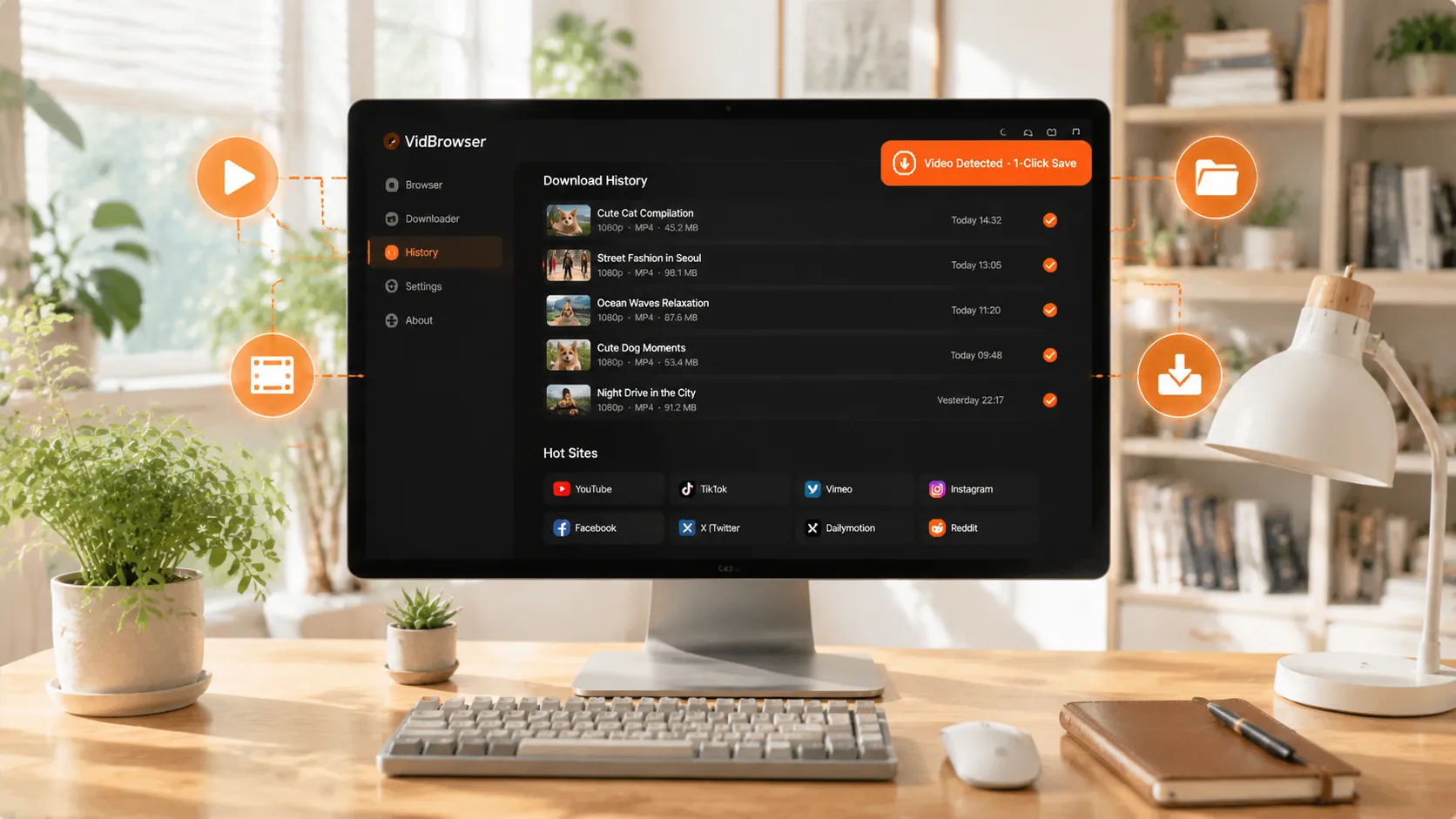
Lấy Được Bản Gốc Không Watermark: Lưu Luồng Video Trong Trình Duyệt
Nếu watermark do trình phát chồng lên, thì hãy bỏ qua trình phát, lấy luồng video thô từ bên trong trình duyệt — thứ bạn nhận được là bản không watermark.
VidBrowser là trình duyệt desktop được thiết kế chính cho việc này, hỗ trợ Windows và Mac. Mở tiktok.com và phát video bình thường; khi phát bắt đầu, nút lưu một chạm màu cam xuất hiện ở góc trên bên phải. Nhấn vào, file lưu về chính là luồng video gốc chuyển thành MP4 — không watermark, không nén lại.
Chỉ cần vài bước:
Bước 1: Tải và Cài VidBrowser
VidBrowser là trình duyệt video desktop, phù hợp để xem video, cắt đoạn và lưu về máy trên Windows và Mac. Cài đặt chỉ mất vài phút.
Bước 2: Mở TikTok Trong VidBrowser và Đăng Nhập
Khởi động VidBrowser, truy cập tiktok.com, đăng nhập bằng tài khoản của bạn như bình thường. Cần đăng nhập mới xem được toàn bộ luồng video trang đề xuất của TikTok.
Bước 3: Lướt Trang Đề Xuất và Mở Video Muốn Lưu
Vào trang đề xuất TikTok lướt xem, thấy video thích thì mở phát toàn màn hình. VidBrowser tự động phát hiện tài nguyên video trên trang ở chế độ nền.
Bước 4: Lưu Từ Thư Viện Video Bên Phải
Khi phát bắt đầu, bảng "Thư viện video" bên phải tự động liệt kê tất cả video phát hiện trên trang, mỗi video có nút "Tải xuống" màu cam. Nhấn nút "Tải xuống" của video muốn lưu là được lưu thành MP4 chứa luồng gốc, không watermark.
Bước 5: Tìm File Trong Thư Viện
Sau khi lưu, bạn có thể mở file từ thư mục đã chọn, hoặc tìm qua lịch sử tải xuống của VidBrowser. Sau đó xem offline bất cứ lúc nào bằng trình phát tương thích như VLC, QuickTime.
Vì sao nó lấy được video không watermark? Vì watermark do trình phát TikTok chồng lên, còn VidBrowser lưu luồng thô mà trình duyệt nhận được khi phát — luồng này vốn không chứa watermark. Giống như giữ lại nguyên liệu trước khi "bức ảnh đã xử lý" tồn tại. Quy trình tương tự cũng dùng được cho creator muốn tự sao lưu video sau khi đăng.
Video Không Watermark Dùng Để Làm Gì
- Bản sao lưu của creator. Video tự đăng bị TikTok nén, bản tải từ trang cá nhân cũng là bản của nền tảng; cách này lưu được file gần chất lượng gốc hơn — tiện để làm tư liệu hoặc chuyển nền tảng.
- Nguyên liệu cho sáng tạo thứ cấp. Làm edit, mix, tham khảo bình luận — nguyên liệu sạch không watermark dễ xử lý hơn nhiều so với bản có watermark.
- Sưu tầm offline. Video thích lưu về máy, xem offline mọi lúc, không phụ thuộc app và mạng, cũng không sợ tác giả xóa video.
Một Ranh Giới Cần Nhớ
Bản quyền video trên TikTok thuộc về người sáng tạo. Lưu về xem offline cho cá nhân, làm tài liệu học tập cá nhân thì được; đăng lại, dùng thương mại, chuyển lên nền tảng khác đều là vi phạm. Lưu cho mình, tôn trọng người sáng tạo.
FAQ
Web gỡ watermark online có đáng tin không?
Ngày càng kém tin cậy. TikTok thường xuyên thay đổi cấu trúc luồng video, phân tích online hay lỗi, một số web còn nhét quảng cáo hoặc yêu cầu quyền, rủi ro riêng tư. Muốn lấy bản gốc không watermark ổn định, lưu luồng thô từ trong trình duyệt là đường an toàn hơn.
Tải không watermark có báo cho tác giả video không?
Không. TikTok không có cơ chế thông báo tải xuống. VidBrowser lưu video vào thiết bị của bạn và không gửi bất kỳ bản ghi lưu nào lên nền tảng.
Chất lượng video lưu về có bị giảm không?
Không. Nó lưu luồng video gốc mà máy chủ TikTok gửi xuống — cùng độ phân giải bạn thấy khi phát, không mã hóa lại, không watermark. Bạn thấy gì trên màn hình thì file có đó.
Thêm bài viết

Nội dung đã mua trên Fansly nằm ở hub chính thức, nhưng tệp không bao giờ về tay bạn. Xem entrance ở đâu, kiểm tra gì khi thiếu và cách giữ bản sao cục bộ.
Đọc thêm →
Bài lưu chỉ là tham chiếu, bản quay ra đen, app trên cửa hàng đòi mật khẩu. Xem các đường trên điện thoại kết thúc ở đâu và cách lưu trên PC rồi chuyển về máy.
Đọc thêm →