
Cách tải video YouTube 4K/8K chất lượng gốc: Lọc độ phân giải và tải mở rộng
Những bộ phim tài liệu 4K/8K, cảnh thiên nhiên và trailer phim bạn xem trên YouTube — bạn muốn lưu lại để xem trên màn hình lớn, làm tư liệu sáng tạo hay ảnh nền. Nhưng khi tải bằng công cụ chung, thứ bạn nhận được thường là bản 360p hoặc 720p chất lượng thấp, dù nguồn 2160p/1440p/1080p sắc nét ngay trên YouTube. Đây là nỗi đau thực sự mà hầu hết mọi người gặp khi lưu video YouTube chất lượng cao.
Bài viết này giải thích hệ thống chất lượng của YouTube hoạt động thế nào, vì sao công cụ chung không lấy được bản gốc 4K, và cách lưu chất lượng gốc trực tiếp qua lọc độ phân giải trong năm 2026.
Tùy chọn chất lượng của YouTube phức tạp hơn bạn nghĩ
YouTube không chỉ có "HD" và "SD" — cùng một video được máy chủ cắt thành nhiều bản độ phân giải và lưu sẵn; bạn chọn bản nào, trình phát phát bản đó. Các nấc phổ biến chạy từ 144p đến 2160p (4K), nội dung mới hơn còn lên tới 4320p (8K). Giữa các nấc của cùng một video, không chỉ độ phân giải khác nhau — bitrate cũng khác: bản 2160p bitrate cao chi tiết mịn, còn bản 1080p bitrate thấp có thể xuất hiện vết nén.
Ngoài ra còn có các nấc chất lượng riêng của YouTube Premium: 1080p Premium và 4K Premium — tài khoản thường không thấy hai tùy chọn này; phải đăng ký Premium mới chọn được. Nói ngắn gọn, tài khoản thường chọn được 1080p, nhưng chỉ Premium mới có các tùy chọn bitrate cao hơn.
Vậy "muốn lưu chất lượng gốc", tiên quyết là bạn phải chọn được nấc chất lượng đó trước; nếu không, thứ lưu về cũng là chất lượng thấp.
Vì sao công cụ tải chung không lấy được bản gốc 4K
Hầu hết công cụ tải chung hoạt động theo kiểu "đoán" — chúng tìm vài địa chỉ giao diện trên trang video, gặp cao nhất là 1080p thì mặc định tải 1080p, gặp 2160p thường phân tích thất bại hoặc lấy 720p cho xong. Nguyên nhân: luồng video YouTube truyền theo phân đoạn, bản chất lượng cao (2160p) và bản thấp (720p) đi theo đường giao diện khác nhau — công cụ phải nhận diện đúng mới lấy được bản tương ứng.
Một cái bẫy phổ biến khác là dung lượng file: một phút video 4K dễ dàng hàng trăm MB, phim tài liệu vài chục phút có thể nhiều GB — công cụ chung thường báo lỗi giữa chừng.
Lọc độ phân giải và tải mở rộng của VidBrowser
VidBrowser làm khác đi: thay vì "đoán" video có bao nhiêu nấc, nó liệt kê toàn bộ bản độ phân giải YouTube cung cấp cho video đó để bạn chọn.
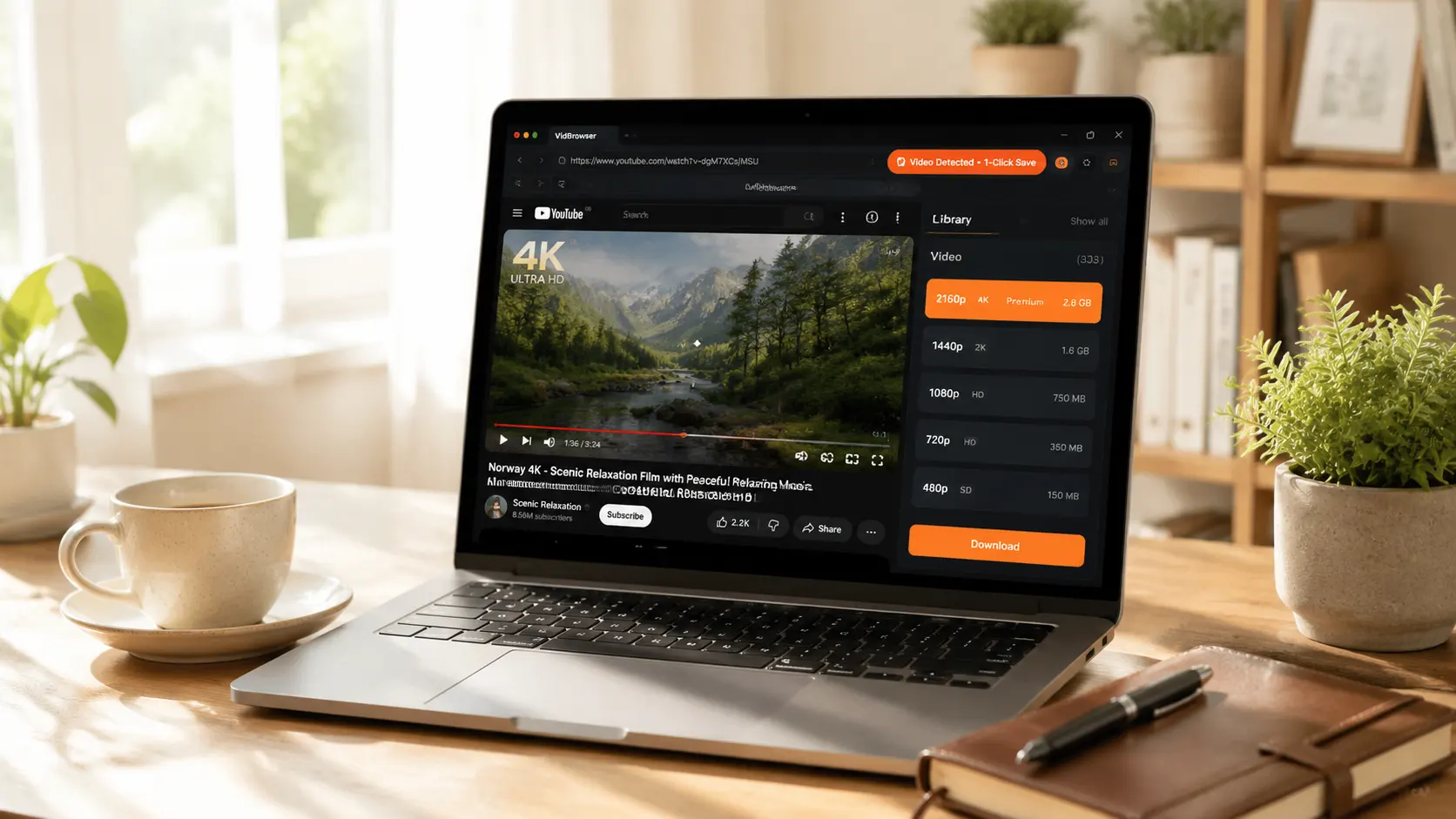
Mở bất kỳ video YouTube nào, bảng Thư viện Phương tiện bên phải sẽ tự động liệt kê tất cả bản độ phân giải của video hiện tại — từ 144p đến 2160p, mỗi bản ghi rõ định dạng (MP4 / WebM / AV1 / VP9 / H.264) và dung lượng file, mỗi bản đều có nút Tải xuống màu cam.
Điều quan trọng hơn là lọc độ phân giải:
- Đầu bảng có menu thả xuống "Tất cả độ phân giải", mặc định hiển thị mọi bản.
- Chỉ cần 4K? Chọn 2160p. Chỉ cần 1080p? Chọn 1080p. Chỉ muốn bản nhỏ xem trên điện thoại? Chọn 720p hoặc 480p.
- Sau khi lọc, danh sách chỉ hiện các bản phù hợp, và nút "Mở rộng" xuất hiện bên phải nút tải xuống — bấm vào để xem định dạng cụ thể của độ phân giải đó (bộ mã hóa khác nhau có thể khác chất lượng).
- Bấm Tải xuống ở bản tương ứng để lưu thành MP4 (hoặc định dạng WebM gốc).
Lợi ích cốt lõi của thiết kế này: thấy gì được nấy — độ phân giải nào hiện trong danh sách là tải được độ đó. Không cần đoán, không tải nhầm, và bản gốc 4K không bao giờ "lặng lẽ thành 1080p".
Quy trình chung giống mọi video YouTube khác (cách mở và dùng thao tác cơ bản của VidBrowser, xem hướng dẫn tải video YouTube của chúng tôi) — mấu chốt tải 4K là chọn đúng độ phân giải trong bảng, rồi bấm tải xuống ở bản tương ứng.
Chọn độ phân giải thế nào, theo từng nhu cầu
- Xem TV màn hình lớn / tư liệu sáng tạo: chọn 2160p hoặc 1440p — ưu tiên chất lượng, nhưng file to, tốn ổ cứng.
- Xem màn hình máy tính / tư liệu dựng lại: chọn 1080p — hợp lý nhất, chất lượng đủ dùng, file tương đối nhỏ.
- Xem trên điện thoại / tiết kiệm không gian: chọn 720p hoặc 480p — đỡ tốn data và ổ cứng.
- Chỉ cần âm thanh (nhạc/podcast): chọn luồng video thấp nhất 144p/240p rồi tách riêng âm thanh (xem hướng dẫn tách âm thanh phía sau).
Xác định nhu cầu trước khi tải, tránh tải cả đống 4K rồi mới phát hiện ổ cứng không đủ.
Một giới hạn cần nhớ
Bản quyền video YouTube thuộc về người sáng tạo. Lưu về xem offline hoặc làm tư liệu sáng tạo cá nhân thì không sao; đăng lại, sao chép hoặc dùng thương mại đều là vi phạm.
Câu hỏi thường gặp
Video 4K to bao nhiêu? Cần ổ cứng thế nào?
Một phút video 4K khoảng 100-200 MB, phim tài liệu 4K dài một tiếng có thể 8-10 GB. Nên để ít nhất 100 GB dung lượng trống trước khi tải loạt 4K.
Không có màn hình 4K, tải 4K có ý nghĩa không?
Có. Video 4K có thể cắt trong lúc dựng (4K cắt xuống 1080p vẫn dư chất lượng), hoặc giữ làm kho tư liệu dài hạn, chờ đổi màn hình 4K rồi "khui hộp". Nhưng nếu bạn chỉ xem trên màn hình nhỏ, 1080p đã đủ — không cần tốn ổ cứng cho 4K.
1080p Premium và 1080p thường khác gì?
Khác bitrate — 1080p Premium có bitrate cao hơn rõ rệt, chi tiết hình ảnh phong phú hơn (nhất là vùng tối, kết cấu và cảnh chuyển động nhanh). Nhưng cần đăng ký YouTube Premium; tài khoản thường không thấy tùy chọn này.
Thêm bài viết

Nội dung đã mua trên Fansly nằm ở hub chính thức, nhưng tệp không bao giờ về tay bạn. Xem entrance ở đâu, kiểm tra gì khi thiếu và cách giữ bản sao cục bộ.
Đọc thêm →
Bài lưu chỉ là tham chiếu, bản quay ra đen, app trên cửa hàng đòi mật khẩu. Xem các đường trên điện thoại kết thúc ở đâu và cách lưu trên PC rồi chuyển về máy.
Đọc thêm →