
Cách Tải Playlist YouTube Năm 2026
Playlist YouTube rất dễ mất. Một creator xóa kênh của họ. Một video bị khiếu nại và gỡ xuống. YouTube quyết định lịch sử xem của bạn không đồng bộ đúng và cả playlist bị đảo lộn thứ tự. Dù lý do là gì, nếu bạn đã xây dựng một playlist thực sự cần thiết — tài liệu học tập, một chuỗi bài tập thể dục, bộ sưu tập video essay — việc lưu nó về máy là hợp lý.
Đây là mọi phương pháp hoạt động trong năm 2026, xếp hạng theo mức độ phức tạp.
Bạn Có Thể Tải Playlist YouTube Theo Cách Chính Thức Không?
Không, ít nhất là không thể tải về máy tính. Tính năng tải xuống của YouTube Premium chỉ hoạt động trong ứng dụng di động YouTube, và chỉ lưu từng video riêng lẻ — không phải cả playlist theo lô. Ngay cả với Premium, bạn vẫn phải nhấn "Tải xuống" từng video một trong ứng dụng, và các bản tải đó hết hạn nếu đăng ký của bạn hết hạn.
Để lưu playlist vào PC hoặc Mac dưới dạng file thực sự vĩnh viễn, không có tùy chọn chính thức nào. Mọi phương pháp dưới đây đều là giải pháp thay thế.
Phương Pháp 1: yt-dlp — Mạnh Mẽ Nhất, Cần Cài Đặt
yt-dlp là công cụ dòng lệnh miễn phí, mã nguồn mở và là tiêu chuẩn vàng cho tải xuống hàng loạt từ YouTube. Một lệnh tải toàn bộ playlist công khai.
Cài đặt:
- Cài Python từ python.org nếu chưa có
- Chạy
pip install yt-dlptrong terminal - Chạy
yt-dlp [URL playlist]để tải xuống
Cho playlist cụ thể:
yt-dlp -f "bestvideo+bestaudio" --merge-output-format mp4 [URL playlist]
Lệnh này tải mọi video trong playlist ở chất lượng cao nhất có sẵn và lưu dưới dạng file MP4 được đánh số trong thư mục hiện tại.
Những gì yt-dlp làm tốt cho playlist:
- Tải toàn bộ playlist bằng một lệnh
- Hỗ trợ tiếp tục tải bị gián đoạn
- Bỏ qua video đã tải nếu chạy lại
- Xử lý playlist với hàng trăm video
- 4K và chất lượng cao nhất có sẵn
Những gì không thể làm:
- Nội dung playlist YouTube Premium — yt-dlp không thể truy cập video bị khóa Premium
- Không có giao diện đồ họa — tất cả qua dòng lệnh
- Đôi khi bị lỗi khi YouTube cập nhật; chạy
pip install -U yt-dlpđể cập nhật
Phù hợp nhất cho: Lập trình viên, học sinh và bất kỳ ai thoải mái với lệnh terminal cần tải hàng loạt playlist công khai.
Phương Pháp 2: 4K Video Downloader — Tùy Chọn Giao Diện Dễ Hơn
4K Video Downloader bọc khả năng playlist của yt-dlp trong giao diện máy tính để bàn. Dán URL playlist, chọn chất lượng, nhấp tải xuống.
Cách hoạt động:
- Tải và cài đặt 4K Video Downloader từ trang chính thức
- Sao chép URL playlist YouTube của bạn
- Nhấp "Dán Liên kết" trong ứng dụng
- Chọn chất lượng và định dạng
- Nhấp Tải xuống
Phiên bản miễn phí giới hạn tải playlist ở một số video nhỏ trước khi yêu cầu nâng cấp. Với playlist lớn, cần phiên bản trả phí.
Những gì làm tốt:
- Không cần cài đặt dòng lệnh
- Giao diện gọn gàng, dễ sử dụng
- Chọn chất lượng trực quan
Những gì không thể làm:
- Cùng giới hạn YouTube Premium như yt-dlp — playlist Premium không thể truy cập
- Hạn chế của phiên bản miễn phí về kích thước playlist
- Đôi khi bị lỗi sau cập nhật YouTube
Phù hợp nhất cho: Người dùng không chuyên muốn tải playlist mà không cần cài đặt dòng lệnh, và chỉ làm việc với nội dung công khai.
Còn Playlist YouTube Premium Thì Sao?
Đây là nơi cả hai công cụ trên đụng tường. Nếu playlist của bạn chứa nội dung YouTube Premium — video bị khóa cho người đăng ký — yt-dlp và 4K Video Downloader không thể tiếp cận chúng. Chúng báo lỗi quyền truy cập hoặc đơn giản là bỏ qua những video đó.
Lý do: nội dung YouTube Premium bị khóa trong môi trường ứng dụng YouTube. Các công cụ bên ngoài yêu cầu nội dung từ hệ thống phân phối của YouTube không có quyền truy cập vào video bị khóa Premium — nền tảng bảo vệ nội dung đó để nó chỉ ở trong trình phát được ủy quyền.
VidBrowser xử lý được nội dung Premium vì nó hoạt động theo cách khác. Đây là trình duyệt được ủy quyền đầy đủ — khi bạn đăng nhập vào tài khoản YouTube Premium trong VidBrowser và phát video, nó có cùng quyền truy cập như trình phát YouTube. Huy hiệu màu cam "Đã Phát Hiện Video · Lưu 1 Nhấp Chuột" xuất hiện, và một cú nhấp lưu video Premium đó thành file MP4 cục bộ vĩnh viễn.
Đối với playlist Premium cụ thể, quy trình là từng video một: mở playlist trong VidBrowser, phát từng video, nhấp lưu. Thao tác nhiều hơn công cụ tải hàng loạt — nhưng đây là phương pháp duy nhất thực sự tiếp cận được nội dung Premium trên PC.
Phương Pháp 3: VidBrowser — Tốt Nhất Cho Chất Lượng và Nội Dung Premium
Đối với người dùng quan tâm đến chất lượng và không chỉ làm lưu trữ hàng loạt, VidBrowser cung cấp một loại giải pháp playlist khác.
Cách hoạt động:
- Tải VidBrowser miễn phí và cài đặt trên Windows hoặc Mac
- Mở YouTube trong VidBrowser và đăng nhập vào tài khoản
- Mở playlist và phát video đầu tiên
- Nhấp huy hiệu màu cam "Đã Phát Hiện Video · Lưu 1 Nhấp Chuột"
- Chuyển sang video tiếp theo trong playlist và lặp lại
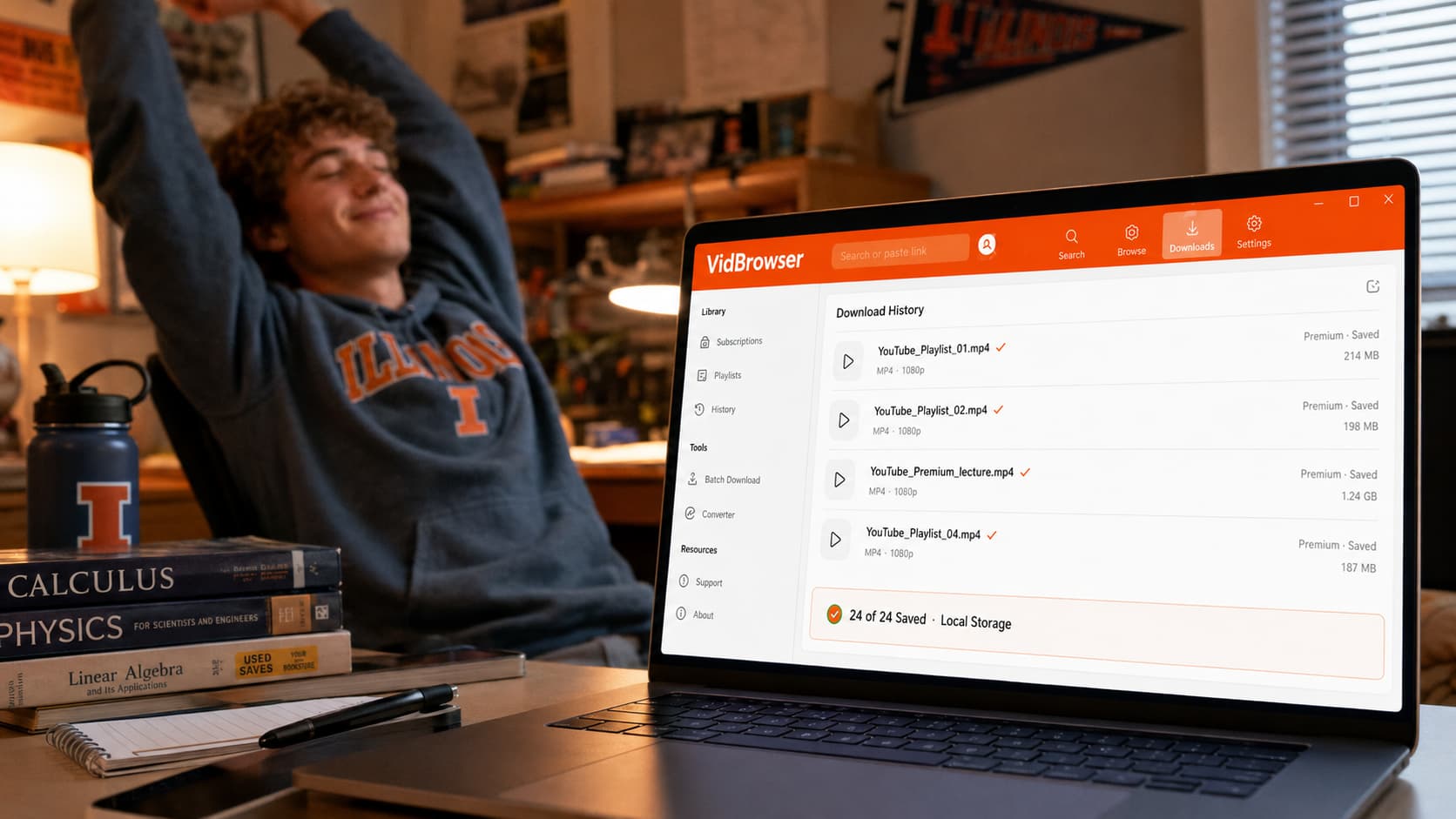
VidBrowser duy trì bảng lịch sử tải xuống để mọi video đã lưu được sắp xếp — bạn có thể thấy những gì đã lưu và còn lại gì trong playlist.
Những gì VidBrowser làm tốt cho playlist:
- Hoạt động với nội dung YouTube Premium — phương pháp máy tính để bàn duy nhất làm được điều này
- Chất lượng đầy đủ bao gồm 4K
- Không cần sao chép URL, không cần chuyển ứng dụng — lưu trực tiếp trong trình duyệt
- Cùng trình duyệt cũng bao gồm mọi nền tảng khác bạn sử dụng: Netflix, TikTok, Instagram, OnlyFans và hơn 1.000 nền tảng nữa
Đánh đổi so với yt-dlp:
- Từng video một, không tự động hàng loạt — với playlist công khai lớn, yt-dlp nhanh hơn
- Nếu mục tiêu là lưu trữ 200 video công khai bằng một lệnh, yt-dlp là công cụ phù hợp
Phù hợp nhất cho: Người đăng ký YouTube Premium lưu playlist được tuyển chọn; bất kỳ ai muốn file video chất lượng đầy đủ mà không cần cài đặt dòng lệnh; người dùng muốn một công cụ cho tất cả nền tảng.
Phương Pháp Nào Phù Hợp Với Bạn?
| Tình huống | Phương Pháp Tốt Nhất |
|---|---|
| Playlist công khai lớn, muốn tải tất cả cùng lúc | yt-dlp |
| Playlist công khai, không thoải mái với dòng lệnh | 4K Video Downloader |
| Nội dung playlist YouTube Premium | VidBrowser |
| Playlist hỗn hợp (một số Premium, một số công khai) | VidBrowser cho video Premium, yt-dlp cho phần còn lại |
| Cũng sử dụng các nền tảng khác (Netflix, TikTok, v.v.) | VidBrowser bao gồm tất cả |
Câu Hỏi Thường Gặp
Tôi có thể tải playlist YouTube riêng tư không?
Chỉ khi bạn là chủ sở hữu hoặc có quyền truy cập. yt-dlp có thể tải playlist riêng tư nếu bạn đã đăng nhập và truyền cookie trình duyệt vào công cụ (cài đặt nâng cao). VidBrowser xử lý playlist riêng tư giống như playlist công khai — nếu bạn có thể thấy trong trình duyệt, bạn có thể lưu.
yt-dlp có tải playlist theo thứ tự không?
Có. yt-dlp đánh số file theo thứ tự playlist theo mặc định và bao gồm chỉ số video trong tên file.
Mất bao lâu để tải một playlist YouTube?
Phụ thuộc vào số lượng video, độ dài và tốc độ internet. Playlist 50 video 10 phút ở 1080p có thể mất 20-40 phút với kết nối nhanh.
Tôi có thể tải playlist YouTube trên Mac không?
Có. yt-dlp, 4K Video Downloader và VidBrowser đều có phiên bản Mac.
Điều gì xảy ra nếu video trong playlist bị xóa trong quá trình tải?
yt-dlp bỏ qua các video bị xóa hoặc không khả dụng và tiếp tục với phần còn lại, ghi lại cảnh báo. Trong VidBrowser, bạn chỉ đơn giản không thể phát video bị xóa và bỏ qua thủ công.
VidBrowser có hoạt động trên các nền tảng video khác ngoài YouTube không?
Có — hơn 1.000 nền tảng bao gồm Netflix, Disney+, Hulu, TikTok, Instagram, OnlyFans và nhiều hơn nữa. Tính năng lưu một nhấp tương tự hoạt động trên tất cả chúng.
Tải playlist YouTube có hợp pháp không?
Điều khoản dịch vụ của YouTube không cho phép tải xuống bên ngoài tính năng chính thức của họ. Đối với sử dụng cá nhân ngoại tuyến của nội dung bạn có quyền truy cập, rủi ro thực tế thấp, nhưng điều khoản dịch vụ và rủi ro pháp lý khác nhau theo khu vực và trường hợp sử dụng.
Thêm bài viết

Nội dung đã mua trên Fansly nằm ở hub chính thức, nhưng tệp không bao giờ về tay bạn. Xem entrance ở đâu, kiểm tra gì khi thiếu và cách giữ bản sao cục bộ.
Đọc thêm →
Bài lưu chỉ là tham chiếu, bản quay ra đen, app trên cửa hàng đòi mật khẩu. Xem các đường trên điện thoại kết thúc ở đâu và cách lưu trên PC rồi chuyển về máy.
Đọc thêm →