
VOD Twitch Hết Hạn, Nhưng Live Đã Lưu Thì Không: Hướng Dẫn Lưu Trữ Live 2026
Bạn xem một trận esports hấp dẫn hoặc buổi phát sóng của streamer, rồi quay lại để xem lại thì VOD đã biến mất khỏi trang của họ. Bạn muốn tự giữ một bản, nhưng tính năng tải của Twitch chỉ dành cho streamer. Nội dung trực tiếp vốn nhạy cảm với thời gian — bỏ lỡ là mất.
Bài viết này giải thích rõ “quy tắc lưu trữ” của Twitch: vì sao replay biến mất, bản tải chính thức dành cho ai, và những cách người xem thực sự dùng được trong 2026.
Vì Sao Replay Phát Trực Tiếp Twitch Biến Mất
VOD (replay) của Twitch không tồn tại vĩnh viễn — chúng bị xóa theo lịch tùy loại tài khoản của streamer. Theo trung tâm trợ giúp chính thức của Twitch, ba mức thời hạn là:
- Tài khoản thường: replay phát trực tiếp giữ trong 7 ngày.
- Affiliate (thành viên liên kết): giữ trong 14 ngày.
- Partner và người dùng đăng ký Prime/Turbo: giữ trong 60 ngày (theo tài liệu VOD chính thức của Twitch).
Sau đó, VOD biến mất khỏi trang của streamer và không có cách khôi phục. Streamer có thể cắt buổi phát thành Highlights để treo lên kênh lâu dài — nhưng từ tháng 4/2025, Twitch áp dụng giới hạn lưu trữ tổng hợp 100 giờ cho Highlights và video tải lên, phần vượt ngưắng sẽ tự động được dọn. Highlights cũng không còn là bảo đảm tuyệt đối — huống nưa người xem thường cũng không có quyền cắt.
Vì vậy “để mấy hôm nữa xem lại” là thói quen rủi ro trên Twitch — buổi phát bạn thích có thể bị xóa trước cả khi bạn nhớ đến nó.
Tải Chính Thức: Chỉ Streamer Có Chìa Khóa
Twitch có tính năng tải chính thức, nhưng nó dành cho chính streamer: streamer đăng nhập bảng điều khiển nhà sáng tạo và có thể tải buổi phát về bộ nhớ của mình trước khi VOD hết hạn (thường trong 60 ngày, và chỉ sau khi buổi phát kết thúc).
Là người xem, bạn không có quyền truy cập này. Twitch không có nút “tải buổi phát này” cho người xem — cả trên web lẫn trong app.
Điều này tạo ra một tình huống khó xử: nội dung tồn tại trên nền tảng nhưng có hạn, và người xem thường không có cách chính thức nào để giữ lại trước khi nó biến mất.
Cách Người Xem Thử Lưu Trữ — Và Những Cái Bẫy
- Phần mềm quay màn hình: phát trực tiếp là luồng video liên tục, nên quay nghĩa là giữ PC bật suốt buổi phát — thường là cả đêm, quạt quay vù vù. Bất kỳ biến động mạng nào trong lúc đó có thể tạo ra file giật lag, lệch âm thanh, và bạn chỉ phát hiện sau khi quay xong là không xem được.
- Công cụ tải bên thứ ba: luổng phát trực tiếp của Twitch đi qua phân đoạn HLS, và nhiều trình tải tổng hợp bặt không ổn — luổng có thể đứt giữa buổi hoặc bạn nhận file hỏng; một số công cụ phụ thuộc script phân tích mà hỏng mỗi lần nền tảng cập nhật. (Về những lý do phổ biến khiến công cụ tải thất bại, xem hướng dẫn trình tải không hoạt động của chúng tôi.)
- Chờ VOD rồi mới tải: đặt hy vọng vào VOD đã là bị động — nó chỉ sống 7 đến 60 ngày, hết cửa sổ là mất hết. (Nếu replay vẫn còn trong thời hạn, hướng dẫn tải VOD Twitch của chúng tôi có các bước đầy đủ.)
Lưu Trong Lúc Xem: Biến Luồng Thành File Cục Bộ Theo Thời Gian Thực
Vì VOD hết hạn và quyền chính thức chố dành cho streamer, cách đáng tin cậy nhất là: đừng dựa vào kho lưu của nền tảng — ghi lại ngay khi buổi phát bắt đầu.
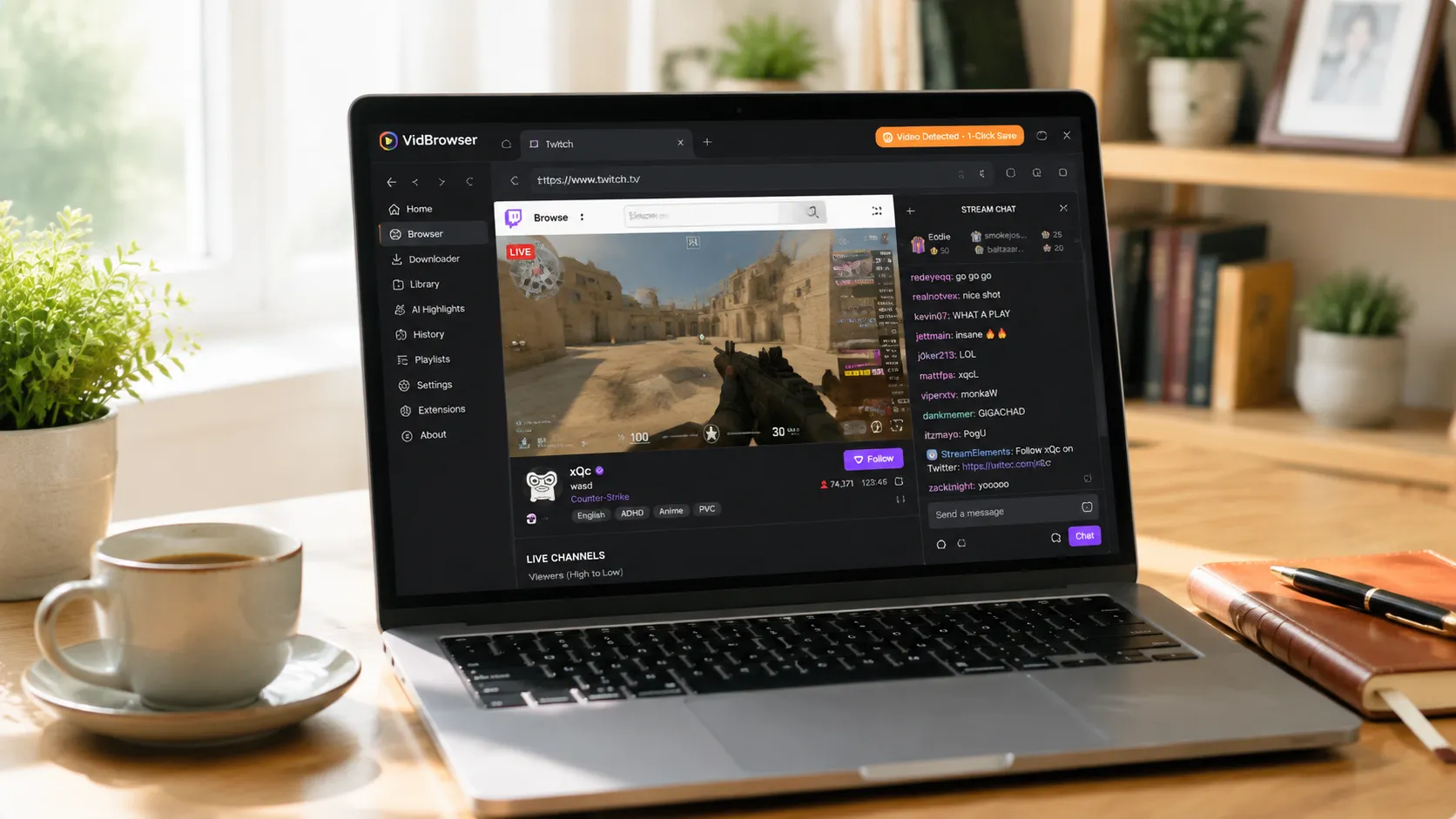
VidBrowser là trình duyệt desktop thiết kế cho video, hỗ trợ Windows và Mac. Mở twitch.tv, vào kênh trực tiếp bình thường, khi luổng bắt đầu phát, dùng tính năng ghi hình của VidBrowser để ghi lại buổi phát đang chạy — phát trực tiếp là luổng thời gian thực, không thể tải trực tiếp như video thông thường, chỉ có thể lưu qua ghi hình.
Chố cần vài bước:
Bước 1: Tải Và Cài Đặt VidBrowser
VidBrowser là trình duyệt video desktop để xem phát trực tiếp và video, cắt clip và lưu về máy trên Windows và Mac. Cài đặt chố trong vài phút.
Bước 2: Mở Twitch Trong VidBrowser Và Đăng Nhập
Khởi động VidBrowser, truy cập twitch.tv và đăng nhập bằng tài khoản của bạn bình thường. Hầu hết việc xem phát trực tiếp đều cần đăng nhập — đăng nhập rồi luổng mới phát bình thường.
Bước 3: Vào Kênh Muốn Lưu Trữ Và Để Luổng Phát
Vào kênh trực tiếp và để luổng phát vài giây. VidBrowser tự động phát hiện tài nguyên video trên trang trong nền; khi nhận diện được luổng trực tiếp, nó sẽ đưa vào bảng “Thư viện video” ở bên phải.
Bước 4: Replay tải trực tiếp, livestream dùng ghi hình
Nội dung trên nền tảng streaming có hai loại, cách lưu mỗi loại một khác:
- Replay và video (VOD): tải trực tiếp được. Tìm video trong bảng “Thư viện video” và bấm nút “Tải” màu cam để lưu thành MP4.
- Livestream: livestream là luổng thời gian thực, không tải trực tiếp được — dùng tính năng ghi hình. Chọn tốc độ ghi (1x thời gian thực, hoặc 2x/4x để nhanh xong hơn), bấm “Ghi toàn bộ” để ghi cả buổi phát, nút ghi ở bên trái có thể bắt đầu hoặc tạm dừng bất cứ lúc nào.
Khi buổi phát kết thúc (hoặc với nội dung replay), video được lưu đầy đủ trên máy.
Bước 5: Tìm File Trong Thư Viện Của Bạn
Sau khi lưu, bạn có thể mở file từ thư mục đã chọn hoặc tìm qua lịch sử tải của VidBrowser. Sau đó xem offline bất cứ lúc nào với các trình phát tương thích như VLC hoặc QuickTime.
Phương pháp này có ba điểm mạnh:
- Không bị ảnh hưởng bởi hết hạn VOD. File đã ở trên thiết bị của bạn trước cả khi buổi phát kết thúc — replay biến mất sau 7 ngày không liên quan gì đến bạn.
- Không bị giới hạn bởi quyền của streamer. Việc lưu xảy ra trên thiết bị của bạn; không cần streamer mở quyền nào, cùng không cần cỗng tải chính thức.
- VOD sau buổi phát cùng có thể lưu. Chố cần replay còn trong thời hạn và phát bình thường, quy trình tương tự được áp dụng.
Hai Lưu Ý Trước Khi Lưu Trữ
Thứ nhất là bản quyền. Hình ảnh, âm nhạc và lời bình luận trong buổi phát mỗi thứ có chủ sở hữu riêng. Lưu để xem offline cá nhân thì ổn; đăng lại, chuyển tải hay dùng thương mại đều là vi phạm. Lưu cho mình và tôn trọng người sáng tạo nội dung.
Thứ hai là lưu sớm. Lưu trong lúc phát trực tiếp là an toàn nhất — đừng đệi đến lúc VOD sắp hết hạn mới nhớ. Tạo thói quen “thấy đáng giữ là lưu ngay” dễ hơn nhiều so với cứu về sau này.
FAQ
VOD (replay) của Twitch bao lâu thì hết hạn?
7 ngày cho tài khoản thường, 14 ngày cho Affiliate, và 60 ngày cho Partner cùng người dùng đăng ký Prime/Turbo. Hết hạn, replay bị xóa vĩnh viễn khỏi máy chủ, không có cách khôi phục. Muốn giữ thì lưu sớm.
Lưu buổi phát có thông báo cho streamer không?
Không. Twitch không có cơ chế thông báo khi lưu phát. VidBrowser lưu video vào thiết bị của bạn, không gửi bất kỳ bản ghi lưu nào đến nền tảng và không ảnh hưởng tới tài khoản.
Phát trực tiếp đã kết thúc rồi thì còn lưu được không?
Được, nhưng có cửa sổ thời gian. Chố cần VOD còn trong thời hạn và phát bình thường là tải trực tiếp được; nếu replay đã bị xóa thì phải chờ buổi phát tiếp theo. Vì vậy lưu trong lúc phát là cách an toàn nhất.
Thêm bài viết

Nội dung đã mua trên Fansly nằm ở hub chính thức, nhưng tệp không bao giờ về tay bạn. Xem entrance ở đâu, kiểm tra gì khi thiếu và cách giữ bản sao cục bộ.
Đọc thêm →
Bài lưu chỉ là tham chiếu, bản quay ra đen, app trên cửa hàng đòi mật khẩu. Xem các đường trên điện thoại kết thúc ở đâu và cách lưu trên PC rồi chuyển về máy.
Đọc thêm →