
Muốn xem lại Nico live? Xem timeshift giữ bản đó bao lâu đã
Bạn đang xem một livestream trên Nico, streamer chào tạm biệt, màn hình tối đi, và bạn tự hỏi buổi đó liệu còn xem lại được không. Đừng vội kết luận. Niconico có một cơ chế phát lại hiếm có among các nền tảng: chính thức gọi là Timeshift, cho buổi phát đã kết thúc thêm một cơ hội được xem lại. Luật của cửa sổ này khá kỹ: lúc nào vào được, xem được bao lâu, mỗi chương trình tự tính một kiểu. Nắm luật trước đã, rồi mới quyết định cách giữ những buổi đáng nhớ về máy.
Phát lại của Nico live có tên chính thức: Timeshift
Buổi live có xem lại được sau khi kết thúc hay không phụ thuộc chương trình đó có bật Timeshift hay không.Theo trang Timeshift trong trung tâm trợ giúp của Niconico, live người dùng, live chính thức và live kênh đều có thể xem lại khi còn trong thời gian công khai; trang cũng ghi rõ một số chương trình không hỗ trợ tính năng này. Nói cách khác, phát lại không phải mặc định của nền tảng mà được cấp riêng từng chương trình, một logic khác hẳn với video thường đăng lên là nằm đó mãi.
Đừng học thuộc một con số hạn: thời gian công khai và hạn xem hiển thị theo từng chương trình
Niconico không công bố số ngày phát lại chung; mỗi chương trình có cửa sổ riêng.FAQ chính thức tách thành hai khái niệm, thời gian công khai và hạn xem, quản lý riêng biệt. Trang đặt trước Timeshift và trang xem đều hiển thị hạn của chương trình đó; không rõ thì quay lại trang chương trình đọc giá trị hiển thị, đừng mang kinh nghiệm của buổi khác áp vào. Ở Twitch người xem ít nhất có một hạn mặc định để nhớ, cơ chế đã được phân tích trong bài vì sao phát lại biến mất. Nico thì ngay cả mức tham chiếu đó cũng không đưa, giá trị hiển thị mới là số đáng tin.
Bước đặt trước cũng có vài luật cứng. Timeshift phải đặt trước khi live bắt đầu hoặc trong lúc đang phát, văn bản chính thức nói rõ: thành viên miễn phí không đặt được trong lúc phát trực tiếp và trong 30 phút sau khi kết thúc, thành viên cao cấp thì đặt được sau khi live xong, trong thời gian công khai. Dung lượng danh sách đặt trước cũng khác, 10 chỗ cho miễn phí và 100 cho cao cấp. Trong bản phát lại, bình luận vẫn chạy như thường nhưng bạn không gửi được, và tốc độ phát có thể chỉnh, tối đa 1.25x cho thành viên thường và 2x cho cao cấp, tiết kiệm khá nhiều với buổi dài.
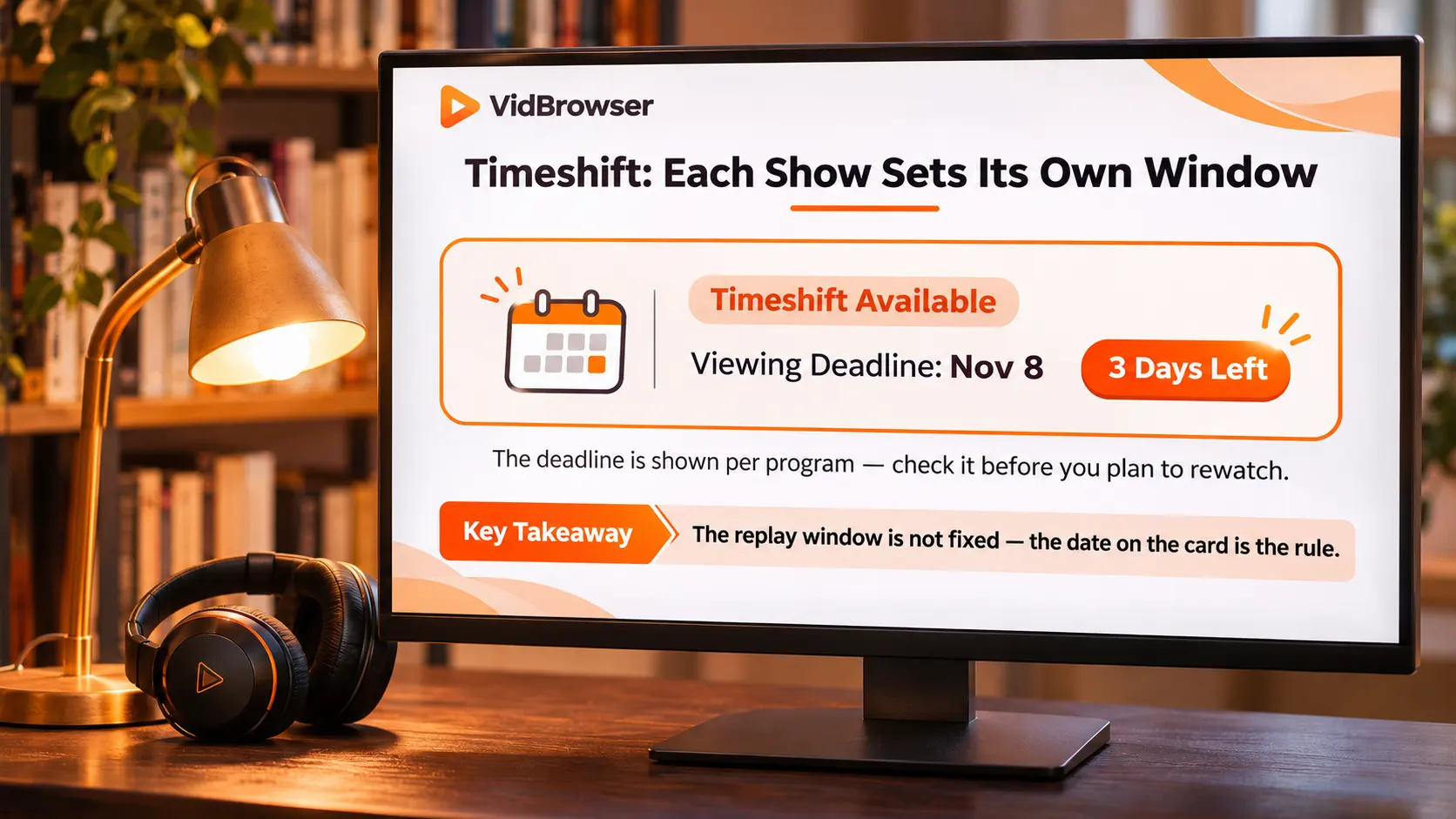
Hết hạn là phát lại rút khỏi trang, lưu bài phải chọn đúng cửa sổ
Cửa sổ vừa đóng, trang chương trình không còn lối xem nữa.Hạn là đường cứng thật sự: thời gian công khai qua đi, Timeshift rút khỏi trang chương trình, phần chưa đặt trước và chưa xem xong đều không tìm lại được; cộng thêm một số chương trình từ đầu đã không mở Timeshift, việc xem lại được bản thân nó đã mang giới hạn từng chương trình từng kỳ. TikTok thì người xem vốn không có lối phát lại, Nico thì có cửa sổ nhưng có hạn; kết luận hai bên như nhau: buổi đáng giữ thì xử lý khi cửa sổ còn mở, cách làm đã nói trong bài lưu livestream thế nào.
Hai ranh giới cần nói trước: bình luận không vào tệp, đăng lại là vượt giới hạn
Bạn lưu được là luồng video sạch; bình luận và bản quyền là hai sổ khác nhau.Bình luận là dữ liệu phủ lên hình khi phát, tồn tại độc lập với tệp video, điều này đã phân tích trong bài lưu video Niconico. Phía bản quyền, giữ buổi đó để xem ngoại tuyến thuộc phạm vi sử dụng cá nhân, còn đăng lại, chia sẻ lại hay dùng thương mại là vượt giới hạn, tổng luận nằm trong bài giới hạn pháp lý khi tải. Chương trình trả phí còn một điều kiện nữa: quyền lưu đến từ quyền xem bạn vốn đã có.
Live thì ghi một vòng, kỳ phát lại bù thêm: hai đường lưu
Lưu livestream có hai cửa sổ với hành động khác nhau: ghi luồng thời gian thực khi đang live, rồi bù thêm một vòng trong kỳ phát lại.Cả hai đường đều dùng VidBrowser, trình duyệt video trên máy tính có sẵn tải về và ghi hình, trang chủ vào tải được ngay.
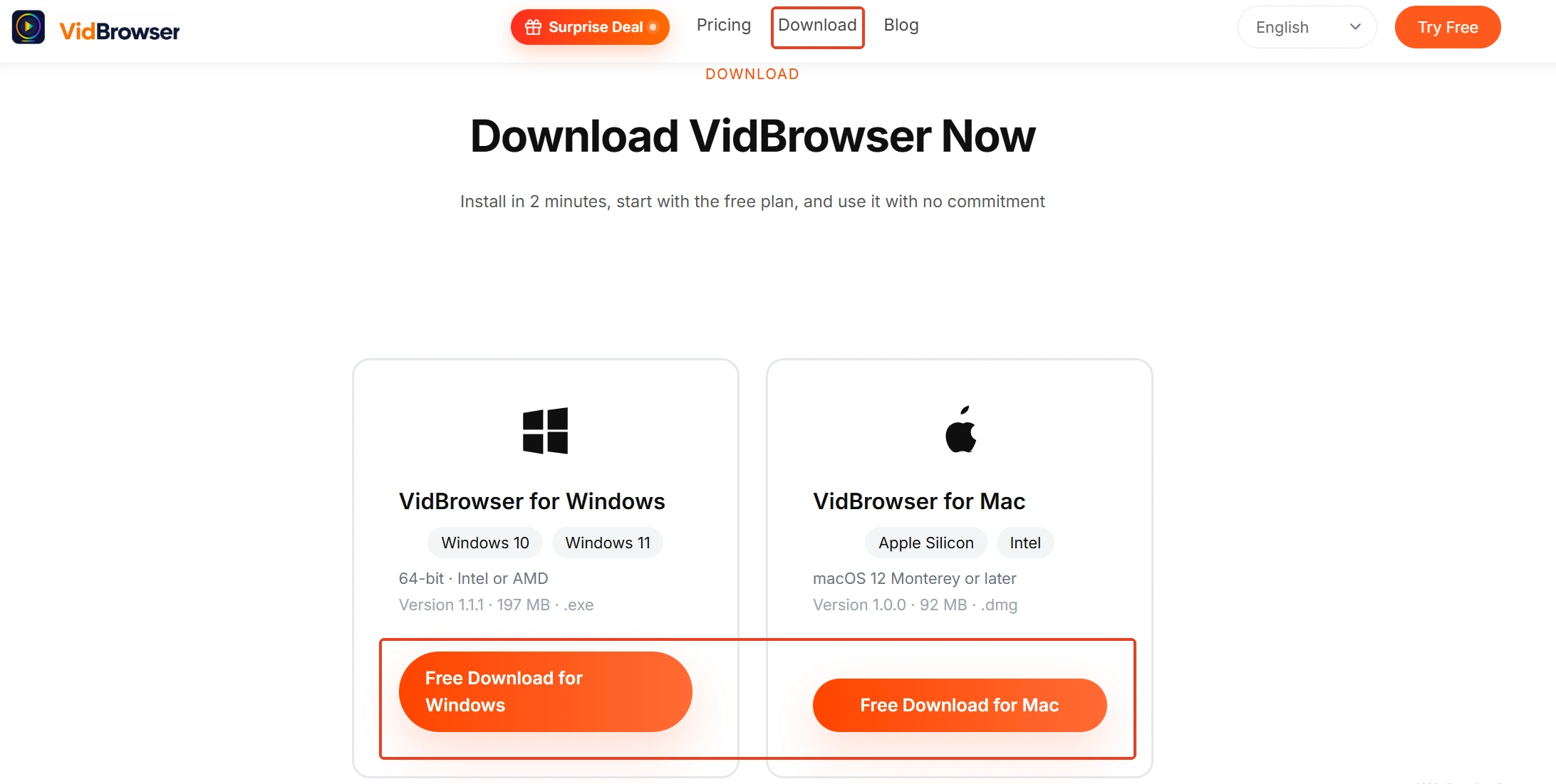
Bước 1: Tải và cài đặt VidBrowser
VidBrowser là trình duyệt video trên máy tính dành cho Windows và Mac, xem video, cắt đoạn và lưu về máy, tích hợp tải về với ghi hình, cài đặt vài phút là xong.
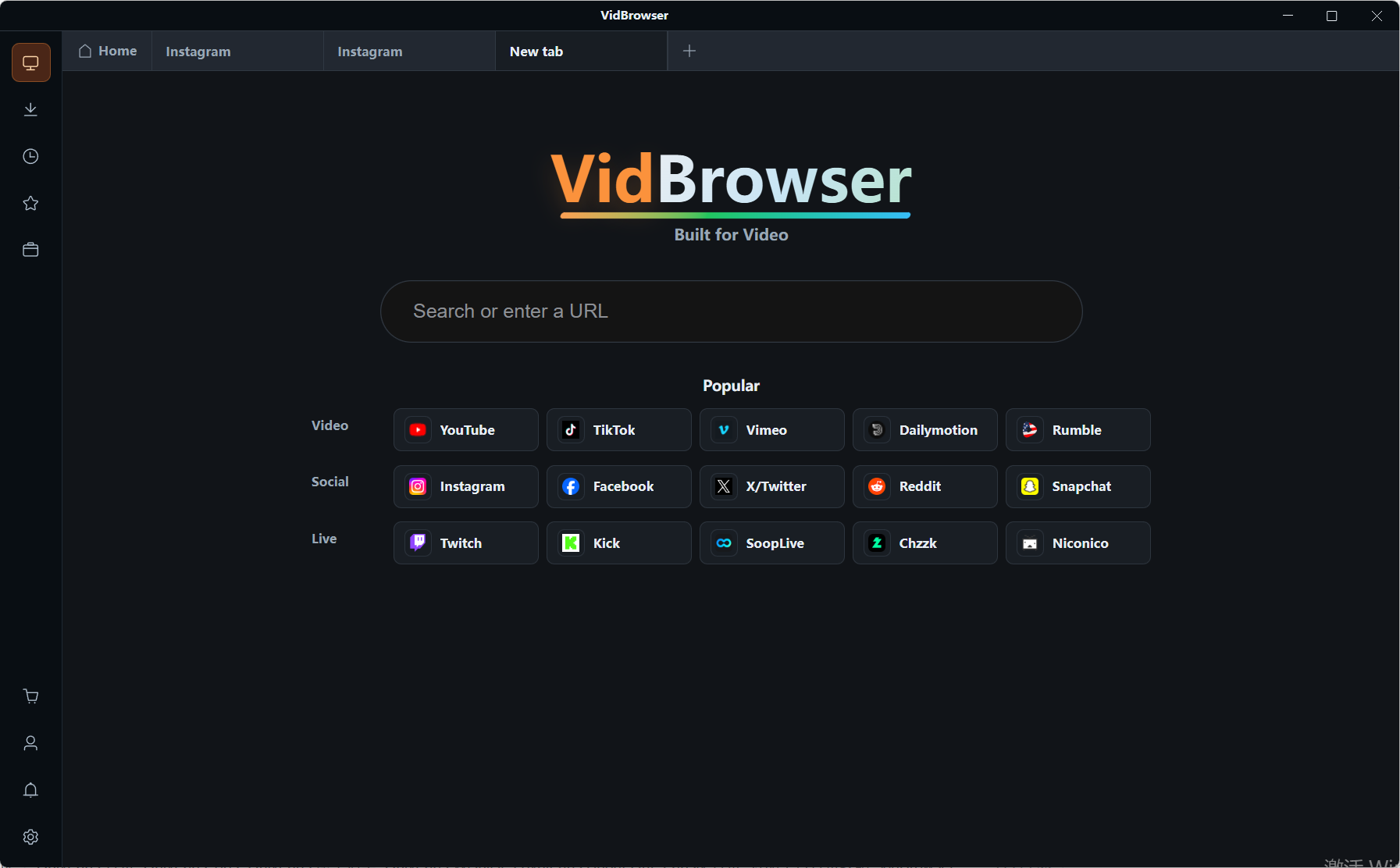
Bước 2: Mở Nico live và đăng nhập
Mở nicovideo.jp trong VidBrowser, đăng nhập bằng tài khoản của bạn và vào trang chương trình buổi muốn xem. Đặt trước Timeshift luôn ở bước này, đừng đợi live kết thúc mới nhớ ra.
Bước 3: Khi đang live, ghi luồng thời gian thực
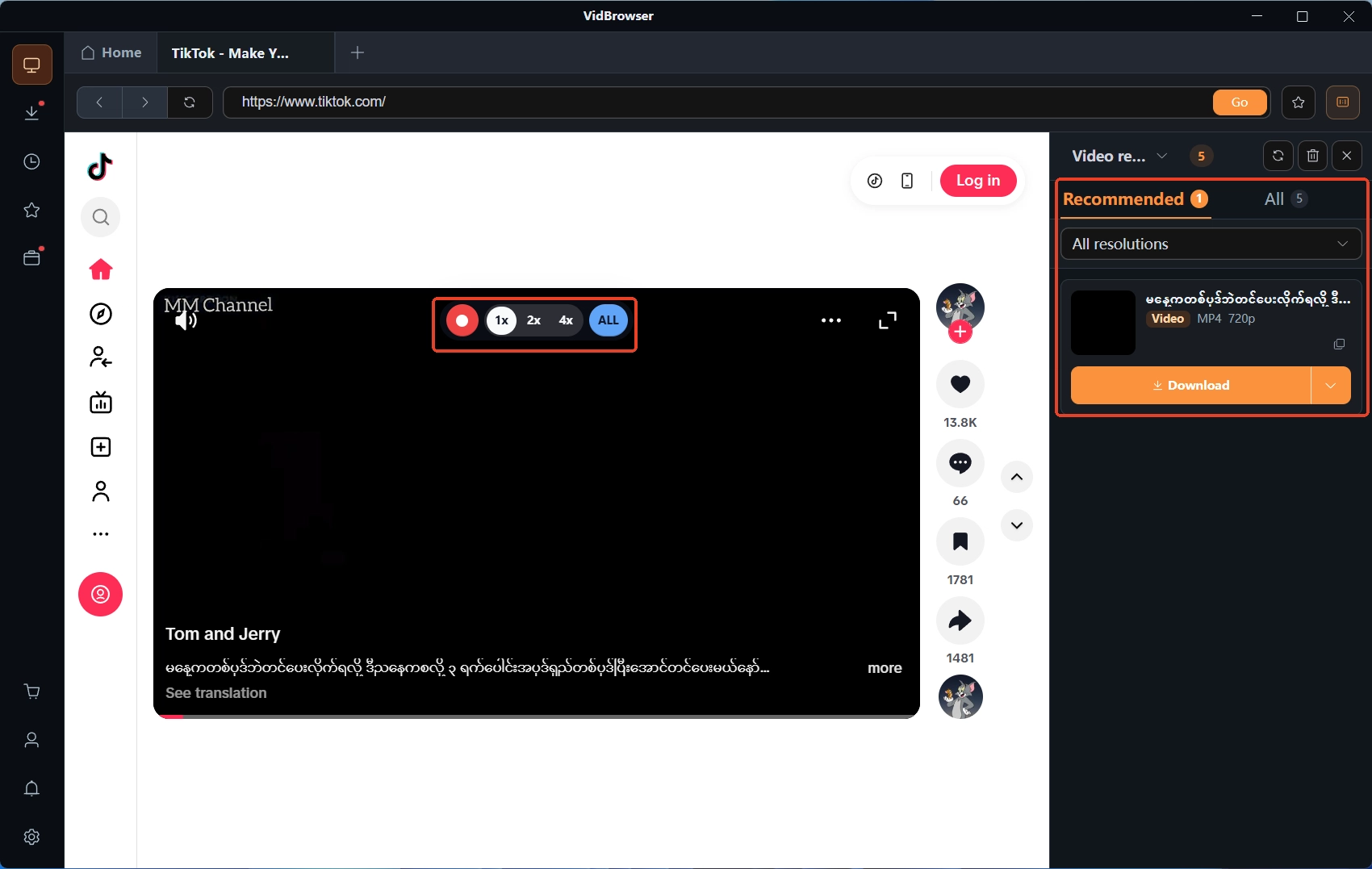
Trực tiếp là luồng thời gian thực, không có tệp sẵn để tải, ghi hình là con đường trong lúc live. Rê chuột lên khung video, bộ điều khiển ghi hình phủ lên hình: tốc độ từ 1x theo thời gian thực lên 2x rồi 4x, càng cao càng xong sớm, bấm ghi toàn bộ để thu từ đầu buổi, nút ghi ở bên trái khung dừng lại khi cần.
Bước 4: Kỳ phát lại thì bù; video chuyển thành bài đăng thì tải thẳng
Sau khi live kết thúc, mở trang phát lại Timeshift và ghi theo cách tương tự để lấp phần bỏ lỡ lúc live. Nếu buổi đó sau này thành video thường, bảng thư viện media bên phải liệt kê các mục nhận diện được, mục nào cũng có nút tải màu cam lưu thành MP4, có thể lọc theo độ phân giải trước rồi mới tải.
Bước 5: Kiểm tra tệp trong lịch sử tải về
Lịch sử tải về ở thanh điều hướng trái liệt kê tên tệp, tiến độ, trạng thái và nơi lưu của từng tác vụ, tệp từ cả hai cửa sổ đều gom ở đây để đối chiếu.
Tóm lại
Phát lại của Nico live không dựa vào may mắn mà dựa vào Timeshift, và cửa sổ Timeshift hiển thị riêng từng chương trình, đặt trước còn phải qua mấy rào cản của thành viên miễn phí. Ghi một vòng khi live làm gốc, bù sớm trong kỳ phát lại, buổi đáng giữ đừng đợi cửa sổ đóng mới xử lý.
Câu hỏi thường gặp
Hạn của Timeshift xem chính xác ở đâu?
Hai chỗ: trang xác nhận khi đặt trước Timeshift và trang chương trình khi xem phát lại, FAQ chính thức ghi rõ lấy giá trị hiển thị ở các vị trí này làm chuẩn. Không có số ngày lưu chung, buổi của người khác hiển thị bao nhiêu cũng chẳng liên quan tới buổi của bạn.
Trình duyệt điện thoại xem được phát lại Timeshift không?
Không. Ghi chú chính thức cho biết trên di động, phát lại Timeshift phải xem trong ứng dụng chính thức của Niconico, trình duyệt di động không hỗ trợ tính năng này, một số chương trình ngay trong app trên điện thoại cũng có thể không mở được. Muốn xem lại thong thả rồi ghi hình trên máy tính, trình duyệt desktop mới là lựa chọn ổn hơn.
Muốn giữ cả bình luận cùng video thì làm sao?
Tải về được luồng video sạch, bình luận không nằm trong đó; bình luận là lớp phủ vẽ khi phát, trong bản phát lại vẫn chạy như thường. Muốn giữ cả bình luận phải ghi hình màn hình lúc phát lại, đổi lại chất lượng ghi thấp hơn luồng gốc, chọn theo nhu cầu thôi.


