
Chụp Màn Hình OnlyFans Ra Màu Đen? Cách Khắc Phục Thực Sự Hiệu Quả Năm 2026
Bạn chắc chắn đã thử rồi — chụp ảnh màn hình trên OnlyFans và nhận được một hình ảnh đen hoàn toàn; mở phần mềm quay màn hình để ghi lại video, xem lại thì thấy toàn màn hình đen từ đầu đến cuối, có âm thanh nhưng không có hình ảnh. Bạn đã đổi sang nhiều phần mềm quay màn hình, thử các trình duyệt khác nhau, thậm chí khởi động lại máy tính — kết quả vẫn như cũ.
Đây không phải lỗi thiết bị của bạn, cũng không phải vấn đề phiên bản phần mềm. OnlyFans hiển thị màn hình đen là có chủ ý — phía sau là cơ chế bảo vệ mã hóa video gọi là DRM. Bài viết này giải thích rõ nguyên nhân và quan trọng hơn, cho bạn biết giải pháp thực sự hiệu quả trong năm 2026.
Tại Sao Chụp Màn Hình và Quay Video OnlyFans Lại Bị Đen?
Video trên OnlyFans không phải file MP4 thông thường. Đây là nội dung được bảo vệ bởi DRM (Digital Rights Management - Quản lý Quyền Kỹ thuật số), được mã hóa ở cấp độ nền tảng. Nói đơn giản: nền tảng đã cài một "bức tường chống chụp màn hình" ở cấp độ phần cứng, sâu trong lớp phát video — các công cụ chụp màn hình và quay video đơn giản không thể tiếp cận dữ liệu hình ảnh thực sự.
Nguyên lý hoạt động như sau: quá trình giải mã video OnlyFans diễn ra bên trong TEE (Môi trường Thực thi Tin cậy) của hệ thống — đây là vùng cách ly vật lý trong CPU mà không có chương trình bên ngoài nào có thể truy cập. Sau khi giải mã, video được truyền đến màn hình qua một kênh được bảo vệ, hoàn toàn không nhìn thấy được đối với bất kỳ phần mềm quay màn hình nào.
Vì vậy, thứ phần mềm quay màn hình của bạn ghi lại không phải là video — mà là khoảng trống bên ngoài kênh được bảo vệ đó. Đó chính là màn hình đen.
Cơ chế bảo vệ này kích hoạt trong tất cả các trường hợp dưới đây:
- Chụp màn hình hệ thống (Win + Shift + S, Mac Command + Shift + 4)
- Bất kỳ phần mềm quay màn hình bên thứ ba nào (OBS, Bandicam, EV Recorder, v.v.)
- Công cụ chụp màn hình tích hợp trong trình duyệt
- Phản chiếu màn hình lên điện thoại rồi quay lại
Nói cách khác: miễn là video OnlyFans đang phát, bất kỳ công cụ nào hoạt động bằng cách "chụp pixel màn hình" đều sẽ cho kết quả là màn hình đen. Đây không phải lỗi phần mềm — đây chính xác là cách DRM được thiết kế để hoạt động.
Những Cách Bạn Có Thể Đã Thử — và Tại Sao Tất Cả Đều Không Hiệu Quả
Chúng tôi đã thử nghiệm mọi "giải pháp" do người dùng báo cáo mà chúng tôi tìm thấy. Đây là sự thật thẳng thắn để bạn không mất thêm thời gian:
Đổi phần mềm quay màn hình — không hiệu quả. OBS, Bandicam, Camtasia, EV Recorder, Xbox Game Bar… bất kỳ công cụ nào hoạt động bằng cách chụp pixel màn hình đều sẽ thất bại với nội dung được bảo vệ DRM. Màn hình đen là sự chặn ở cấp độ hệ thống, không phải lỗi của phần mềm cụ thể nào.
Đổi trình duyệt — hầu hết không hiệu quả. Chrome, Firefox, Edge và Safari đều có hỗ trợ tích hợp cho bảo vệ nội dung DRM. Màn hình đen phổ biến trên tất cả các trình duyệt chính. Một số ít phiên bản trình duyệt cũ hoặc cấu hình đặc biệt có thể không kích hoạt, nhưng OnlyFans đã tăng cường đáng kể bảo vệ của mình sau năm 2025, và những lỗ hổng đó về cơ bản đã được vá hết.
Dùng điện thoại quay lại màn hình máy tính — không hiệu quả. Bạn có thể chỉ camera điện thoại vào màn hình, nhưng chất lượng rất tệ. Hơn nữa, một số nội dung OnlyFans chủ động giảm độ sáng hoặc kích hoạt bảo vệ màn hình đen khi phản chiếu màn hình, khiến phương pháp này hoàn toàn không đáng tin cậy.
Tiện ích mở rộng tải xuống trình duyệt — không hiệu quả. Video DownloadHelper, Stream Recorder và các tiện ích tương tự có thể lấy video từ nhiều trang web thông thường, nhưng luồng video OnlyFans là một đoạn HLS được mã hóa. Không có khóa giải mã, file đã tải xuống đơn giản là không phát được.
yt-dlp — không hiệu quả với video DRM của OnlyFans. yt-dlp là công cụ tải xuống dòng lệnh mạnh mẽ, nhưng bảo vệ DRM của OnlyFans nằm ngoài khả năng của nó. Các file được tải xuống theo cách này không phát được. Hầu hết các hướng dẫn trực tuyến nhắm vào nội dung cũ, ít được bảo vệ hơn — gần như tất cả các phương pháp đó đã lỗi thời.
Vậy Thực Sự Không Có Giải Pháp Nào Sao?
Có. Nhưng bạn cần đúng công cụ.
Nguyên nhân gốc rễ của màn hình đen là phần mềm quay màn hình cố gắng lấy video từ "bên ngoài", trong khi DRM được thiết kế đặc biệt để bên ngoài không thấy gì cả. Giải quyết vấn đề này không cần phần mềm quay màn hình tốt hơn — mà cần một công cụ có thể lưu video từ bên trong quá trình ủy quyền DRM.
VidBrowser là một trong số ít công cụ thực sự có thể làm được điều này. Đây không phải công cụ chụp màn hình hay quay màn hình — đây là trình duyệt máy tính để bàn đầy đủ tính năng với engine tải xuống video tích hợp. Sau khi OnlyFans hoàn tất quá trình ủy quyền DRM thông thường, VidBrowser can thiệp ở giai đoạn phát hợp lệ và lưu video đã giải mã trực tiếp vào máy tính của bạn — tất cả trong chuỗi ủy quyền của nền tảng, không lấy pixel từ bên ngoài.
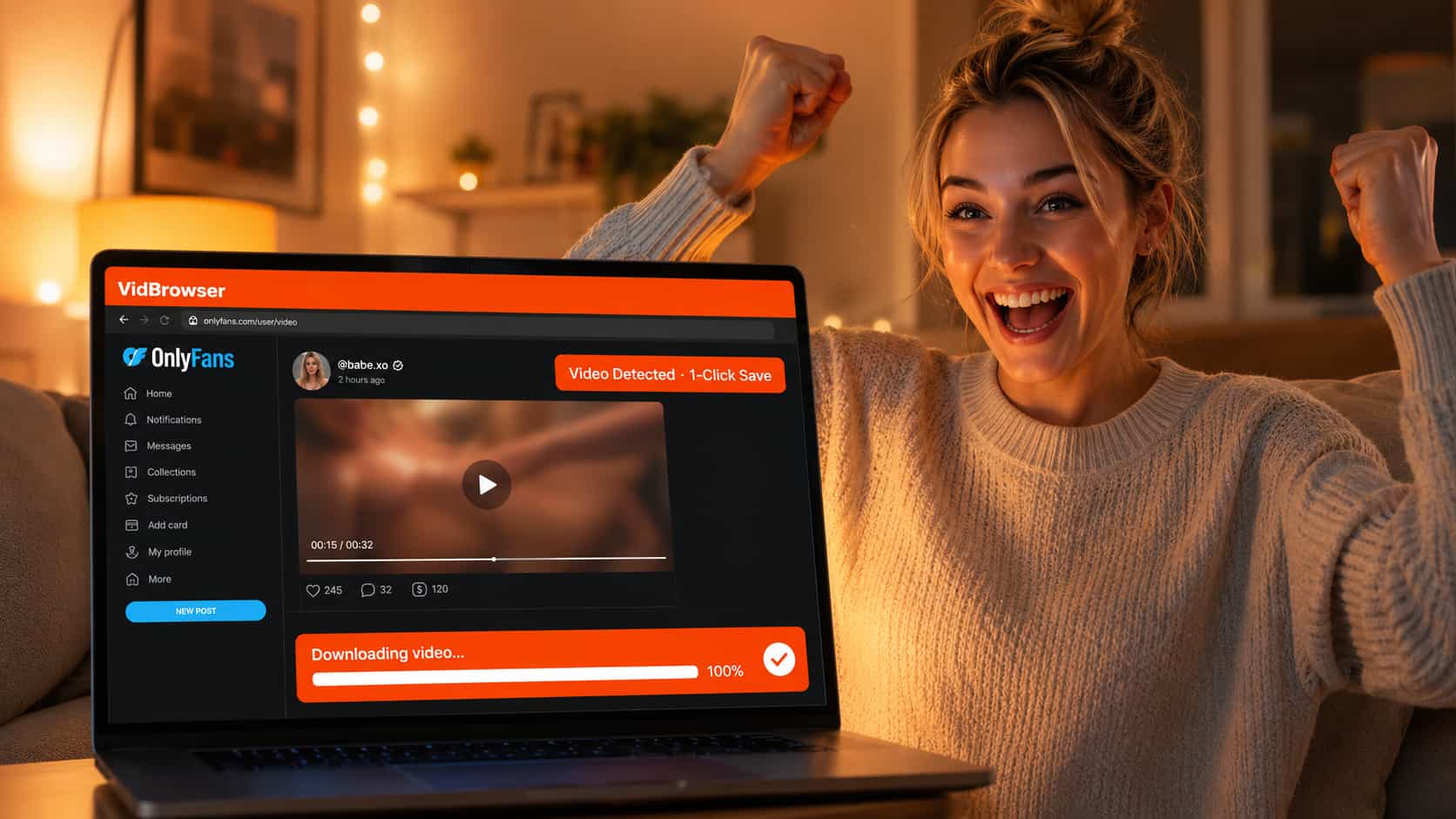
Kết quả kiểm tra: VidBrowser cung cấp hỗ trợ ổn định để lưu video DRM được mã hóa của OnlyFans. Các file được lưu giữ nguyên chất lượng phát được ủy quyền gốc. Mở bằng bất kỳ trình phát thông thường nào (VLC, IINA, v.v.) — không phụ thuộc nền tảng, không bị ảnh hưởng ngay cả khi người tạo xóa bài đăng.
Hướng Dẫn Từng Bước: Dùng VidBrowser Để Khắc Phục Màn Hình Đen OnlyFans
Bước 1: Tải và cài đặt VidBrowser
Truy cập trang web chính thức VidBrowser để tải miễn phí. Chọn phiên bản Windows hoặc Mac theo hệ thống của bạn. Cài đặt giống như bất kỳ phần mềm thông thường nào — chỉ cần làm theo hướng dẫn.
Bước 2: Mở OnlyFans trong VidBrowser
Khởi động VidBrowser, gõ onlyfans.com trực tiếp vào thanh địa chỉ và đăng nhập bằng tài khoản của bạn như bình thường. Quan trọng: bạn phải làm điều này trong VidBrowser — đăng nhập qua trình duyệt thông thường rồi chuyển sang sẽ không hiệu quả.
Bước 3: Tìm video bạn muốn lưu và phát nó
Duyệt OnlyFans bình thường, tìm video bạn muốn và để nó bắt đầu phát. VidBrowser tự động phát hiện tài nguyên video trên trang và thường hiển thị thông báo hoặc biểu tượng tải xuống trong giao diện.
Bước 4: Nhấp tải xuống và chọn vị trí lưu
Nhấp vào nút tải xuống của VidBrowser, chọn nơi lưu file và chờ tải xuống hoàn tất. Toàn bộ quá trình diễn ra trong trình duyệt — không cần sao chép link, không cần chuyển đổi công cụ.
Bước 5: Mở file bằng trình phát cục bộ
Sau khi tải xuống, mở file bằng VLC, PotPlayer, IINA hoặc trình phát tích hợp của hệ thống. Phát bình thường — không còn màn hình đen, không cần internet, không bị ảnh hưởng bởi trạng thái tài khoản.
VidBrowser có phiên bản miễn phí — nhấp vào đây để tải miễn phí và thử xem.
Câu Hỏi Thường Gặp
VidBrowser có lưu video với chất lượng giống như tôi xem trên OnlyFans không?
Có. VidBrowser lưu chất lượng phát được ủy quyền gốc — không phải chụp màn hình hay quay màn hình, vì vậy không có mất mát chất lượng.
Sử dụng VidBrowser có bị khóa tài khoản OnlyFans không?
VidBrowser hoạt động bằng cách đăng nhập và phát nội dung bình thường trong trình duyệt — không phá tài khoản hay vượt qua xác minh đăng nhập, và sẽ không kích hoạt các biện pháp bảo mật tài khoản OnlyFans. Không có sự khác biệt đáng kể so với đăng nhập OnlyFans qua trình duyệt thông thường.
Tại sao tôi vẫn bị màn hình đen sau khi đổi phần mềm quay màn hình?
Vì màn hình đen được kích hoạt bởi cơ chế bảo vệ DRM ở cấp độ hệ thống — không phải phiên bản hay cài đặt phần mềm quay màn hình của bạn. Đổi phần mềm quay màn hình không thay đổi nguyên nhân gốc rễ. Giải pháp thực sự đòi hỏi cách tiếp cận khác: sử dụng công cụ như VidBrowser hoạt động trong chuỗi ủy quyền, thay vì tiếp tục cố gắng chụp từ bên ngoài.
Tôi có thể xem video đã lưu trên điện thoại không?
Có. File đã lưu là file video cục bộ tiêu chuẩn. Chuyển sang điện thoại và mở bằng bất kỳ trình phát video nào — không cần tài khoản OnlyFans, không cần internet.
VidBrowser có thể làm gì khác ngoài OnlyFans?
VidBrowser hỗ trợ tải xuống video từ hơn 1.000 nền tảng bao gồm YouTube, TikTok, Netflix, Disney+ và Twitter. Nó cũng bao gồm duyệt web không quảng cáo, chỉnh sửa video AI, phát hiện điểm nổi bật AI và phân đoạn video — một trình duyệt máy tính để bàn hoàn chỉnh được xây dựng cho video, không chỉ là công cụ tải xuống đơn thuần.
Thêm bài viết

Nội dung đã mua trên Fansly nằm ở hub chính thức, nhưng tệp không bao giờ về tay bạn. Xem entrance ở đâu, kiểm tra gì khi thiếu và cách giữ bản sao cục bộ.
Đọc thêm →
Bài lưu chỉ là tham chiếu, bản quay ra đen, app trên cửa hàng đòi mật khẩu. Xem các đường trên điện thoại kết thúc ở đâu và cách lưu trên PC rồi chuyển về máy.
Đọc thêm →