
Trước khi chọn công cụ thay thế, hãy chạy ba bài kiểm tra trong dùng thử SnapDownloader
Người đi tìm công cụ thay thế cho trình tải video thường vướng ở cùng một chỗ: đã lướt bảy tám bảng so sánh, nhưng các dấu tích trong bảng chẳng nói gì về kịch bản sử dụng của bạn. SnapDownloader là công cụ desktop có tiếng tốt — trang chính thức tuyên bố hỗ trợ hơn 900 trang web trên Windows và macOS, kèm cắt video. Việc có nên giao phần tải hàng ngày cho nó hay không, bảng so sánh không trả lời được; khoảng dùng thử 48 giờ mà họ công bố thì trả lời được. Bài này hướng dẫn biến hai ngày đó thành phòng thi: làm ba bài kiểm tra, kết luận tự hiện ra.
SnapDownloader là công cụ gì: nói điểm mạnh trước
SnapDownloader là phần mềm desktop tải bằng cách dán link, và danh sách năng lực trên trang chính thức rất dày.Trang chủ chính thức liệt kê từng mục: hỗ trợ hơn 900 trang web, tải lên tới 8K, lấy playlist và kênh YouTube, xếp hàng hàng loạt và tải theo lịch, trích xuất âm thanh, công cụ cắt giữ lại phần mong muốn, chạy trên Windows 11/10/8 và macOS 11.0 trở lên. Cách dùng là ba bước kinh điển: dán link video, chọn định dạng và chất lượng, bắt đầu tải. Tất cả đều có trang chính thức xác nhận, không phải lời kể của bên thứ ba.
Đáng nói thêm là cách dùng thử: trang chính thức ghi rõ bản dùng thử không cần điền thông tin thanh toán, và sau khi cài đặt, toàn bộ tính năng mở trong 48 giờ. Những gì bạn làm được ở bản trả phí, hai ngày đó đều làm được.
Hai ranh giới năng lực cần biết trước khi dùng thử
Cách làm việc dán link quyết định năng lực bắt đầu từ địa chỉ mà trang web sẵn sàng đưa ra.Khi trang web chuyển thẳng địa chỉ video, loại công cụ này phân tích rất ổn; nhưng khi địa chỉ cần phiên đăng nhập, hoặc được ghép trong lúc phát, bản thân link không mang được thông tin đó và bước phân tích đứt tại đó. Chi tiết cơ chế này đã viết trong bài về hạn mức miễn phí của 4K Video Downloader, không nhắc lại ở đây.
Ranh giới thứ hai liên quan đến loại nội dung: video trên các nền tảng thuê bao phần lớn được bảo vệ, công cụ phân tích thông thường nhìn chung không lấy được — lý do nhiều trình tải cùng bó tay trên nhóm trang này, cơ chế phân tầng đã có bài riêng về vì sao trình tải ngừng hoạt động. Trang chính thức còn liệt kê cài đặt proxy trong danh sách tính năng, để truy cập các trang giới hạn theo khu vực — nhưng proxy chỉ thay đổi đường truyền mạng, ranh giới ủy quyền của nội dung không đổi theo công cụ. Tầng này không thuộc về công cụ, mà thuộc về quyền của bạn với nội dung.
Ba bài kiểm tra đáng làm trong thời gian dùng thử
Thay vì dành hai ngày để trải nghiệm giao diện mượt hay không, hãy làm ba bài kiểm tra nhắm thẳng vào quyết định.
Bài một: lấy ba loại nội dung bạn thực sự tải, mỗi loại một mục.Đừng dùng video công khai mẫu của nhà sản xuất; chúng không có giá trị tham chiếu. Chọn từ danh sách tải thật của bạn — ví dụ một video dài, một video ngắn, một lần trích âm thanh — rồi xem tỷ lệ phân tích thành công. Con số 900 trang web là tổng; trong kịch bản của bạn có thể chỉ bảy tám trang là dùng thường xuyên, và con số đó chỉ có ý nghĩa khi những trang này vượt qua.
Bài hai: dán nhiều link cùng lúc, kiểm tra tải hàng loạt và hàng đợi.Hỗ trợ chính thức gồm playlist, kênh và xếp hàng hàng loạt — đúng chỗ công cụ này tạo khoảng cách với trình tải một link. Dán link một playlist vào và xem hàng đợi sắp thế nào, có tiếp tục thêm việc khi chạy nền không, các việc thất bại được đánh dấu ra sao — nếu công việc của bạn là tải cả list, bước này quan trọng hơn mọi thông số.
Bài ba: kiểm tra đầu ra bạn quan tâm nhất.8K nghe hấp dẫn, nhưng phần lớn nguồn video vốn không có bậc 8K; thực tế hàng ngày quanh 1080p. Tải mỗi loại một mục theo độ phân giải và định dạng hay dùng, rồi mở file trên thiết bị bạn thường xem — xem trước mượt trong trình tải không có nghĩa là file lưu về chạy mượt tương đương trên TV hay tablet của bạn.
Ba hướng của kết quả, ba quyết định tương ứng
Kết luận của ba bài kiểm tra chia thành ba hướng, mỗi hướng có bước tiếp theo rõ ràng.
Thứ nhất, suôn sẻ cả. Cả ba loại nội dung phân tích được, hàng đợi ổn định, file đầu ra phát ngay trên thiết bị quen dùng — công cụ đủ dùng cho kịch bản của bạn, việc còn lại là sắp xếp mua trước khi hết hạn dùng thử. Đừng để cửa sổ đánh giá trôi qua vô ích.
Thứ hai, suôn sẻ một phần. Ví dụ các trang đều qua nhưng hàng loạt không ổn, hoặc luôn có một loại đầu ra lấy không được. Kết quả này cho thấy chỉ giao thoa một phần với kịch bản của bạn, thay trọn bộ không đáng — việc dán link có thể giao cho nó, phần nội dung chỉ lưu được khi đang phát để dành cho tuyến khác, hai tuyến phân công theo kịch bản.
Thứ ba, không suôn sẻ gì. Nếu ba bài kiểm tra lần lượt vấp, đừng vội tải công cụ thay thế tiếp theo — dễ rơi vào vòng thử và sai liên hoàn. Trước khi đổi công cụ, làm rõ ba câu hỏi: mỗi ngày bạn thực sự tải bao nhiêu mục, nội dung của bạn nằm trên nhóm trang nào, và năng lực phải trả phí bạn có dùng tới không. Bản đầy đủ của ba câu hỏi này nằm trong bài về phương pháp ba câu hỏi khi đổi công cụ.
Tuyến không cần link: gom tải và lưu vào một cửa sổ
Nếu kết luận của bạn là đường dán link không phủ được nội dung của mình, công cụ dạng trình duyệt là tuyến khác.VidBrowser không yêu cầu bạn copy địa chỉ trước: mở trang và phát video như bình thường, công cụ dò tài nguyên trong quá trình phát và đưa ra chỗ lưu, gom tải và ghi vào cùng một ứng dụng desktop. Quy trình gồm bốn bước:
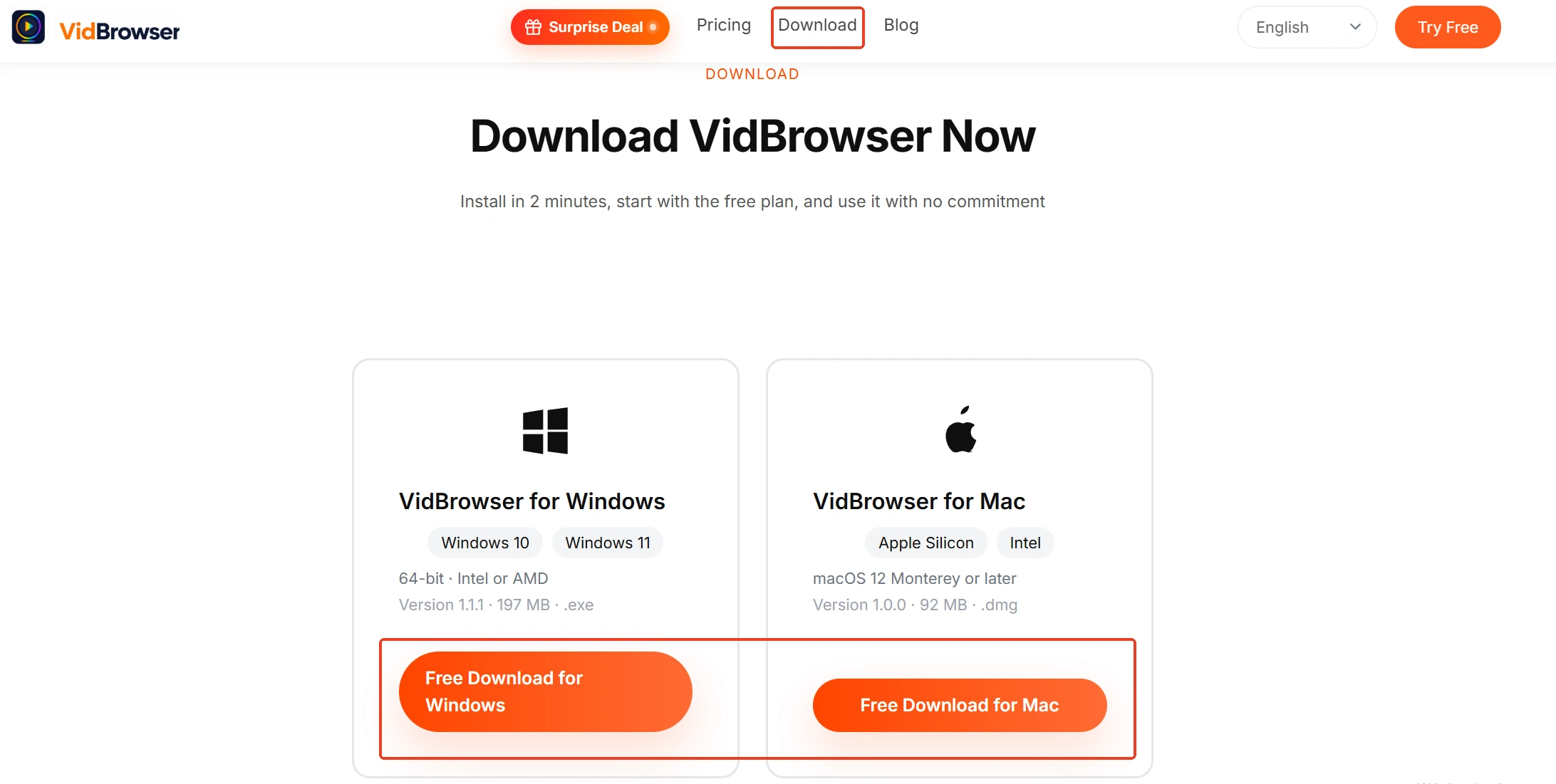
Bước 1: Tải và cài VidBrowser
VidBrowser là trình duyệt video desktop cho Windows và Mac, xem video, cắt đoạn và lưu về máy, tích hợp sẵn tải và ghi hình; cài đặt chỉ mất vài phút.
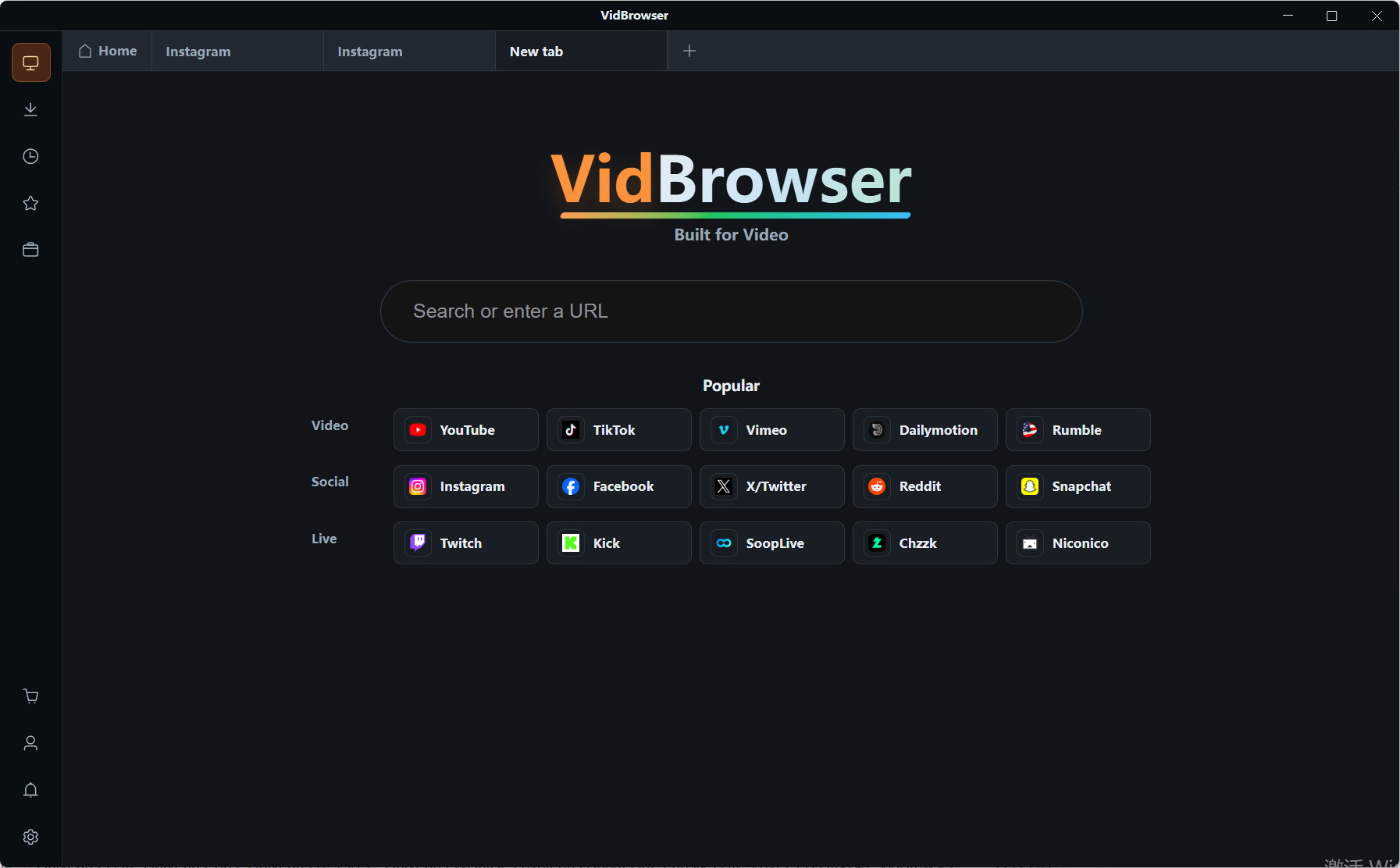
Bước 2: Mở các trang bạn đã kiểm tra trong VidBrowser và đăng nhập
Trong ứng dụng, mở trang web và vào trang video muốn lưu rồi đăng nhập như bình thường, không cần copy link riêng.
Bước 3: Tải trực tiếp, hoặc lưu bằng ghi hình (ưu tiên cho nội dung được bảo vệ)
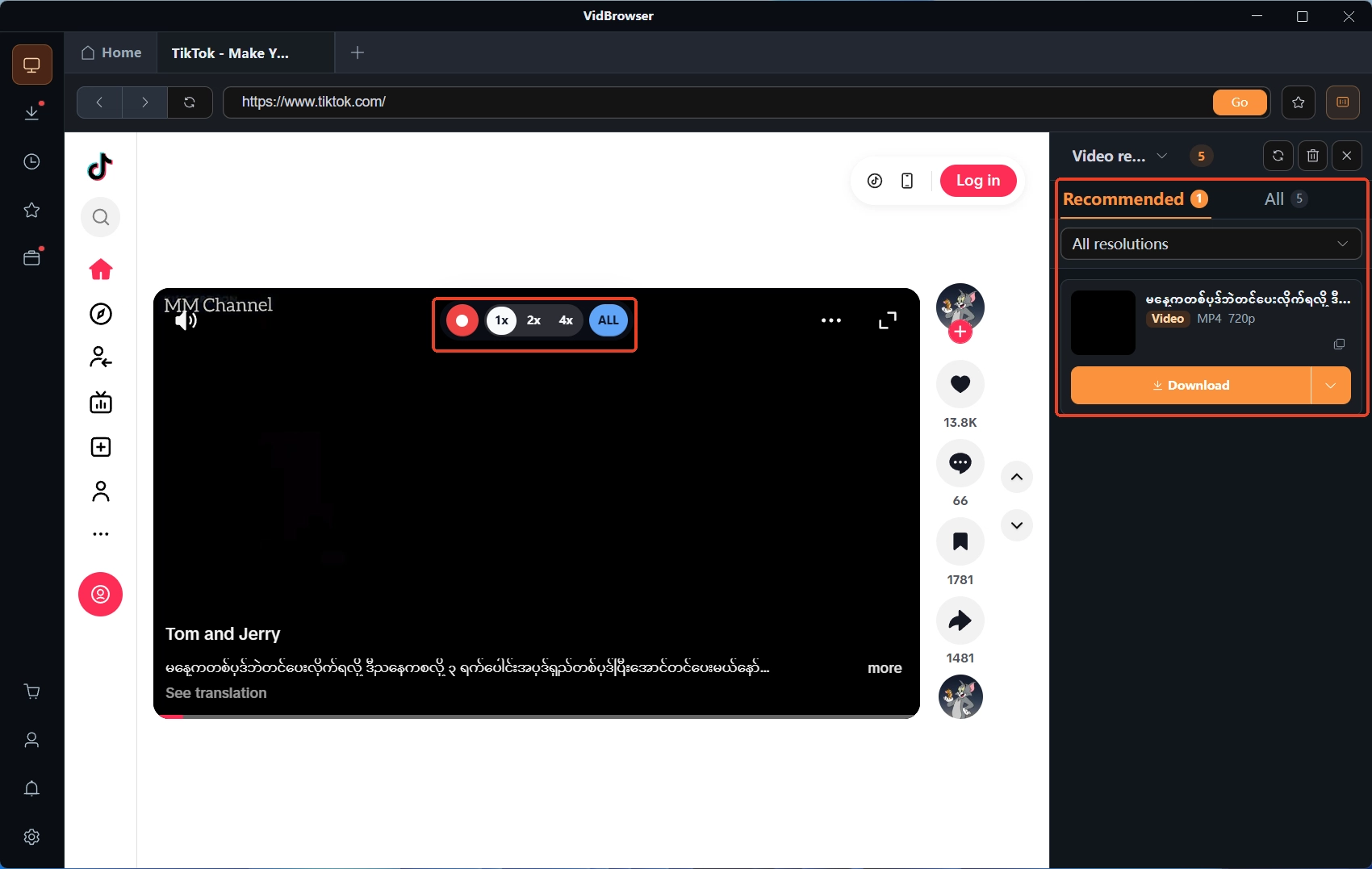
Video tải trực tiếp được, bảng "Thư viện Video" bên phải liệt kê các mục có nút cam "Tải về" — bấm để lưu MP4, hoặc chọn độ phân giải trước khi tải. Nội dung cần đăng nhập hoặc được bảo vệ thì dùng ghi hình: đưa chuột lên khung hình video, điều khiển ghi sẽ hiện lớp phủ, chọn tốc độ ghi (1x theo thời gian thực, hoặc 2x và 4x để xong nhanh hơn), bấm "Ghi toàn bộ" để ghi cả video, nút ghi bên trái tạm dừng bất cứ lúc nào.
Bước 4: Quản lý file trong Lịch sử tải
"Lịch sử tải" ở thanh điều hướng bên trái liệt kê mọi tác vụ với tên file, dung lượng, trạng thái rõ ràng; nội dung đã lưu thì lưu trữ theo thói quen của bạn.
Hai tuyến không loại trừ nhau: công cụ dán link xử lý cả list trên trang công khai, dạng trình duyệt xử lý kịch bản "thấy mới lưu được" — với nhiều người, lời giải tối ưu là giữ mỗi bên một cái.
Câu hỏi thường gặp
Hết thời gian dùng thử có tự trừ tiền không
Trang chính thức ghi bản dùng thử không cần thông tin thanh toán, nên không có chỗ nào để treo khoản trừ; hết hạn phần mềm ngừng hoạt động, mua hay không là quyết định của bạn.
Làm sao đối chiếu danh sách hơn 900 trang web
Trang chủ chính thức liệt kê các nền tảng chính, danh sách đầy đủ lấy trang chính thức làm chuẩn; thay vì đối chiếu từng mục, hãy làm ba bài kiểm tra ở mục trên bằng nội dung của bạn — đáng tin hơn nhiều.
Nội dung cần đăng nhập nó không tải được, phải làm sao
Đó là giới hạn cấu trúc của cách dán link, không phải vấn đề cài đặt; loại nội dung này phải phát được mới có chỗ lưu, công cụ dạng trình duyệt hoặc tính năng ghi hình là tuyến tương ứng.
Thêm bài viết

Nội dung đã mua trên Fansly nằm ở hub chính thức, nhưng tệp không bao giờ về tay bạn. Xem entrance ở đâu, kiểm tra gì khi thiếu và cách giữ bản sao cục bộ.
Đọc thêm →
Bài lưu chỉ là tham chiếu, bản quay ra đen, app trên cửa hàng đòi mật khẩu. Xem các đường trên điện thoại kết thúc ở đâu và cách lưu trên PC rồi chuyển về máy.
Đọc thêm →